
Trouver la station d'accueil Dell appropriée par modèle ou par caractéristiques
Stations d'accueil DELL d'origine pour une compatibilité et des performances maximales
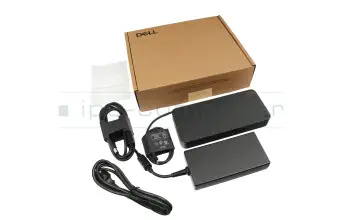
01VRY4 Dell Pro TB4 Smart Dock - SD25TB4 incl. 180W chargeur
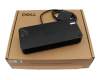
plus frais d'expédition
02MYGN Dell Pro TB4 Smart Dock - SD25TB4 incl. 180W chargeur
plus frais d'expédition
210-BRFL Dell Pro TB4 Smart Dock - SD25TB4 incl. 180W chargeur
plus frais d'expédition
2MYGN Dell Pro TB4 Smart Dock - SD25TB4 incl. 180W chargeur
plus frais d'expédition
SD25TB4 Dell Pro TB4 Smart Dock - SD25TB4 incl. 180W chargeur
plus frais d'expédition
210-BRFQ Dell ProDock WD25 incl. 130W chargeur

plus frais d'expédition
R9D14 Dell ProDock WD25 incl. 130W chargeur
plus frais d'expédition
WD25_100W Dell ProDock WD25 incl. 130W chargeur
plus frais d'expédition
0DC4F2 Dell ProDock WD25 incl. 130W chargeur
plus frais d'expédition
0G2TV9 Dell ProDock WD25 incl. 130W chargeur
plus frais d'expédition
0WXP8 Dell ProDock WD25 incl. 130W chargeur
plus frais d'expédition
CN-0D4F2 Dell ProDock WD25 incl. 130W chargeur
plus frais d'expédition
CN-0G2TV9 Dell ProDock WD25 incl. 130W chargeur
plus frais d'expédition
DELL-WD25 Dell ProDock WD25 incl. 130W chargeur
plus frais d'expédition
00WJ8J Dell Pro Dock WD25Z incl. 180W chargeur
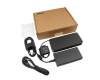
plus frais d'expédition
06WN7C Dell Pro Dock WD25Z incl. 180W chargeur
plus frais d'expédition
0RJ8CH Dell Pro Dock WD25Z incl. 180W chargeur
plus frais d'expédition
TK7PD Dell Pro Dock WD25Z incl. 180W chargeur
plus frais d'expédition
WD25Z_130W Dell Pro Dock WD25Z incl. 180W chargeur
plus frais d'expédition
KX61F Dell Pro TB4 Dock - WD25TB4 incl. 180W chargeur
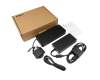
plus frais d'expédition
WD25TB4_130W Dell Pro TB4 Dock - WD25TB4 incl. 180W chargeur
plus frais d'expédition
X6PN5 A00 Dell Pro TB4 Dock - WD25TB4 incl. 180W chargeur
plus frais d'expédition
02P2J7 Dell Pro TB5 Smart Dock – SD25TB5 incl. 330W chargeur
plus frais d'expédition
03V016 Dell Pro TB5 Smart Dock – SD25TB5 incl. 330W chargeur
plus frais d'expédition
0MVVT8 Dell Pro TB5 Smart Dock – SD25TB5 incl. 330W chargeur
plus frais d'expédition
RM57N Dell Pro TB5 Smart Dock – SD25TB5 incl. 330W chargeur
plus frais d'expédition
SD25TB5_300W Dell Pro TB5 Smart Dock – SD25TB5 incl. 330W chargeur
plus frais d'expédition
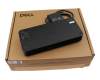
059JXY Dell Pro Smart Dock SD25 incl. 180W chargeur
plus frais d'expédition
07XD61 Dell Pro Smart Dock SD25 incl. 180W chargeur
plus frais d'expédition
210-BRFM Dell Pro Smart Dock SD25 incl. 180W chargeur
plus frais d'expédition
59JXY Dell Pro Smart Dock SD25 incl. 180W chargeur
plus frais d'expédition
CN-0MX0H2 Dell Pro Smart Dock SD25 incl. 180W chargeur
plus frais d'expédition
K23A Dell Pro Smart Dock SD25 incl. 180W chargeur
plus frais d'expédition
MX0H2 Dell Pro Smart Dock SD25 incl. 180W chargeur
plus frais d'expédition
SD25 Dell Pro Smart Dock SD25 incl. 180W chargeur
plus frais d'expédition
Alternative pour KY7K0 A00 Dell Pro Smart Dock SD25 incl. 180W chargeur
plus frais d'expédition
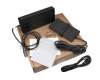
210-AZBX Dell Dockingstation WD19S incl. 130W chargeur
plus frais d'expédition
8YPY4 Dell Dockingstation WD19S incl. 130W chargeur
plus frais d'expédition
K20A Dell Dockingstation WD19S incl. 130W chargeur
plus frais d'expédition
K20A001 Dell Dockingstation WD19S incl. 130W chargeur
plus frais d'expédition
WD19S-130W Dell Dockingstation WD19S incl. 130W chargeur
plus frais d'expédition
0Y7H3Y Dell Dockingstation WD19S incl. 130W chargeur
plus frais d'expédition
Y7H3Y Dell Dockingstation WD19S incl. 130W chargeur
plus frais d'expédition
DELL-WD19S130W Dell Dockingstation WD19S incl. 130W chargeur
plus frais d'expédition
04JXDM Dell Dockingstation WD19S incl. 130W chargeur
plus frais d'expédition
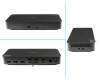
00GR16 Dell Pro TB5 Dock – WD25TB5 incl. 330W chargeur
plus frais d'expédition
03V016 Dell Pro TB5 Dock – WD25TB5 incl. 330W chargeur
plus frais d'expédition
0KF3RW Dell Pro TB5 Dock – WD25TB5 incl. 330W chargeur
plus frais d'expédition
3G8VF Dell Pro TB5 Dock – WD25TB5 incl. 330W chargeur
plus frais d'expédition
WD25TB5_300W Dell Pro TB5 Dock – WD25TB5 incl. 330W chargeur
plus frais d'expédition
Wie finde ich die richtige Dell Docking Station?
Um die Suche zu erleichtern stellt Dell eine PDF bereit, um zu schauen welche Docking-Station mit welchem Notebook kompatibel ist. Unter dem folgendem Link kann man die PDF von Dell herunterladen: Docking-Station PDF
Anwendungsbeispiel: Ein Kunde sucht für das Notebook XPS 15 9500 eine passende Docking-Station. Nachdem die PDF geöffnet ist sucht man am linken Rand nach dem gesuchten Notebook und schaut dann in der Spalte nach der empfohlenen oder passenden Docking-Station. Wichtige Informationen sind noch ganz unten in der PDF gegeben die vielleicht ausschlaggebend sind für Ihre Kaufentscheidung.

Dell Docking Station im Sale
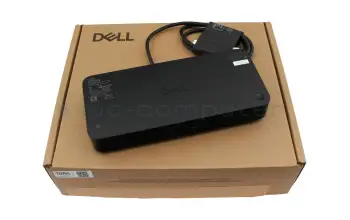
210-BRFL Dell Pro TB4 Smart Dock - SD25TB4 incl. 180W chargeur
plus frais d'expédition
210-BRFQ Dell ProDock WD25 incl. 130W chargeur

plus frais d'expédition
2MYGN Dell Pro TB4 Smart Dock - SD25TB4 incl. 180W chargeur
plus frais d'expédition
3G8VF Dell Pro TB5 Dock – WD25TB5 incl. 330W chargeur
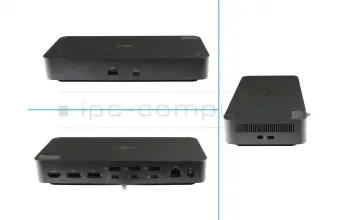
plus frais d'expédition
59JXY Dell Pro Smart Dock SD25 incl. 180W chargeur

plus frais d'expédition
Alternative pour KY7K0 A00 Dell Pro Smart Dock SD25 incl. 180W chargeur
plus frais d'expédition
DELL-WD19S130W Dell Dockingstation WD19S incl. 130W chargeur
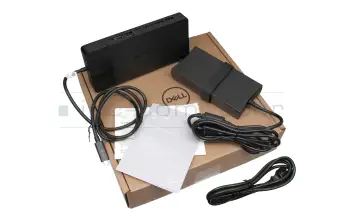
plus frais d'expédition
Dell-WD22TB4 Dell TB Dock WD22TB4 incl. 180W chargeur Modulaire
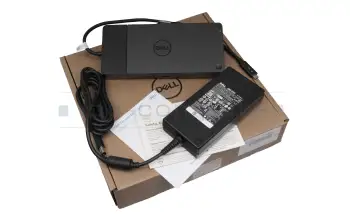
plus frais d'expédition
DELL-WD25 Dell ProDock WD25 incl. 130W chargeur
plus frais d'expédition
DELL-WD25TB5 Dell Pro TB5 Dock – WD25TB5 incl. 330W chargeur
plus frais d'expédition
K20A Dell Dockingstation WD19S incl. 130W chargeur
plus frais d'expédition
K23A Dell Pro Smart Dock SD25 incl. 180W chargeur
plus frais d'expédition
SD25 Dell Pro Smart Dock SD25 incl. 180W chargeur
plus frais d'expédition
WD22TB4 Dell TB Dock WD22TB4 incl. 180W chargeur Modulaire
plus frais d'expédition
WD25_100W Dell ProDock WD25 incl. 130W chargeur
plus frais d'expédition
WD25TB4_130W Dell Pro TB4 Dock - WD25TB4 incl. 180W chargeur
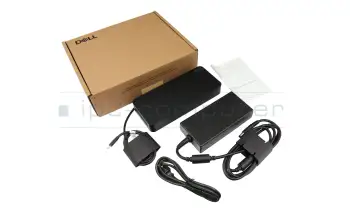
plus frais d'expédition
WD25Z_130W Dell Pro Dock WD25Z incl. 180W chargeur
plus frais d'expédition
Nützliches Wissen rund um das Thema Dell Docking-Stationen
Produktvorstellung: Die neuen Dell Docks im Vergleich
Das solltest du wissen
Dell Pro Smart Docks SD25 & SD25TB4 im Produktvergleich und Unboxing - wichtigste Produktunterschiede, Funktionen und Anschlüsse.
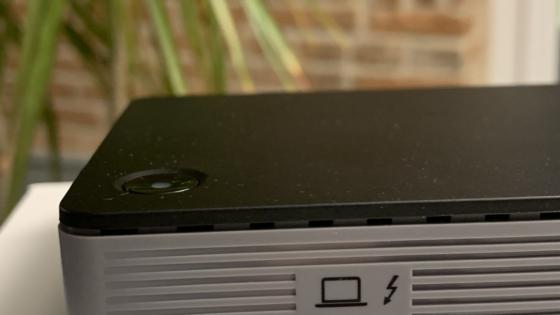
Vorteile und Unterschiede einer Thunderbolt und USB-C Docking
Wenn man sich mit der Thematik von Thunderbolt und USB-C auseinandersetzt merkt man schnell das es größere Unterschiede gibt als gedacht.
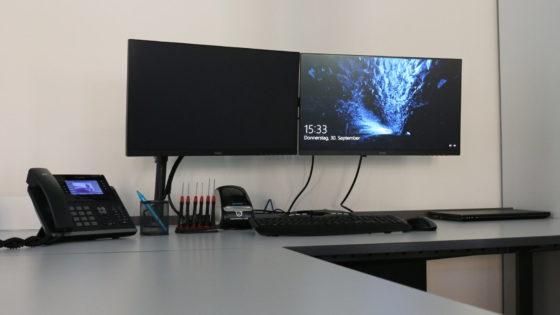
Dell Notebook | Zugeklappter Modus
Sie wollten schon immer wissen wie sie Ihr Notebook betreiben ohne das Ihr Notebook aufgeklappt ist? Das erklären wir euch in diesem Beitrag.
Echte Bewertungen von DELL Docks
Dell Docking Station FAQ
Avant d'opter pour une station d'accueil ou de la brancher, tu dois vérifier ces points importants :
- Vérifier le type de connexion :
Ton ordinateur portable est-il équipé d'un port USB-C, Thunderbolt, DisplayPort ou d'un port de connexion spécifique au fabricant ? C'est le seul qui détermine quelle station d'accueil convient. - Vérifier les fonctions prises en charge :
Tous les ports ne transmettent pas le courant, les données et les signaux d'image. Vérifie si ton port supporte DisplayPort-Alt-Mode ou Thunderbolt. - Puissance et alimentation électrique :
La station d'accueil doit fournir suffisamment de puissance de charge (watts) pour ton ordinateur portable, sinon elle ne chargera pas la batterie en cours d'utilisation ou alors très lentement. Pour alimenter l'appareil et les accessoires de manière stable, la station d'accueil devrait fournir environ 30 à 40 watts de plus que ton bloc d'alimentation d'origine pour ordinateur portable. - Vérifier la compatibilité des modèles et des marques :
Le plus simple est de rechercher les stations d'accueil appropriées par fabricant et par modèle dans la boutique IPC - des modèles adaptés y sont déposés. - Nombre et type de connexions :
Réfléchis aux écrans, aux appareils USB ou aux câbles réseau que tu souhaites connecter. Selon l'utilisation, plusieurs sorties HDMI/DisplayPort ou ports LAN sont utiles. - Miser sur la sécurité future :
Les modèles avec Thunderbolt 4 ou 5 sont préférables à la connexion USB-C déjà bien établie, car ils offrent des bandes passantes plus élevées pour les moniteurs.
Conseil :
Dans notre boutique, tu peux filtrer les stations d'accueil en fonction du fabricant de l'ordinateur portable, du type de connexion et de la puissance, et trouver ainsi directement des modèles adaptés → Vers les stations d'accueil chez IPC Computer.
Non, pas la plupart du temps. Sur les systèmes Windows 10 ou 11 actuels, les pilotes nécessaires sont déjà inclus ou installés automatiquement en arrière-plan lors de la première connexion. Une connexion Internet active est nécessaire pour cela.
Si la station de connexion n'est toutefois pas reconnue, ces étapes peuvent aider :
- Vérifier la page du fabricant : Télécharge les pilotes directement auprès du fabricant de la station d'accueil ou du réplicateur de ports.
- Windows Update : recherche manuellement les mises à jour, car Microsoft propose souvent des packs de pilotes appropriés.
- Gestionnaire de périphériques : utilise la fonction "Actualiser les pilotes" pour que Windows recherche de manière ciblée le logiciel approprié.
- Cas particulier de DisplayLink : Si ta station d'accueil utilise la technologie DisplayLink, tu dois généralement installer manuellement le gestionnaire approprié pour que les moniteurs affichent une image.
Conseil : tiens également à jour les pilotes de chipset de ton ordinateur portable afin que les ports USB-C ou Thunderbolt puissent communiquer sans erreur avec la station d'accueil.
La question de savoir si une station d'accueil Thunderbolt est nécessaire ou si une station d'accueil USB-C suffit dépend fortement de tes exigences. Voici une petite vérification pour faire le bon choix :
Quand une station d'accueil USB-C suffit : pour un usage quotidien normal à la maison ou au bureau, une station d'accueil USB-C est généralement suffisante. Si tu utilises principalement des applications bureautiques, si tu surfes sur Internet ou si tu fais des appels vidéo, elle offre suffisamment de puissance. Elle transfère les données à une vitesse allant jusqu'à 10 ou 20 Gbit/s, charge ton ordinateur portable et commande généralement un écran 4K externe sans problème.
Quand une station d'accueil Thunderbolt est-elle utile : une station d'accueil Thunderbolt est utile si tu as des exigences professionnelles pour ton matériel :
- Plusieurs moniteurs : tu souhaites utiliser simultanément deux moniteurs 4K ou même un écran 8K avec un taux de rafraîchissement élevé.
- Des volumes de données élevés : Tu travailles régulièrement avec de gros fichiers, par exemple pour le traitement vidéo ou graphique, et tu as besoin de taux de transfert de 40 à 80 Gbit/s.
- Daisy Chain : tu souhaites utiliser plusieurs appareils, tels que des moniteurs et des lecteurs de mémoire externes, l'un après l'autre sur une seule connexion.
- Stabilité : tu accordes de l'importance à la connexion la plus stable possible pour les périphériques haut de gamme.
En bref :
- Pour les applications standard, une station d'accueil USB-C est un choix bon marché et tout à fait suffisant.
- Pour les travaux exigeants en termes de performances (montage vidéo, CAO, conception 3D), l'investissement dans une station d'accueil Thunderbolt est la bonne décision.
Conseil : regarde d'abord la connexion de ton ordinateur portable. Si ton appareil ne possède pas de port Thunderbolt, tu ne pourras pas profiter des avantages de vitesse d'une station d'accueil Thunderbolt. Dans ce cas, une station d'accueil USB-C est techniquement le choix le plus judicieux.
L'installation du logiciel DisplayLink est nécessaire pour que ton ordinateur portable puisse piloter des moniteurs supplémentaires via une station d'accueil ou un adaptateur.
Téléchargerle logiciel pilote Télécharge d'abord le package d'installation adapté à ton système d'exploitation via les liens suivants :
Pour macOS : Télécharger DisplayLink-Manager
Pour Windows : Télécharger le pilote graphique DisplayLink.
- Installation sous Windows
- Démarre le fichier EXE téléchargé en double-cliquant dessus.
- Suis les instructions de l'assistant d'installation.
- Dès que l'installation est terminée, Windows reconnaît généralement automatiquement le matériel connecté. Un redémarrage est recommandé.
- Installation sous macOS
- Ouvre le paquet DMG téléchargé et lance l'installateur.
- Suis les étapes et saisis ton mot de passe utilisateur lorsqu'il te sera demandé.
- Étape supplémentaire importante : après l'installation, tu dois sélectionner l'option Capture d'écran dans les paramètres système sous Protection des données et sécurité et y activer le gestionnaire DisplayLink. Ce n'est qu'alors que le signal d'image peut être transmis.
- Activer le démarrage automatique Pour que tes moniteurs fonctionnent immédiatement après chaque démarrage, tu devrais activer l'option Launch automatically after login dans le gestionnaire DisplayLink (l'icône dans la barre de menu supérieure pour Mac ou dans la barre des tâches pour Windows).
Tutoriel vidéo utile : dans cette vidéo, nous te montrons l'ensemble du processus étape par étape en prenant l'exemple d'un MacBook :
La recherche de la solution de connexion adéquate ne doit pas être compliquée. Voici les moyens les plus efficaces pour trouver le bon modèle :
Le plus simple : utiliser le filtre de la boutique IPC Dans notre boutique en ligne, tu peux filtrer de manière ciblée par fabricant et par modèle. Tu verras ainsi s'afficher automatiquement toutes les pièces de rechange et tous les accessoires correspondants. C'est le moyen le plus sûr de trouver une station d'accueil qui correspond vraiment à ton appareil sur le plan technique.
→ Trouver ici des stations d'accueil adaptées chez IPC-Computer
- Vérifier le type de connexion et les fonctions sur l'ordinateur portable Chaque connexion n'a pas seulement un aspect différent, elle peut aussi remplir des fonctions différentes. Vérifie les points suivants sur ton appareil :
- Type de connexion : ton ordinateur portable dispose-t-il d'un port USB-C, Thunderbolt ou d'un port spécifique au fabricant HP, Lenovo ou Dell ?
- Ancien mode DisplayPort: ce n'est que si ton port USB-C supporte ce protocole qu'il peut transmettre des signaux vidéo à des moniteurs externes. Vérifie la présence d'un petit symbole "D" ou d'un symbole en forme d'éclair pour Thunderbolt à côté de la prise.
- Puissance requise : Vérifie le nombre de watts nécessaires pour ton ordinateur portable. Une station d'accueil trop faible peut ne pas charger suffisamment la batterie pendant l'utilisation.
- Indications du fabricant et compatibilité Un coup d'œil aux caractéristiques techniques ou au manuel de ton ordinateur portable permet souvent de savoir quels protocoles sont pris en charge. De nombreux fabricants proposent en outre des listes de compatibilité. Fais également attention au système d'exploitation : alors que de nombreux modèles fonctionnent sous Windows par plug-and-play, certains nécessitent des pilotes DisplayLink spéciaux pour macOS ou Linux.
- Différence entre station d'accueil et réplicateur de ports Dans le langage courant, les termes sont souvent confondus, mais il existe des différences :
- Station d'accueil classique : elle utilise souvent un connecteur propriétaire sur la face inférieure de l'appareil ou une fonction d'encliquetage mécanique fixe. Elle est généralement liée de manière fixe à une série de modèles spécifiques du fabricant.
- Réplicateur de port : ces solutions modernes sont connectées de manière universelle via un câble USB-C ou Thunderbolt. Elles sont plus flexibles et souvent utilisables par tous les fabricants.
Conseil d'expert : certains modèles haut de gamme, comme la station d'accueil pour écran quadruple Thunderbolt 4 d'IPC-Computer, permettent même de connecter jusqu'à quatre écrans simultanément.
Tu utiliseras ainsi ta station d'accueil de manière optimale :
- Vérifier le raccordement :
Vérifie quel est le raccordement de ton ordinateur portable - USB-C, Thunderbolt ou port d'accueil propriétaire - et utilise toujours le câble de raccordement original. - Branchercorrectement les câbles et respecter l'ordre :
Brancher d'abord la station d'accueil sur le courant (si un bloc d'alimentation est nécessaire), puis brancher d'abord l'ordinateur portable et enfin les périphériques (écran, souris, clavier). - Installer les pilotes :
Télécharger et installer les pilotes actuels ou le firmware du fabricant, surtout pour les docks DisplayLink ou Thunderbolt. - Utiliser correctement les connexions :
- Brancher les moniteurs sur les sorties vidéo HDMI, DisplayPort ou USB-C prévues à cet effet .
- Connecter les appareils USB aux ports de données (marqués en bleu)
- Connecter le réseau via le port LAN
- Vérifier l'alimentation électrique :
De nombreuses stations d'accueil chargent automatiquement ton ordinateur portable. Veille à ce que la puissance (watts) soit suffisante. - Retirer les appareils en toute sécurité :
Avant de débrancher le câble, éjecte toujours les disques externes afin d'éviter toute perte de données. - Ne pas surcharger :
Un trop grand nombre d'appareils connectés (par exemple des moniteurs et des disques durs) peut entraîner une baisse des performances. Consulte les caractéristiques techniques pour connaître le nombre maximal de périphériques pris en charge. - Assurer la ventilation :
La station d'accueil doit être dégagée afin d 'éviter toute surchauffe. Les stations d'accueil trop chaudes peuvent entraîner des interruptions de connexion et d'autres dysfonctionnements. - Vérifier les paramètres du logiciel :
Dans Windows, sous "Paramètres d'affichage", disposer les moniteurs et régler correctement la sortie audio (station d'accueil vs. ordinateur portable).
Conseil : si la connexion se bloque, il suffit souvent de débrancher brièvement le câble principal et de le rebrancher pour réinitialiser la connexion.
Oui, cela ne pose aucun problème technique. Un bloc d'alimentation plus puissant ne représente aucun danger pour ton matériel, car la station d'accueil et l'ordinateur portable ne consomment que l'énergie dont ils ont besoin.
Le seul petit inconvénient est généralement le prix un peu plus élevé d'un bloc d'alimentation avec plus de watts.
Tu devrais faire attention à cela :
- Lasurcapacité est sûre : si tu utilises une station d'accueil avec un bloc d'alimentation de 130 W alors que ton ordinateur portable n'a besoin que de 65 W, c'est même avantageux. Le bloc d'alimentation chauffe moins et offre suffisamment de réserves pour des appareils USB supplémentaires.
- Danger avec des blocs d'alimentation trop faibles : Seul le cas inverse est critique. Si le bloc d'alimentation est trop faible, la station d'accueil ne peut pas transmettre suffisamment d'énergie à l'ordinateur portable. Conséquence : la batterie se charge extrêmement lentement (voire pas du tout) et les appareils connectés comme les disques durs peuvent perdre la connexion.
- La tension doit être correcte : Alors que le nombre de watts (puissance) peut être plus élevé, la tension (volts) doit correspondre exactement aux spécifications de la station d'accueil.
En bref : un bloc d'alimentation plus puissant est un bon investissement pour la stabilité de ton poste de travail. Tu t'assureras ainsi que même si tous les ports USB sont occupés, il reste suffisamment d'énergie pour la fonction de chargement de ton ordinateur portable.
Cela dépend de l'appareil concerné et des paramètres Bios (UEFI). De nombreux ordinateurs portables professionnels ont intégré la fonction nécessaire à cet effet "Power on by AC" ou "Wake on Dock". Dans ce cas, l'appareil peut être allumé sans problème à l'aide du bouton de la station d'accueil, même si le couvercle est fermé.
Pour les appareils ne disposant pas de cette fonction , l'ordinateur portable doit être allumé manuellement via le bouton d'alimentation.
Oui, c'est généralement possible. Comme les normes telles que USB-C, USB 3.0 et Thunderbolt fonctionnent pour tous les fabricants, tu n'es pas obligatoirement lié à la marque de ton ordinateur portable.
Mais pour que la station d'accueil fonctionne correctement, tu dois veiller aux points suivants :
- Le port approprié : vérifie si ton ordinateur portable possède un port USB-C avec DisplayPort Alt Mode (pour le transfert d'images) ou un port Thunderbolt. Pour les anciens ports USB 3.0, tu as besoin d'une station d'accueil avec la technologie DisplayLink.
- La puissance de charge nécessaire : la station d'accueil doit fournir suffisamment de watts pour recharger ton ordinateur portable en fonctionnement. Un appareil de 65W est suffisant pour de nombreux ordinateurs portables de bureau, alors que les stations de travail puissantes ont souvent besoin de 100W ou plus.
- Pilotes : alors que les stations d'accueil d'origine sont souvent reconnues immédiatement, les stations d'accueil de tiers peuvent nécessiter l'installation de pilotes pour que tous les ports et moniteurs soient correctement adressés.
Conseil : dans la boutique IPC, tu peux effectuer une recherche ciblée sur ton modèle d'ordinateur portable. Nous y indiquons toutes les stations d'accueil de toutes les marques qui ont été testées techniquement et qui sont garanties compatibles avec ton appareil.
Cela peut être une cause possible de problèmes de connexion entre ta station d'accueil et ton ordinateur portable :
- Fonction limitée du port : tous les ports USB-C ne prennent pas en charge le transfert d'images ou de données, certains servent uniquement au chargement.
- Mauvais câble USB : de nombreux câbles USB-C ne transmettent que de l'électricité. Utilise donc un câble complet qui supporte également les signaux de données et de vidéo. Le mieux est d'utiliser le câble d'origine de la station d'accueil.
- Absence d'alimentation électrique :certaines stations d'accueil nécessitent leur propre alimentation électrique. Vérifie si le voyant d'état de la station d'accueil est allumé.
- Pilotes obsolètes : installe les pilotes de station d'accueil, de carte graphique et de chipset les plus récents directement auprès du fabricant afin d'assurer la compatibilité.
- Mises à jour du micrologiciel nécessaires : Une mise à jour du micrologiciel peut résoudre les problèmes de connexion, en particulier pour les stations d'accueil Thunderbolt ou de marque.
- Manque de compatibilité : chez des fabricants comme HP, Lenovo, Dell ou Asus, il existe souvent des stations d'accueil spécifiques aux fabricants. Vérifie la liste de compatibilité afin d'éviter tout dysfonctionnement.
- Accrochage du système : un redémarrage du système ou un test sur un autre port USB-C peut corriger les erreurs de détection.
- Paramètres du BIOS incorrects : Dans le BIOS ou l'UEFI, des fonctions telles que le mode Thunderbolt ou USB-C peuvent être désactivées et doivent être activées manuellement.
- Défauts mécaniques : Les connecteurs et les câbles doivent être vérifiés pour s'assurer qu'ils ne sont pas visiblement endommagés ou que les contacts ne sont pas branlants.
- Surcharge de la bande passante : si trop de périphériques sont connectés, la puissance ou la bande passante disponible peut être dépassée. Débranchez d'autres périphériques USB pour tester.
- Surchauffe de la station d'accueil : les contacts et les ouvertures de ventilation de la station d'accueil doivent être nettoyés. Laisse l'appareil refroidir un moment et teste à nouveau la connexion.
- Problèmes après le mode veille : la connexion peut être perturbée après le mode veille. Débranche brièvement la station d'accueil et reconnecte-la.
- Erreur dans le gestionnaire de périphériques : vérifie dans le gestionnaire de périphériques si la station d'accueil est correctement reconnue ou si elle est marquée d'une icône d'avertissement jaune. Le cas échéant, tu dois réinstaller le pilote.
Conseil :
Si tu n'es pas sûr de la station d'accueil qui convient à ton ordinateur portable, tu trouveras ici des modèles testés et compatibles : Stations d'accueil dans la boutique en ligne d'IPC-Computer.
Aperçu des causes possibles et des solutions :
- Port USB-C ou Thunderbolt sans fonction de données : certains ordinateurs portables possèdent des ports USB-C qui sont uniquement destinés au chargement et ne permettent pas le transfert de données ou d'images.
- Câble incorrect ou défectueux : n'utilise que des câbles USB-C ou Thunderbolt qui prennent en charge les données, l'alimentation électrique et les signaux vidéo. Il est préférable de n'utiliser que le câble d'origine.
- Pilotes manquants ou obsolètes : Les pilotes de la station d'accueil, du chipset et de la carte graphique doivent être mis à jour directement auprès du fabricant.
- Micrologiciel obsolète : Toujours utiliser le dernier micrologiciel et la dernière version du BIOS.
- Station d'accueil insuffisamment alimentée : certains modèles d'ordinateurs portables nécessitent leur propre bloc d'alimentation sur l'appareil et un deuxième bloc d'alimentation sur la station d'accueil.
- Compatibilité limitée : dans de rares cas, les stations d'accueil de marques telles que HP, Dell ou Lenovo ne sont pas compatibles à 100 % avec les autres marques d'ordinateurs portables.
- Sécurité Thunderbolt active : pour les connexions Thunderbolt, la connexion doit être confirmée manuellement pour la première fois dans Windows.
- Problème de système d'exploitation : un redémarrage ou un test sur un autre port USB ou Thunderbolt peut aider.
- Vérifier le gestionnaire de périphériques : Si la station d'accueil est affichée avec une icône d'avertissement. Recommandation Réinstaller le pilote.
- La station d'accueil surchauffe ou se bloque : Débrancher complètement la station d'accueil, attendre quelques instants et la reconnecter.
- Port ou accessoire défectueux : tester la station de connexion sur un autre ordinateur portable.
- Gestion de l'énergie Windows : la fonction d'économie d'énergie USB peut bloquer la station d'accueil et devrait être désactivée.
Conseil : En cas de doute sur la compatibilité, notre service après-vente peut vous aider. Dans notre boutique IPC-Computer, tu trouveras des stations d'accueil testées pour presque tous les modèles d'ordinateurs portables.
Oui, c'est possible. Pour que l'ordinateur portable continue à fonctionner lorsqu'il est fermé et ne se mette pas en veille, les étapes suivantes sont nécessaires :
- Accessoires : les moniteurs externes, le clavier et la souris doivent être connectés à la station d'accueil.
- Alimentation : l'ordinateur portable doit être chargé via son bloc d'alimentation ou la station d'accueil.
- Paramètres : Dans les options d'alimentation de Windows, tu dois sélectionner le paramètre Ne rien faire sous l'option Lors de la fermeture.
- Remarque importante : certains ordinateurs portables ont besoin que la surface du clavier soit ouverte pour être refroidie. Si ton appareil devient très chaud, tu devrais le laisser un peu ouvert par sécurité.
Tu peux voir les paramètres exacts dans cette vidéo :
Une station d'accueil est particulièrement utile lorsque ton ordinateur portable ne dispose pas de suffisamment de ports. Elle t'offre en outre de nets avantages en termes de confort et de flexibilité, car tu ne dois brancher ou débrancher qu'un seul câble.
- Extension de la diversité des connexions : une seule connexion te permet d'utiliser des ports USB, des interfaces HDMI/DisplayPort, des connexions audio, des lecteurs de cartes SD et des connexions réseau supplémentaires, qui font souvent défaut sur l'ordinateur portable lui-même.
- Organisation confortable du poste de travail : au lieu de brancher plusieurs câbles individuellement, un seul geste suffit pour connecter simultanément tous les appareils tels que les moniteurs, le clavier, la souris, l'imprimante et les disques durs externes.
- Alimentation et chargement via la station d'accueil : il est pratique, en particulier pour les MacBook ou les appareils ne disposant que d'un port USB-C, que la station d'accueil puisse alimenter l'ordinateur portable en même temps - le port de chargement reste ainsi libre pour d'autres tâches.
- Prise en charge des configurations multi-écrans : une station d'accueil permet de connecter plusieurs écrans, même si l'ordinateur portable lui-même ne dispose que d'une seule sortie vidéo, voire d'aucune.
- Transfert de données plus rapide : Les stations d'accueil USB-C ou Thunderbolt modernes utilisent des taux de transfert élevés, ce qui accélère le travail avec des lecteurs externes et des fichiers volumineux.
- Organisation propre des câbles : le raccordement central de tous les appareils à la station d'accueil permet de réduire l'enchevêtrement des câbles sur le bureau et de créer un environnement de travail ordonné.
- Mobilité aisée : les personnes qui se déplacent souvent entre leur lieu de travail et leurs déplacements n'ont qu'à débrancher ou brancher un câble au lieu de connecter chaque appareil séparément.
- Pérennité : les stations d'accueil haut de gamme dotées de la technologie USB4 ou Thunderbolt 4 sont rétrocompatibles et peuvent être utilisées avec les futurs appareils.
Une station d'accueil est donc un investissement judicieux, en particulier pour les ordinateurs portables modernes à l'équipement minimaliste, afin d'augmenter le confort et la performance au poste de travail. Tu trouveras la station d'accueil adéquate ici dans la boutique IPC.
La principale différence réside dans le type de connexion et les fonctionnalités :
- Le réplicateur de ports classique : il se connecte via un port universel comme l'USB. Il est compatible avec de nombreux appareils différents et est idéal si tu n'as besoin que de fonctions de base comme des ports USB supplémentaires ou des connexions audio.
- La station d'accueil classique : elle utilise une interface propre au fabricant (propriétaire) et ne convient donc souvent qu'à une certaine série d'ordinateurs portables. L'avantage : comme la connexion se fait directement au contrôleur interne de l'ordinateur portable, elle offre une plus grande largeur de bande pour les moniteurs et le réseau local. De plus, elle permet des fonctions spéciales comme un bouton de mise en marche propre ou le fonctionnement de l'ordinateur portable en position fermée.
- Solutions hybrides modernes (USB-C et Thunderbolt) : Les réplicateurs de ports actuels, qui se connectent via USB-C ou Thunderbolt, réunissent les avantages des deux mondes. Ils utilisent un connecteur standardisé et sont donc extrêmement compatibles, tout en offrant la bande passante élevée d'une station d'accueil. Il est ainsi possible d'utiliser sans problème plusieurs moniteurs, LAN et lecteurs de cartes. Souvent, tu peux même charger ton ordinateur portable ou l'allumer et l'éteindre avec le même câble.
Conclusion : si tu as besoin d'une extension simple pour changer d'appareils, un réplicateur de ports est le bon choix. Si tu cherches une solution parfaitement adaptée à ton ordinateur portable et dotée de fonctions avancées, opte pour une station d'accueil.
Que tu cherches un réplicateur ou une station d'accueil, tu trouveras l'appareil adapté à ton ordinateur portable dans notre boutique.
Thunderbolt 4 et Thunderbolt 5 se distinguent nettement de l'USB-C traditionnel sur le plan technique et des performances, même s'ils utilisent le même type de connecteur.
Thunderbolt 4 comparé à l'USB-C :
- Bande passante garantie : Thunderbolt 4 utilise également le connecteur USB-C, mais offre une bande passante garantie de 40 Gbit/s - alors que l'USB-C n'offre généralement que 10 à 20 Gbit/s, selon la version (par exemple USB 3.2 ou USB 4).
- Plus de moniteurs : il prend en charge le fonctionnement simultané de deux moniteurs 4K ou d'un écran 8K, alors que l'USB-C ne peut généralement piloter qu'un écran externe de résolution inférieure.
- Chargement sécurisé : Thunderbolt 4 fournit jusqu'à 100 W de puissance de charge (Power Delivery) et peut transmettre des données, des images et du courant via un seul câble.
- Daisy-Chain : en outre, Thunderbolt 4 permet des connexions en guirlande, c'est-à-dire le branchement en série de plusieurs appareils (p. ex. moniteurs, lecteurs de mémoire, docks) via un seul port - une fonction qui ne fonctionne pas de manière fiable avec l'USB-C normal.
Thunderbolt 5 comparé à Thunderbolt 4 et USB-C :
- Vitesse extrême : Thunderbolt 5 double la bande passante à 80 Gbit/s et peut, si nécessaire, passer dynamiquement à 120 Gbit/s pour la sortie vidéo - idéal pour plusieurs écrans 8K ou des solutions VR haut de gamme.
- Puissance énorme : il supporte une puissance de charge allant jusqu'à 240 W, ce qui permet d'utiliser efficacement même les stations de travail puissantes ou les ordinateurs portables de jeu.
- Stabilité : grâce à une architecture de signal améliorée, Thunderbolt 5 permet des transmissions plus stables et des latences plus faibles - surtout pour les utilisateurs professionnels ayant des exigences élevées en matière de données, d'images et de performances audio.
- Compatibilité : comme Thunderbolt 4, Thunderbolt 5 est entièrement rétrocompatible avec les appareils USB4 et USB-C, ce qui permet de continuer à utiliser les accessoires existants.
En bref :
USB-C est la connexion universelle pour les applications quotidiennes, tandis que Thunderbolt 4 et surtout Thunderbolt 5 sont conçus pour les utilisateurs professionnels qui ont des exigences élevées en matière de vitesse, de performances graphiques et d'alimentation. Thunderbolt 5 établit un nouveau standard de performance dans le domaine des solutions d'extension externes pour les ordinateurs portables et les stations de travail.
Tu trouveras ici les docks Thunderbolt 4 et 5 ainsi que les docks USB-C : lien vers la boutique IPC.
Bien que les stations d'accueil soient extrêmement pratiques, il y a quelques risques que tu dois connaître pour protéger ton matériel :
- Surcharge de l'alimentation électrique : Si la station d'accueil fournit trop ou trop peu de puissance (watts), l'ordinateur portable peut ne pas se charger correctement ou surchauffer.
- Docks bon marché ou de mauvaise qualité : les produits bon marché et non certifiés peuvent entraîner des courts-circuits, une surchauffe ou une perte de données.
- Recommandation du docteur pour ordinateurs portables : n'utilise que des produits de marque d'origine ou les docks IPC-Computer.
- Connexion incompatible : un port USB-C/Thunderbolt incorrect ou mal supporté peut provoquer des erreurs matérielles ou des pannes.
- Charge électrique élevée sur les ports USB : si trop de périphériques (disques durs externes, moniteurs, chargeurs) sont connectés en même temps, une chute de tension ou une instabilité peut se produire.
- Erreurs de pilote ou de micrologiciel : un logiciel obsolète peut provoquer des interruptions de connexion, voire des pannes du système → mettre régulièrement à jour les pilotes et le micrologiciel.
- Surchauffe en cas d'utilisation continue : si les docks sont très sollicités (nombreux moniteurs, appareils, réseau local), il convient de prévoir une ventilation suffisante.
- Failles de sécurité du micrologiciel : certaines stations d'accueil Thunderbolt peuvent théoriquement présenter des failles de sécurité. Un firmware à jour te protège contre de tels risques.
Tu trouveras ici des stations d'accueil sécurisées de HP, DELL, Lenovo et IPC-Computer - lien vers la boutique.
La possibilité de charger ton ordinateur portable via le bloc d'alimentation de ta station d'accueil dépend essentiellement de la puissance, de la tension et du type de connexion.
Voici les points les plus importants que tu dois vérifier :
- Puissance :
Le bloc d'alimentation de la station d'accueil doit fournir une puissance (watts) supérieure à celle du bloc d'alimentation de ton ordinateur portable. Exemple : Si ton ordinateur portable est livré avec un bloc d'alimentation de 90 watts, la station d'accueil doit être équipée d'un bloc d'alimentation d'au moins 120 watts (l'idéal étant 130 watts) . C'est la seule façon de disposer d'une puissance suffisante pour charger l'ordinateur portable en cours d'utilisation. - USB-C ou Thunderbolt :
Pour les stations d'accueil USB-C ou Thunderbolt, il est essentiel que Power Delivery (PD) soit pris en charge et que la puissance soit supérieure d'environ 30-40 watts à celle du bloc d'alimentation de l'ordinateur portable. - Compatibilité avec le fabricant :
Certains fabricants comme Lenovo, HP ou Dell vérifient via le firmware s'il s'agit d'un bloc d'alimentation original ou certifié. Les blocs d'alimentation non reconnus ou trop faibles peuvent afficher des messages d'erreur ou ne pas charger suffisamment l'ordinateur portable. Les stations d'accueil IPC sont compatibles à 100% avec tous les fabricants et peuvent être achetées en toute confiance et utilisées sans restriction de fonctionnement.
Dans la boutique, nous proposons un grand choix de modèles adaptés, qui sont toujours affichés avec le modèle d'ordinateur portable correspondant.
Interessantes Wissen rund um DELL
Comment changer la batterie de mon ordinateur portable DELL ? - Remplacer la batterie XPS, Inspiron, Latitude !
Remplacement de la batterie DELL : Tutoriel étape par étape pour remplacer soi-même la batterie de votre notebook. Sûr et facile. Besoin d’aide ou de pièces détachées (batteries d’origine, outils) ? Contactez IPC-Computer pour une réparation ou des liens vers la boutique !
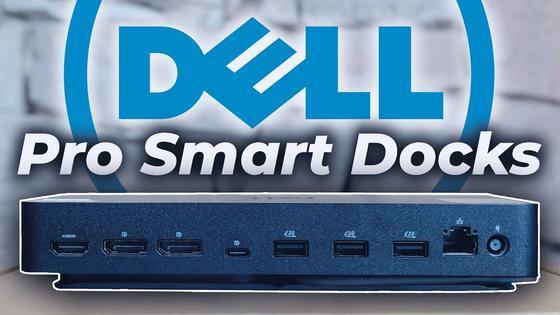
Dell Pro Smart Docks SD25 & SD25TB4 - Présentation du produit et comparaison
La meilleure station d'accueil Thunderbolt 4 pour tous ! Nous présentons le Dell Pro Smart Dock (SD25) et le Dell Pro Thunderbolt 4 Smart Dock (SD25TB4). Compatibilité universelle grâce à l'USB-C 3.2 Gen 2 / Thunderbolt 4 pour les ordinateurs portables de toutes marques (XPS, Inspiron, L
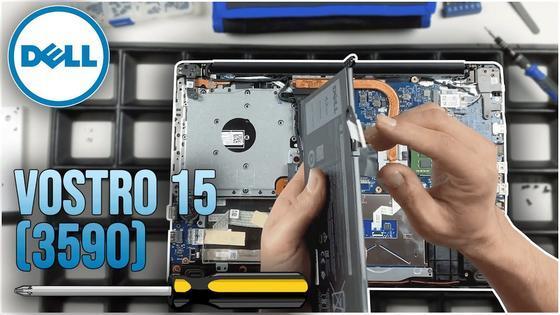
Dell Vostro 15 (3590) de l’intérieur – Remplacer la RAM, le SSD, la batterie, le ventilateur
Pièces détachées pour Dell Vostro 15 (3590) & réparation professionnelle sur ipc-computer.de ! Kits de visserie, tapis de travail et plus dans la boutique. Des problèmes ? Nous aidons ! Suivez-nous sur Instagram ! #dell #Guide #Réparer
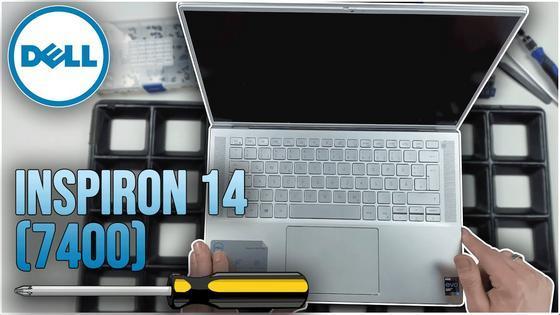
Dell Inspiron 14 (7400) de l'intérieur - Remplacer RAM, SSD, batterie, ventilateur
Pièces de rechange pour Dell Inspiron 14 (7400) et modèles similaires (7400-VY8JW, 7400-927R4). Un problème ? Inscrivez votre appareil pour une réparation professionnelle. Infos sur le kit de visserie et le tapis en caoutchouc. Suivez-nous sur Instagram ! #dell #Guide #Réparation
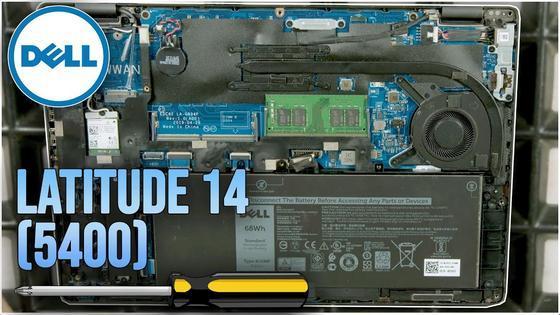
Dell Latitude 14 (5400) de l'intérieur - Remplacement de la RAM, du SSD, de la batterie, du ventilateur
Pièces détachées pour Dell Latitude 14 (5400) et modèles similaires. Trouvez tous les composants nécessaires ou inscrivez votre appareil pour une réparation professionnelle. Visitez ipc-computer.de pour plus de détails !

Le meilleur stylet pour ordinateurs portables et tablettes Dell !
Le Dell Premium Active Pen PN579X et le stylet IPC expliqués ! Trouvez les infos de compatibilité pour les appareils Latitude, XPS, Inspiron et Precision. Application Dell Pen Control pour AES. Obtenez des réparations et accessoires professionnels (kits de vis, tapis) chez IPC-Computer. Suivez-nous sur Instag
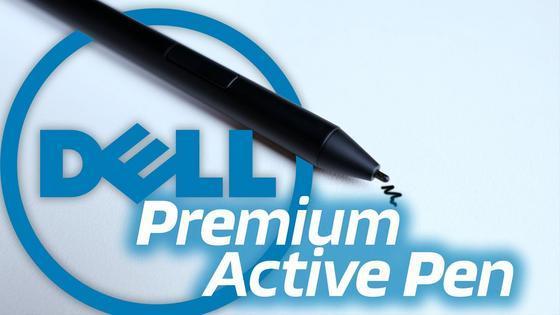
Dell Stylet PN579x - Présentation et configuration du Dell Premium Active Pen
Test du Dell Premium Active Pen PN579X ! Fonctionne avec tout appareil MPP ou AES. Compatible avec les modèles Dell Latitude, XPS, Inspiron, Precision. Liste complète de compatibilité sur le site d’assistance Dell. L’application Dell Pen Control nécessite AES. Achetez-le dès maintenant chez IPC-Computer !
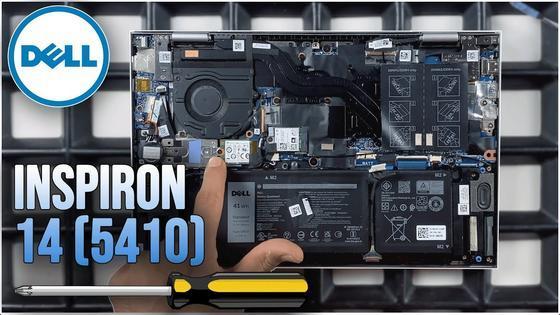
Dell Inspiron 14 (5410) à l’intérieur - Remplacer RAM, SSD, batterie, ventilateur
Guide de réparation du Dell Inspiron 14 (5410). Trouvez des pièces de rechange pour votre appareil ou envoyez-le pour une réparation professionnelle. Compatible avec Inspiron 14 (5410-D3D7T, -23WHR, -3TDPT). VideoID : 4sZmHHWedUE
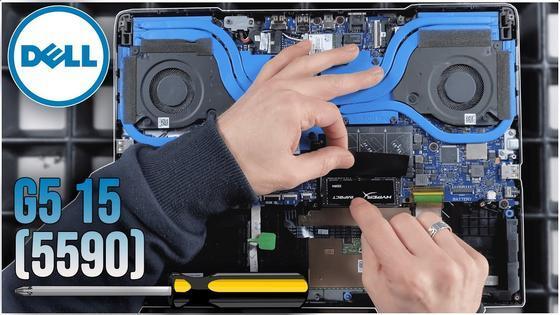
Dell G5 15 (5590) de l'intérieur : Changer RAM, SSD, batterie, ventilateur
Vous trouverez des pièces détachées pour Dell G5 15 (5590) & modèles similaires (comme 5590-XXXX) sur ipc-computer.de. Réparation professionnelle également possible via ipc-computer.de/repair. #dell #Guide #Réparation
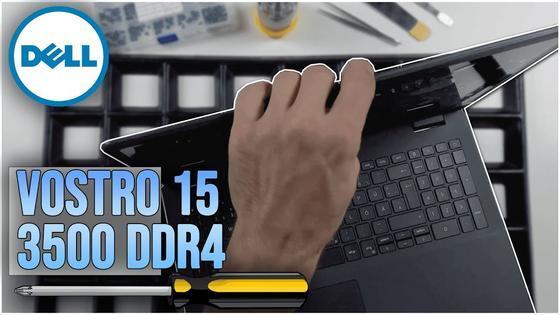
Dell Vostro 15 (3500) DDR4 vu de l'intérieur - Changer RAM, SSD, batterie, ventilateur
Dans cette vidéo, nous vous montrons comment installer facilement la batterie, le SSD, la RAM et d'autres pièces de rechange dans votre ordinateur portable Dell Vostro (après avoir retiré la plaque inférieure). Pour des réparations professionnelles, vous pouvez enregistrer votre appareil.
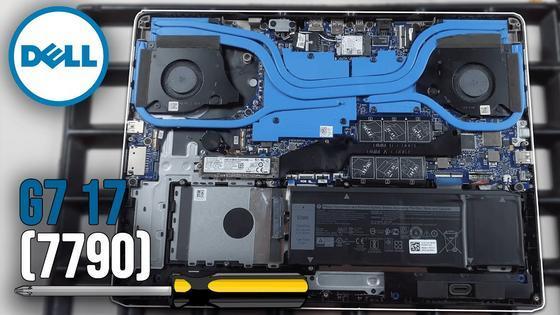
Dell G7 17 (7790) de l’intérieur - Remplacer la RAM, le SSD, la batterie et les ventilateurs
Dans cette vidéo, nous te montrons comment retirer la partie inférieure du Dell G7 17 (7790) et où trouver/remplacer des composants comme le SSD, la batterie et la RAM. Réparation professionnelle possible si besoin. #dell #guide #réparation
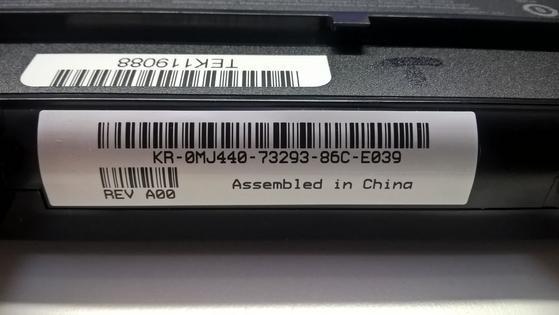
Batterie d’ordinateur portable DELL Y9943 : Contrefaçons sur le marché – La vérification du numéro de série révèle qu’il s’agit d’une batterie FAUSSE
Cette semaine, notre service qualité a de nouveau constaté des incohérences sur une batterie DELL supposée être d’origine. Ces caractéristiques indiquent une contrefaçon ou une imitation : absence d’autocollant DELL avec QR-CODE, carton standard brun avec mousse de calage et des autocollants atypiques pour DELL, mention Made in…