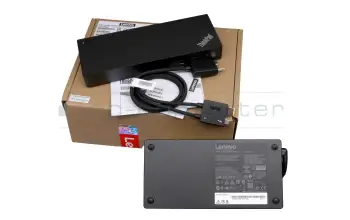
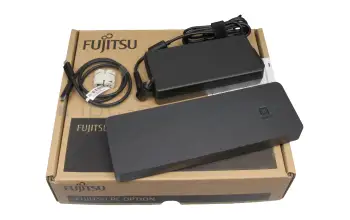
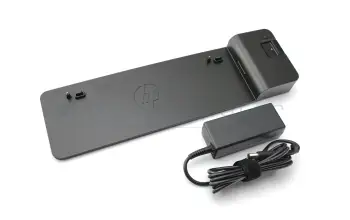
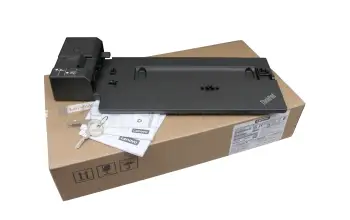
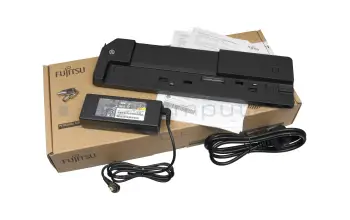
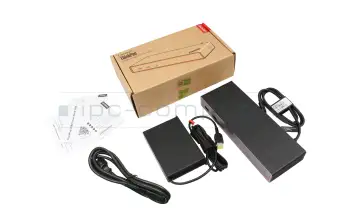
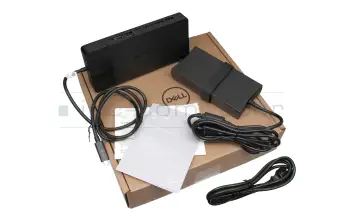
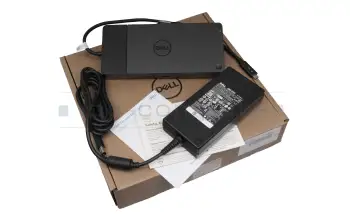
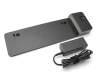
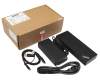
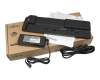
Réplicateurs de ports / Stations d'accueil pour ordinateurs portables

Si votre ordinateur portable est essentiellement fixe et que vous souhaitez connecter de nombreux périphériques tels qu'une imprimante, une souris, un clavier ou un autre écran externe, un réplicateur de port ou une station d'accueil peut être une extension très importante. Les périphériques ne sont plus connectés directement au portable et un mélange de câbles est ainsi évité.

[Translate to Französisch:] Notebook Docking Station

Les stations d'accueil les plus achetées

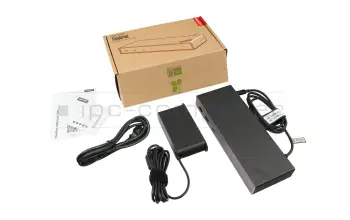
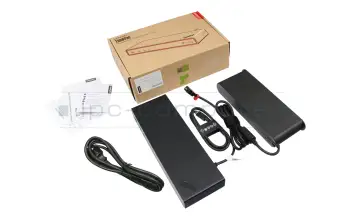
40AF0135EU Lenovo Hybrid-USB réplicateur de port incl. 135W chargeur

40AF0135EU Lenovo Hybrid-USB réplicateur de port incl. 135W chargeur
Disponible
177.48
y compris 20% de TVA
plus frais d'expédition

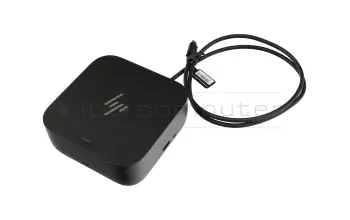
5TW10AA#ABB HP USB-C Dock G5 EURO incl. 120W chargeur
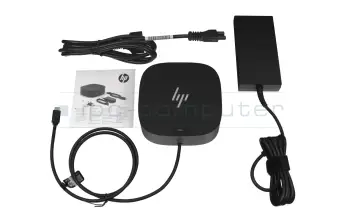
5TW10AA#ABB HP USB-C Dock G5 EURO incl. 120W chargeur
Disponible
140.17
y compris 20% de TVA
plus frais d'expédition

PRIPC1 IPC-Computer Dual 4K Hybrid-USB station d'accueil incl. 130W chargeur
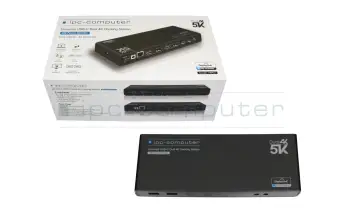
PRIPC1 IPC-Computer Dual 4K Hybrid-USB station d'accueil incl. 130W chargeur
Disponible
150.25
y compris 20% de TVA
plus frais d'expédition

4J0A2AA#ABB HP Thunderbolt Dockingstation G4 incl. 120W chargeur

4J0A2AA#ABB HP Thunderbolt Dockingstation G4 incl. 120W chargeur
Disponible
184.54
y compris 20% de TVA
plus frais d'expédition

50H55AA HP Hub multiport USB-C universel station d'accueil

50H55AA HP Hub multiport USB-C universel station d'accueil
Disponible
79.67
y compris 20% de TVA
plus frais d'expédition

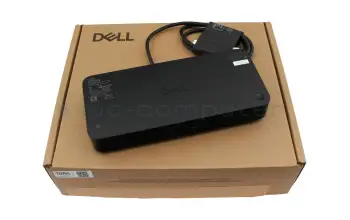
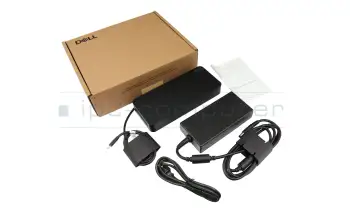
DELL-WD25 Dell ProDock WD25 incl. 130W chargeur

DELL-WD25 Dell ProDock WD25 incl. 130W chargeur
Disponible
174.46
y compris 20% de TVA
plus frais d'expédition

D9Y32AA#ABB HP UltraSlim station d'accueil incl. 65W chargeur

D9Y32AA#ABB HP UltraSlim station d'accueil incl. 65W chargeur
Disponible
35.29
y compris 20% de TVA
plus frais d'expédition

SD25 Dell Pro Smart Dock SD25 incl. 180W chargeur

SD25 Dell Pro Smart Dock SD25 incl. 180W chargeur
Disponible
206.72
y compris 20% de TVA
plus frais d'expédition

S26391-F1607-L219 Fujitsu FPCPR364 station d'accueil incl. 90W chargeur

S26391-F1607-L219 Fujitsu FPCPR364 station d'accueil incl. 90W chargeur
Disponible
46.39
y compris 20% de TVA
plus frais d'expédition

40AJ0135EU Lenovo ThinkPad Ultra station d'accueil incl. 135W chargeur

40AJ0135EU Lenovo ThinkPad Ultra station d'accueil incl. 135W chargeur
Disponible
79.67
y compris 20% de TVA
plus frais d'expédition

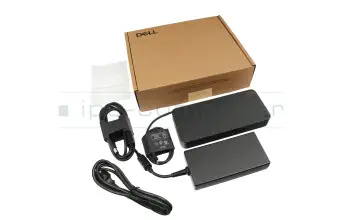
210-BEYV Dell Universal Dock UD22 incl. 130W chargeur

210-BEYV Dell Universal Dock UD22 incl. 130W chargeur
Disponible
190.58
y compris 20% de TVA
plus frais d'expédition

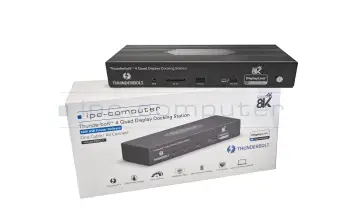
PRIPC2 IPC-Computer Thunderbolt 4 Quad-Display réplicateur de port incl. 160W chargeur

PRIPC2 IPC-Computer Thunderbolt 4 Quad-Display réplicateur de port incl. 160W chargeur
Disponible
190.58
y compris 20% de TVA
plus frais d'expédition

4J0G4AA HP Thunderbolt Dockingstation G4 incl. 280W chargeur

4J0G4AA HP Thunderbolt Dockingstation G4 incl. 280W chargeur
Disponible
233.95
y compris 20% de TVA
plus frais d'expédition

WD19S180W Dell Dockingstation WD19S incl. 180W chargeur

WD19S180W Dell Dockingstation WD19S incl. 180W chargeur
Disponible
241.01
y compris 20% de TVA
plus frais d'expédition

5TW13AA#ABB HP Universal Dock G2 incl. 120W chargeur DP 4K

5TW13AA#ABB HP Universal Dock G2 incl. 120W chargeur DP 4K
Disponible
144.20
y compris 20% de TVA
plus frais d'expédition

210-AZBX Dell Dockingstation WD19S incl. 130W chargeur

210-AZBX Dell Dockingstation WD19S incl. 130W chargeur
Disponible
216.80
y compris 20% de TVA
plus frais d'expédition

40B00135EU Lenovo ThinkPad Universal Thunderbolt 4 Dock incl. 135W chargeur

40B00135EU Lenovo ThinkPad Universal Thunderbolt 4 Dock incl. 135W chargeur
Disponible
227.90
y compris 20% de TVA
plus frais d'expédition

40B00300EU Lenovo ThinkPad Thunderbolt 4 Workstation Dock incl. 300W chargeur

40B00300EU Lenovo ThinkPad Thunderbolt 4 Workstation Dock incl. 300W chargeur
Disponible
261.18
y compris 20% de TVA
plus frais d'expédition

WD22TB4 Dell Thunderbolt Dock WD22TB4 incl. 180W chargeur

WD22TB4 Dell Thunderbolt Dock WD22TB4 incl. 180W chargeur
Disponible
402.35
y compris 20% de TVA
plus frais d'expédition

FPCPR401BP Fujitsu Thunderbolt 4 (Trident2) réplicateur de port incl. 170W chargeur

FPCPR401BP Fujitsu Thunderbolt 4 (Trident2) réplicateur de port incl. 170W chargeur
Disponible
130.08
y compris 20% de TVA
plus frais d'expédition

40B10135EU Lenovo ThinkPad Universal Thunderbolt 4 Smart Dock incl. 135W chargeur

40B10135EU Lenovo ThinkPad Universal Thunderbolt 4 Smart Dock incl. 135W chargeur
Disponible
330.76
y compris 20% de TVA
plus frais d'expédition

40A10090EU Lenovo ThinkPad Pro station d'accueil incl. 90W chargeur b-stock

40A10090EU Lenovo ThinkPad Pro station d'accueil incl. 90W chargeur b-stock
Stock bas
59.50
y compris 20% de TVA
plus frais d'expédition

2UK37AA#ABB HP Thunderbolt Dockingstation G2 incl. 120W chargeur b-stock

2UK37AA#ABB HP Thunderbolt Dockingstation G2 incl. 120W chargeur b-stock
Stock bas
117.98
y compris 20% de TVA
plus frais d'expédition

SD25TB4 Dell Pro Thunderbolt 4 Smart Dock - SD25TB4 incl. 180W chargeur

SD25TB4 Dell Pro Thunderbolt 4 Smart Dock - SD25TB4 incl. 180W chargeur
Disponible
250.08
y compris 20% de TVA
plus frais d'expédition

S26391-F3327-L100 Fujitsu USB Typ-C réplicateur de port incl. 90W chargeur

S26391-F3327-L100 Fujitsu USB Typ-C réplicateur de port incl. 90W chargeur
Disponible
99.83
y compris 20% de TVA
plus frais d'expédition

Toutes les stations d'accueil pour ordinateur portable Lenovo
Toutes les stations d'accueil pour ordinateur portable HP
Toutes les stations d'accueil pour ordinateur portable Fujitsu
Toutes les stations d'accueil pour ordinateur portable Dell
Toutes les stations d'accueil pour ordinateur portable IPC

Find the right docking station by model or features

Noch 904 Produkte in Ihrem Filter
904

Alternative pour 26D32AA#ABL HP USB-C Dock G5 EURO incl. 120W chargeur

Alternative pour 26D32AA#ABL HP USB-C Dock G5 EURO incl. 120W chargeur
Disponibleexp\édition aujourd'hui.express possible.
140.17
y compris 20% de TVA
plus frais d'expédition

Alternative pour 5TW10UT#ABA HP USB-C Dock G5 EURO incl. 120W chargeur

Alternative pour 5TW10UT#ABA HP USB-C Dock G5 EURO incl. 120W chargeur
Disponibleexp\édition aujourd'hui.express possible.
140.17
y compris 20% de TVA
plus frais d'expédition

AW5M5UT HP réplicateur de port / station d'accueil

AW5M5UT HP réplicateur de port / station d'accueil
Stock basexp\édition aujourd'hui.express possible.
270.25
y compris 20% de TVA
plus frais d'expédition

AW5M5UT#ABB HP réplicateur de port / station d'accueil

AW5M5UT#ABB HP réplicateur de port / station d'accueil
Stock basexp\édition aujourd'hui.express possible.
270.25
y compris 20% de TVA
plus frais d'expédition

9X481UT HP réplicateur de port / station d'accueil

9X481UT HP réplicateur de port / station d'accueil
Stock basexp\édition aujourd'hui.express possible.
228.91
y compris 20% de TVA
plus frais d'expédition

9X481UT#ABB HP réplicateur de port / station d'accueil

9X481UT#ABB HP réplicateur de port / station d'accueil
Stock basexp\édition aujourd'hui.express possible.
228.91
y compris 20% de TVA
plus frais d'expédition

D9Y32AA HP UltraSlim station d'accueil incl. 65W chargeur

D9Y32AA HP UltraSlim station d'accueil incl. 65W chargeur
Disponibleexp\édition aujourd'hui.express possible.
35.29
y compris 20% de TVA
plus frais d'expédition

D9Y32AA#ABB HP UltraSlim station d'accueil incl. 65W chargeur

D9Y32AA#ABB HP UltraSlim station d'accueil incl. 65W chargeur
Disponibleexp\édition aujourd'hui.express possible.
35.29
y compris 20% de TVA
plus frais d'expédition

D9Y32ET HP UltraSlim station d'accueil incl. 65W chargeur

D9Y32ET HP UltraSlim station d'accueil incl. 65W chargeur
Disponibleexp\édition aujourd'hui.express possible.
35.29
y compris 20% de TVA
plus frais d'expédition

HSTNN-1X10 HP UltraSlim station d'accueil incl. 65W chargeur

HSTNN-1X10 HP UltraSlim station d'accueil incl. 65W chargeur
Disponibleexp\édition aujourd'hui.express possible.
35.29
y compris 20% de TVA
plus frais d'expédition

SD20R56774 Lenovo ThinkPad Ultra station d'accueil incl. 135W chargeur

SD20R56774 Lenovo ThinkPad Ultra station d'accueil incl. 135W chargeur
Disponibleexp\édition aujourd'hui.express possible.
79.67
y compris 20% de TVA
plus frais d'expédition

5D20X62306 Lenovo ThinkPad Ultra station d'accueil incl. 135W chargeur

5D20X62306 Lenovo ThinkPad Ultra station d'accueil incl. 135W chargeur
Disponibleexp\édition aujourd'hui.express possible.
79.67
y compris 20% de TVA
plus frais d'expédition

CP734176-01 Fujitsu FPCPR364 station d'accueil incl. 90W chargeur

CP734176-01 Fujitsu FPCPR364 station d'accueil incl. 90W chargeur
Disponibleexp\édition aujourd'hui.express possible.
46.39
y compris 20% de TVA
plus frais d'expédition

FPCPR364 Fujitsu FPCPR364 station d'accueil incl. 90W chargeur

FPCPR364 Fujitsu FPCPR364 station d'accueil incl. 90W chargeur
Disponibleexp\édition aujourd'hui.express possible.
46.39
y compris 20% de TVA
plus frais d'expédition

HSN-IX02 HP USB-C Dock G5 EURO incl. 120W chargeur

HSN-IX02 HP USB-C Dock G5 EURO incl. 120W chargeur
Disponibleexp\édition aujourd'hui.express possible.
140.17
y compris 20% de TVA
plus frais d'expédition

Les dernières stations d'accueil dans notre assortiment

40AF0135EU Lenovo Hybrid-USB réplicateur de port incl. 135W chargeur
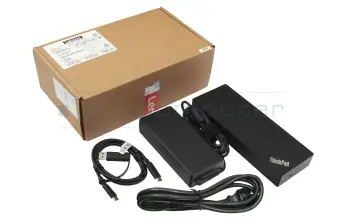
40AF0135EU Lenovo Hybrid-USB réplicateur de port incl. 135W chargeur
Disponible
177.48
y compris 20% de TVA
plus frais d'expédition

40AF0135EU# Lenovo Hybrid-USB réplicateur de port incl. 135W chargeur

40AF0135EU# Lenovo Hybrid-USB réplicateur de port incl. 135W chargeur
Disponible
177.48
y compris 20% de TVA
plus frais d'expédition

DUD9011D1 Lenovo Hybrid-USB réplicateur de port incl. 135W chargeur

DUD9011D1 Lenovo Hybrid-USB réplicateur de port incl. 135W chargeur
Disponible
177.48
y compris 20% de TVA
plus frais d'expédition

SD20Q13457 Lenovo Hybrid-USB réplicateur de port incl. 135W chargeur

SD20Q13457 Lenovo Hybrid-USB réplicateur de port incl. 135W chargeur
Disponible
177.48
y compris 20% de TVA
plus frais d'expédition

26D32AA#ABB HP USB-C Dock G5 EURO incl. 120W chargeur
26D32AA#ABB HP USB-C Dock G5 EURO incl. 120W chargeur
Disponible
140.17
y compris 20% de TVA
plus frais d'expédition

Alternative pour 26D32AA#ABL HP USB-C Dock G5 EURO incl. 120W chargeur

Alternative pour 26D32AA#ABL HP USB-C Dock G5 EURO incl. 120W chargeur
Disponible
140.17
y compris 20% de TVA
plus frais d'expédition

5TW10AA HP USB-C Dock G5 EURO incl. 120W chargeur

5TW10AA HP USB-C Dock G5 EURO incl. 120W chargeur
Disponible
140.17
y compris 20% de TVA
plus frais d'expédition

5TW10AA#ABB HP USB-C Dock G5 EURO incl. 120W chargeur

5TW10AA#ABB HP USB-C Dock G5 EURO incl. 120W chargeur
Disponible
140.17
y compris 20% de TVA
plus frais d'expédition

Alternative pour 5TW10UT#ABA HP USB-C Dock G5 EURO incl. 120W chargeur

Alternative pour 5TW10UT#ABA HP USB-C Dock G5 EURO incl. 120W chargeur
Disponible
140.17
y compris 20% de TVA
plus frais d'expédition

HSN-IX02 HP USB-C Dock G5 EURO incl. 120W chargeur

HSN-IX02 HP USB-C Dock G5 EURO incl. 120W chargeur
Disponible
140.17
y compris 20% de TVA
plus frais d'expédition

L56522-001 HP USB-C Dock G5 EURO incl. 120W chargeur

L56522-001 HP USB-C Dock G5 EURO incl. 120W chargeur
Disponible
140.17
y compris 20% de TVA
plus frais d'expédition

L61608-001 HP USB-C Dock G5 EURO incl. 120W chargeur

L61608-001 HP USB-C Dock G5 EURO incl. 120W chargeur
Disponible
140.17
y compris 20% de TVA
plus frais d'expédition

L61609-001 HP USB-C Dock G5 EURO incl. 120W chargeur

L61609-001 HP USB-C Dock G5 EURO incl. 120W chargeur
Disponible
140.17
y compris 20% de TVA
plus frais d'expédition

L64086-001 HP USB-C Dock G5 EURO incl. 120W chargeur

L64086-001 HP USB-C Dock G5 EURO incl. 120W chargeur
Disponible
140.17
y compris 20% de TVA
plus frais d'expédition

L64087-001 HP USB-C Dock G5 EURO incl. 120W chargeur

L64087-001 HP USB-C Dock G5 EURO incl. 120W chargeur
Disponible
140.17
y compris 20% de TVA
plus frais d'expédition

L67999-B21 HP USB-C Dock G5 EURO incl. 120W chargeur

L67999-B21 HP USB-C Dock G5 EURO incl. 120W chargeur
Disponible
140.17
y compris 20% de TVA
plus frais d'expédition

M29510-001 HP USB-C Dock G5 EURO incl. 120W chargeur

M29510-001 HP USB-C Dock G5 EURO incl. 120W chargeur
Disponible
140.17
y compris 20% de TVA
plus frais d'expédition

IPC Docking Station IPC-Computer Dual 4K Hybrid-USB station d'accueil incl. 130W chargeur

IPC Docking Station IPC-Computer Dual 4K Hybrid-USB station d'accueil incl. 130W chargeur
Disponible
150.25
y compris 20% de TVA
plus frais d'expédition

PRIPC1 IPC-Computer Dual 4K Hybrid-USB station d'accueil incl. 130W chargeur

PRIPC1 IPC-Computer Dual 4K Hybrid-USB station d'accueil incl. 130W chargeur
Disponible
150.25
y compris 20% de TVA
plus frais d'expédition

IPC Port-Replicator IPC-Computer Dual 4K Hybrid-USB station d'accueil incl. 130W chargeur

IPC Port-Replicator IPC-Computer Dual 4K Hybrid-USB station d'accueil incl. 130W chargeur
Disponible
150.25
y compris 20% de TVA
plus frais d'expédition

G-PRIPC1 IPC-Computer Dual 4K Hybrid-USB station d'accueil incl. 130W chargeur

G-PRIPC1 IPC-Computer Dual 4K Hybrid-USB station d'accueil incl. 130W chargeur
Disponible
150.25
y compris 20% de TVA
plus frais d'expédition

4J0A2AA HP Thunderbolt Dockingstation G4 incl. 120W chargeur

4J0A2AA HP Thunderbolt Dockingstation G4 incl. 120W chargeur
Disponible
184.54
y compris 20% de TVA
plus frais d'expédition

4J0A2AA#ABB HP Thunderbolt Dockingstation G4 incl. 120W chargeur

4J0A2AA#ABB HP Thunderbolt Dockingstation G4 incl. 120W chargeur
Disponible
184.54
y compris 20% de TVA
plus frais d'expédition

M88251-001 HP Thunderbolt Dockingstation G4 incl. 120W chargeur

M88251-001 HP Thunderbolt Dockingstation G4 incl. 120W chargeur
Disponible
184.54
y compris 20% de TVA
plus frais d'expédition

AJ0A2ET#ABB HP Thunderbolt Dockingstation G4 incl. 120W chargeur

AJ0A2ET#ABB HP Thunderbolt Dockingstation G4 incl. 120W chargeur
Disponible
184.54
y compris 20% de TVA
plus frais d'expédition

Réplicateurs à 3 ports USB-C ou Thunderbolt

Les réplicateurs de ports connectés via USB-C ou Thunderbolt 3 forment un troisième groupe qui combine les avantages des deux autres. Il s'agit de deux ports standardisés, qui sont disponibles sur un nombre croissant d'ordinateurs portables et qui disposent tous deux d'une large bande passante. Cela permet de connecter sans problème de nombreux dispositifs USB, LAN et audio. En outre, un signal DisplayPort peut être transmis via les deux connecteurs, de sorte que vous pouvez connecter plusieurs moniteurs haute résolution. De plus, l'alimentation USB vous permet de charger votre ordinateur portable avec le même câble. En outre, de nombreux réplicateurs USB-C /TB 3 ports offrent également la possibilité d'allumer et d'éteindre l'appareil et de le faire fonctionner en mode fermé.

Avantages d'une station d'accueil ou d'un réplicateur de ports - la comparaison

 Stations d'accueilRéplicateurs de ports

Extension des connexions

charge directe de l'ordinateur portable

X

Compatibilité entre le fabricant

X

Ordinateur portable plié fermé prêt à l'emploi

X

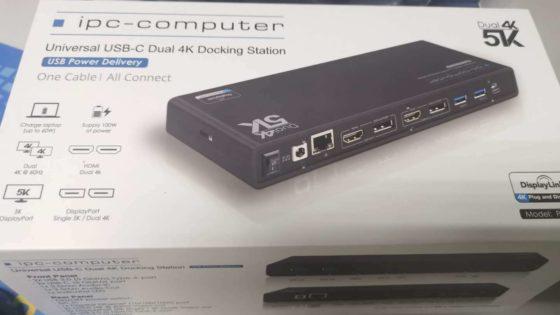
Station d'accueil universelle USB-C Dual 4K de IPC Computer

En général, le réplicateur de ports d'IPC Computer remplit parfaitement les principales tâches d'un réplicateur de ports ou d'une station d'accueil. L'organisation du lieu de travail est facilitée. Grâce à son design simple et moderne et à une meilleure organisation des nombreux câbles, le bureau semble plus ordonné que jamais. En termes de spécifications, tous les souhaits sont également comblés. L'une des caractéristiques les plus remarquables est la possibilité de connecter deux moniteurs 4K simultanément. La plupart des produits concurrents ne vous permettent d'utiliser qu'un seul écran 4K. Vous pouvez également utiliser un écran 5K avec le réplicateur de ports IPC. En outre, de nombreux accessoires peuvent être connectés via les deux ports USB-C et les quatre ports USB3.0.

Station d'accueil USB-C hybride Lenovo ThinkPad avec adaptateur secteur 135W

Résolvez les problèmes de connectivité limitée rapidement et en toute sécurité avec ce réplicateur de port et connectez facilement une souris, une imprimante, d'autres périphériques USB. Mettez en miroir ou étendez votre bureau à plusieurs moniteurs externes.

Avec un port USB-C, non seulement vous n'avez pas besoin d'une alimentation supplémentaire pour faire fonctionner votre ordinateur portable, mais vous pouvez même charger votre batterie avec le réplicateur de port existant. Notez toutefois que le port USB-C autorise une consommation électrique maximale de 100 watts. Si votre ordinateur portable a une consommation d'énergie plus élevée, vous avez toujours besoin de l'alimentation électrique de l'ordinateur portable pour fonctionner.

Station d'accueil USB-C Lenovo ThinkPad Gen 2 Port Replicator 40AS0090EU

Si vous souhaitez étendre l'affichage d'une tablette à des écrans externes, ce réplicateur de port est le meilleur choix. L'ordinateur portable à connecter doit avoir une sortie USB-C. Avec ce duplicateur de port, vous pouvez également connecter votre smartphone ou tablette, s'il dispose d'une sortie USB-C et supporte la fonction, pour dupliquer l'affichage.


Lenovo ThinkPad Gen 2 Port Replikator USB-C Dock 40AS0090EU

Dell WD19TB Thunderbolt 3 réplicateur port incl. 180W chargeur

Grâce à ses multiples ports, le réplicateur de ports Dell Thunderbolt 3 vous permet de connecter jusqu'à 4 écrans simultanément. Il offre également un taux de transfert de données deux fois supérieur à celui de son prédécesseur, le Thunderbolt 2, soit 40 GBit/s. La livraison comprend des instructions d'installation, un bloc d'alimentation de 180W et une fiche adaptée au bloc d'alimentation.


Station d'accueil HP UltraSlim D9Y32AA#ABB

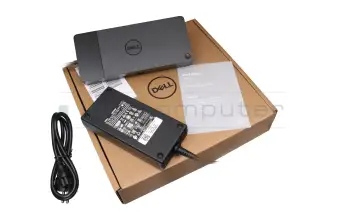
Cette station d'accueil de HP possède une fonction antivol spéciale, elle offre deux mécanismes de verrouillage différents comme protection antivol. Il dispose également d'un port USB 3.0 avec une alimentation constante permettant de charger des appareils mobiles. La station d'accueil est adaptée à un HP EliteBook 750 G series ou ProBook 640 G2, par exemple. La livraison comprend un guide d'utilisation rapide et une alimentation électrique de 65 watts.


HP UltraSlim Dockingstation D9Y32AA#ABB

Fujitsu Docking Station S26391-F1607-L119 inkl. Netzteil

Flexibilität, Erweiterbarkeit, Desktop-Ersatz und Investitionsschutz gehören zu den Vorteilen, die Ihnen die Fujitsu Docking Station bietet. Die Port-Replikatoren wurden speziell für Ihre Lifebook, Stylistic und mobilen Celsius Geräte entwickelt und ermöglichen es Ihnen, im Büro mit nur einem Klick Ihr Display, Ihre Tastatur und Maus anzuschließen.

Fujitsu Notebook Docking Station

Interessante Beiträge Rund um das Thema Notebook Docking Station / Port Replikator

2 Monitore am Apple MacBook M1 (Pro/Max)

Die neuen Apple Laptops mit dem ultra-effizienten M1 Prozessor bieten viele tolle Features und Möglichkeiten. Unser IPC-Computer Portreplikator und die Software "DisplayLink" machen es möglich, zwei externe Monitore zu nutzen. So kann man zwei 4k Bildschirme und viele weitere Peripherie-Geräte am MacBook Air/Pro anschließen.
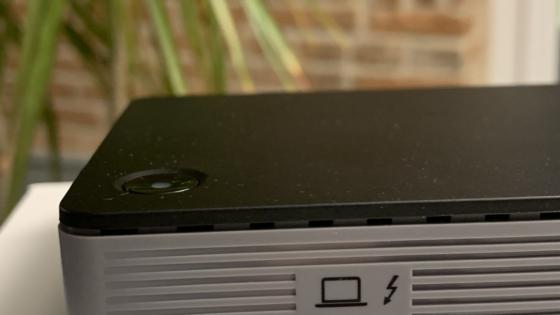
Savoir plus >
Thunderbolt-Docking Station oder USB-C-Dock?

Thunderbolt-Docking Station oder USB-C-Dock?

Eine Thunderbolt-Docking Station – genauer gesagt ein Thunderbolt-Port-Replikator –  wo liegen Gemeinsamkeiten und Unterschiede zu der klassischen USB-C-Docking Station? 
Savoir plus >
Docking-Station vs. Port-Replikator

Docking-Station vs. Port-Replikator

In diesem Beitrag erklären wir Ihnen genau detalliert den Unterschied zwischen einer Docking Station und einem Port Replikator.

Savoir plus >
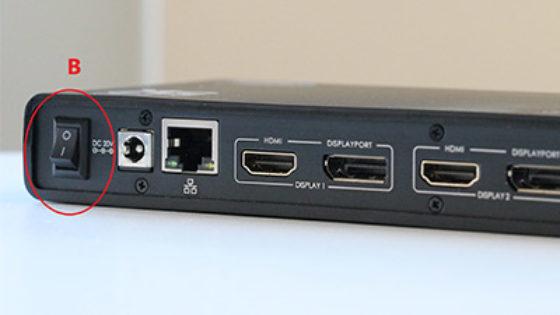
Einschaltknopf der Dockingstation

Einschaltknopf der Dockingstation

Warum schaltet mein Notebook nicht ein, wenn die Docking-Station eingeschaltet wird? Weshalb funktioniert der Einschaltknopf der Docking Station nicht? Diesen oft gestellten Fragen gehen wir heute einmal systematisch auf den Grund.
Savoir plus >
IPC Docking Station – USB-C Dual 4K

IPC Docking Station – USB-C Dual 4K

Der Markt für Docks und Port Replikatoren ist derzeit dominiert von Knappheit, steigenden Preisen und Inkompatibilität. Alle diese Probleme gibt es bei der IPC-Docking-Station nicht. Passt für Acer, Apple, Asus, DELL, Fujitsu, Medion, MSI und viele mehr.

Savoir plus >
USB-C-Docks – Fehler beim Kauf vermeiden!

USB-C-Docks – Fehler beim Kauf vermeiden!

In Shared Desk Umgebungen und Im Homeoffice sind die aktuellen USB-C Docking Stationen so gut wie unverzichtbar. Hier auf unserem Blog finden Sie viele Tests und Vergleiche verschiedener Docking Stationen, sodass Sie die richtige finden.

Savoir plus >

FAQ sur les réplicateurs de ports et les stations d'amarrage

Vous trouverez ici toutes les questions et réponses importantes sur l'amarrage et les réplicateurs de port.

  • Bei meiner Docking Station war ein Netzteil dabei. Kann ich damit meinen Laptop während des Betriebs laden?

    Ob du deinen Laptop über das Netzteil deiner Docking Station laden kannst, hängt wesentlich von der Leistung, der Spannung und der Anschlussart ab.

    Hier sind die wichtigsten Punkte, die du prüfen solltest:

    1. Leistung:
      Das Netzteil der Dock muss eine höhere Leistung (Watt) liefern als das Netzteil deines Notebooks. Beispiel: Hat dein Laptop ein 90-Watt-Netzteil im Lieferumfang, sollte die Dock mindestens mit einem 120-Watt-Netzteil ausgestattet sein (optimal sind 130 Watt) . Nur so steht genügend Leistung zur Verfügung, um sowohl das Notebook während des Betriebs zu laden.
    2. USB-C oder Thunderbolt:
      Bei USB-C-Docking-Stations oder Thunderbolt ist entscheidend, dass Power Delivery (PD) unterstützt wird und die Wattzahl ca. 30-40 Watt höher ist als die des Laptop-Netzteils.
    3. Herstellerkompatibilität:
      Einige Hersteller wie Lenovo, HP oder Dell prüfen über die Firmware, ob es sich um ein originales oder zertifiziertes Netzteil handelt. Nicht erkannte oder zu schwache Netzteile können Fehlermeldungen anzeigen oder das Notebook nur unzureichend laden. IPC-Docks sind zu 100% mit allen Hersteller kompatibel und können bedenkenlos gekauft und ohne Funktionseinschränkungen genutzt werden. 

    Im Shop bieten wir eine große Auswahl an passenden Modellen, die immer beim entsprechenden Laptop-Modell angezeigt werden.

    Siehe auch:

    See also:
  • Benötige ich spezielle Treiber für meine Docking Station oder meinen Port Replikator?

    Nein, meistens nicht. Bei aktuellen Windows 10 oder 11 Systemen sind die notwendigen Treiber bereits enthalten oder werden beim ersten Anschließen automatisch im Hintergrund installiert. Eine aktive Internetverbindung ist dafür Voraussetzung.

    Falls die Docking Station dennoch nicht erkannt wird, helfen diese Schritte:

    • Herstellerseite prüfen: Lade die Treiber direkt beim Hersteller der Docking Station oder des Port Replikators herunter.
    • Windows Update: Suche manuell nach Updates, da Microsoft oft passende Treiberpakete nachreicht.
    • Geräte Manager: Nutze die Funktion „Treiber aktualisieren”, um Windows gezielt nach der passenden Software suchen zu lassen.
    • Sonderfall DisplayLink: Nutzt deine Docking Station DisplayLink Technologie, musst du den passenden Manager in der Regel manuell installieren, damit die Monitore ein Bild zeigen.

    Tipp: Halte auch die Chipsatz Treiber deines Laptops aktuell, damit die USB-C oder Thunderbolt Ports fehlerfrei mit der Docking Station kommunizieren können.

  • Brauchst du eine Thunderbolt Docking Station oder reicht dir eine USB-C Docking Station?

    Ob eine Thunderbolt Docking Station nötig ist oder eine USB-C Docking Station ausreicht, hängt stark von deinen Anforderungen ab. Hier ist ein kurzer Check, um die richtige Wahl zu treffen:

    Wann eine USB-C Docking Station ausreicht: Für den normalen Alltag im Home Office oder im Büro genügt in der Regel eine USB-C Docking Station. Wenn du hauptsächlich Office Anwendungen nutzt, im Internet surfst oder Video Calls führst, bietet sie genug Leistung. Sie überträgt Daten mit bis zu 10 oder 20 Gbit/s, lädt dein Notebook auf und steuert meist einen externen 4K Monitor problemlos an.

    Wann eine Thunderbolt Docking Station sinnvoll ist: Eine Thunderbolt Docking Station lohnt sich, wenn du professionelle Ansprüche an deine Hardware hast:

    • Mehrere Monitore: Du möchtest zwei 4K Monitore oder sogar ein 8K Display gleichzeitig mit hoher Bildwiederholrate nutzen.
    • Hohe Datenmengen: Du arbeitest regelmäßig mit großen Dateien, zum Beispiel bei der Video- oder Grafikbearbeitung, und brauchst Übertragungsraten von 40 bis 80 Gbit/s.
    • Daisy Chain: Du möchtest mehrere Geräte wie Monitore und externe Speicherlaufwerke hintereinander an nur einem Anschluss betreiben.
    • Stabilität: Du legst Wert auf die stabilste Verbindung für High End Peripherie.

    Kurz gesagt:

    • Für Standard Anwendungen ist eine USB-C Docking Station die preiswerte und völlig ausreichende Wahl.
    • Für leistungsintensive Arbeiten (Video Editing, CAD, 3D Design) ist die Investition in eine Thunderbolt Docking Station die richtige Entscheidung.

    Tipp: Schau dir zuerst den Anschluss an deinem Notebook an. Wenn dein Gerät keinen Thunderbolt Port besitzt, kannst du die Geschwindigkeitsvorteile einer Thunderbolt Docking Station nicht nutzen. In diesem Fall ist eine USB-C Docking Station technisch die sinnvollere Wahl.

  • Funktionieren Docking Stations auch, wenn sie nur noch mit einem stärkeren Netzteil geliefert werden können?

    Ja, das ist technisch völlig unbedenklich. Ein leistungsfähigeres Netzteil stellt keine Gefahr für deine Hardware dar, da sich die Docking Station und das Notebook immer nur so viel Energie ziehen, wie sie aktuell benötigen.

    Der einzige kleine Nachteil ist meist der etwas höhere Preis für ein Netzteil mit mehr Watt.

    Darauf solltest du achten:

    • Überkapazität ist sicher: Wenn du eine Docking Station mit einem 130W Netzteil betreibst, obwohl dein Laptop nur 65W benötigt, ist das sogar vorteilhaft. Das Netzteil wird weniger warm und bietet genug Reserven für zusätzliche USB Geräte.
    • Gefahr bei zu schwachen Netzteilen: Kritisch ist nur der umgekehrte Fall. Ist das Netzteil zu schwach, kann die Docking Station nicht genügend Energie an das Notebook weitergeben. Die Folge: Der Akku lädt extrem langsam (oder gar nicht) und angeschlossene Geräte wie Festplatten können die Verbindung verlieren.
    • Spannung muss stimmen: Während die Wattzahl (Leistung) höher sein darf, muss die Spannung (Volt) exakt mit den Spezifikationen der Docking Station übereinstimmen.

    Kurz gesagt: Ein stärkeres Netzteil ist eine gute Investition in die Stabilität deines Arbeitsplatzes. So stellst du sicher, dass auch bei voller Belegung aller USB Ports genügend Energie für die Ladefunktion deines Laptops übrig bleibt.

  • Gibt es Einschränkungen, wenn ich mein MacBook mit Displaylink verwende?

    DisplayLink ist eine Software-Lösung zur Bildübertragung. Da das Signal komprimiert über den USB-Kanal gesendet wird, ergeben sich folgende Punkte:

    • Kein Netflix und Co. (HDCP-Problem): Aufgrund des Kopierschutzes bleiben Dienste wie Netflix, Disney+ oder Amazon Prime auf DisplayLink-Monitoren schwarz. Diese Inhalte funktionieren nur auf dem MacBook-Display oder an nativ angeschlossenen Monitoren.
    • Höhere CPU-Last: Da der Hauptprozessor das Bild berechnen muss, kann das MacBook bei sehr rechenintensiven Aufgaben etwas wärmer werden. Bei M1-Chips und neuer ist dies im Alltag jedoch kaum spürbar.
    • Begrenzte Gaming-Eignung: Für Office-Arbeiten ist die Technik ideal. Für Profi-Gaming sind die leichte Verzögerung (Latenz) und die meist auf 60 Hz begrenzte Bildwiederholrate jedoch ein Nachteil.
    • Treiber-Abhängigkeit: Der DisplayLink-Manager muss immer im Hintergrund laufen. Nach macOS-Updates ist gelegentlich eine Aktualisierung des Treibers nötig. Zudem muss in den Systemeinstellungen einmalig die Bildschirmaufnahme freigegeben werden.
    • Zusatz-Features: Funktionen wie der Monitor-Pivot (Rotation) oder der Betrieb bei geschlossenem Deckel (Clamshell-Modus) funktionieren mit den aktuellen Treibern meist problemlos, hängen aber von der Software-Version ab.

    DisplayLink ist die perfekte Lösung, um die Monitor-Limits von Apple-Chips im Home-Office zu umgehen. Für Heimkino-Abende oder schnelles Gaming ist ein nativer Anschluss die bessere Wahl.

  • Kann ich auch ein Apple MacBook Air/Pro M2 mit der Docking Station nutzen?

    Ja, du kannst sowohl ein MacBook Air als auch ein MacBook Pro mit M1 oder M2 Chip problemlos mit der Docking Station betreiben.

    Hier sind die wichtigsten Details für dich:

    • Kompatibilität: Die Prozessoren M1 und M2 unterscheiden sich zwar in der Leistung, nutzen aber die gleiche Architektur für die Videoausgabe über USB-C beziehungsweise Thunderbolt.
    • Besonderheit bei Apple: Apple erlaubt bei den Standard M1 und M2 Prozessoren nativ oft nur den Anschluss eines einzigen externen Monitors. Durch die DisplayLink Technologie unserer Docking Station kannst du diese Beschränkung jedoch umgehen und mehrere Bildschirme an deinem MacBook nutzen.
    • Treiber: Damit alles reibungslos funktioniert, musst du auf deinem Mac den aktuellen DisplayLink Manager installieren und die Bildschirmaufnahme in den Systemeinstellungen freigeben.

    Tipp: Achte beim MacBook Air darauf, dass die Docking Station genügend Ladeleistung liefert. Da das Air keinen eigenen Ladeanschluss besitzt, wird es so über das gleiche Kabel mit Strom versorgt, über das auch deine Monitore und USB Geräte laufen.

  • Kann ich die Docking Station auch nur mit 2 HDMI oder 2 DisplayPort Anschlüssen nutzen?

    Ja, das ist problemlos möglich. Wenn du zwei externe Bildschirme anschließen möchtest, achte bitte auf die Kennzeichnung der Ports an der Docking Station.

    Für den Betrieb von zwei Monitoren muss jeweils ein Anschluss aus der Gruppe Display 1 und ein Anschluss aus der Gruppe Display 2 belegt sein. Ob du dabei jeweils HDMI oder DisplayPort wählst, spielt keine Rolle. Du kannst also beispielsweise zwei HDMI Kabel, zwei DisplayPort Kabel oder eine Kombination aus beidem verwenden.

  • Kann ich einen Apple Mac mini mit der Docking Station nutzen?

    Nein, davon raten wir ab. In der Vergangenheit gab es hier immer wieder Kompatibilitätsprobleme zwischen dem Mac mini und der DisplayLink Technologie.

    Wir empfehlen daher die Nutzung der Docking Station mit dem Mac mini nicht, um eine stabile Funktion deiner Hardware zu garantieren. Nutze für den Mac mini am besten die direkt am Gerät vorhandenen HDMI und Thunderbolt Anschlüsse für deine Monitore.

  • Kann ich einen Bildschirm an der Docking Station auch vertikal nutzen?

    Windows: Ja, das ist problemlos möglich. Du musst lediglich in den Windows Anzeigeeinstellungen den entsprechenden Monitor auswählen und bei der Option Bildschirmausrichtung den Wert auf Hochformat ändern.

    macOS: Nein, das ist leider nicht möglich. Da die Docking Station unter macOS in Kombination mit der Software DisplayLink arbeitet, gibt es hier technische Einschränkungen. DisplayLink unterstützt die vertikale Nutzung (Pivot Funktion) unter macOS derzeit leider nicht.


    Tipp: Falls du einen Monitor zwingend vertikal am Mac nutzen möchtest, muss dieser direkt am MacBook (z. B. per USB-C oder HDMI) und nicht über die DisplayLink Docking Station angeschlossen werden.

  • Kann ich mein Notebook auch zugeklappt an einer Docking Station nutzen?

    Ja, das ist möglich. Damit das Notebook im zugeklappten Zustand weiterläuft und nicht in den Standby geht, sind folgende Schritte nötig:

    • Zubehör: Externe Monitore, Tastatur und Maus müssen an der Docking Station angeschlossen sein.
    • Strom: Das Notebook muss über sein Netzteil oder die Docking Station geladen werden.
    • Einstellungen: In den Windows Energieoptionen musst du unter der Option Beim Zuklappen die Einstellung Nichts unternehmen auswählen.
    • Wichtiger Hinweis: Manche Notebooks benötigen zur Kühlung eine geöffnete Tastaturoberfläche. Wenn dein Gerät sehr heiß wird, solltest du es zur Sicherheit ein Stück offen lassen.

    In diesem Video siehst du die genauen Einstellungen:

  • Kann man ein zugeklapptes Notebook über den Einschaltknopf der Docking Station starten?

    Das hängt vom jeweiligen Gerät und den Bios Einstellungen (UEFI) ab. Viele Business Notebooks haben die dafür notwendige Funktion „Power an by AC” oder „Wake on Dock” integriert. In diesem Fall lässt sich das Gerät problemlos über den Knopf der Docking Station einschalten, auch wenn der Deckel geschlossen ist.

    Bei Geräten ohne diese Funktion muss das Laptop manuell über den Power-Button eingeschalten werden. 

    Falls du noch mehr über dieses Thema erfahren möchtest, findest du hier einen ausführlichen Artikel dazu: Zum Blog-Beitrag.

  • Kann man einen USB-C/USB-3.0 Portreplikator von einem anderen Hersteller nutzen?

    Ja, das ist generell möglich. Da Standards wie USB-C, USB 3.0 und Thunderbolt herstellerübergreifend funktionieren, bist du nicht zwingend an die Marke deines Laptops gebunden.

    Damit die Docking Station aber einwandfrei funktioniert, solltest du auf folgende Punkte achten:

    • Der passende Anschluss: Prüfe, ob dein Laptop einen USB-C Port mit DisplayPort Alt Mode (für die Bildübertragung) oder einen Thunderbolt Anschluss besitzt. Bei älteren USB 3.0 Anschlüssen benötigst du eine Docking Station mit DisplayLink Technologie.
    • Die nötige Ladeleistung: Die Docking Station sollte genug Watt liefern, um dein Notebook im Betrieb aufzuladen. Ein Gerät mit 65W reicht für viele Office Laptops aus, während leistungsstarke Workstations oft 100W oder mehr benötigen.
    • Treiber: Während Original Docks oft sofort erkannt werden, musst du bei Drittanbietern eventuell einmalig Treiber installieren, damit alle Ports und Monitore korrekt angesprochen werden.

    Tipp: Im IPC-Shop kannst du gezielt nach deinem Laptop Modell suchen. Dort zeigen wir dir markenübergreifend alle Docking Stations an, die technisch geprüft wurden und garantiert mit deinem Gerät kompatibel sind.

  • Nach dem Windows-Update tritt ein Display-Treiberfehler mit der Dockingstation auf. Was kann ich tun?

    Sollte es dir nach dem letzten Windows-Update nicht mehr möglich sein, mehrere Bildschirme über deine PRIPC1-Dockingstation anzuschließen, und du erhältst die Fehlermeldung DisplayLink USB Graphics Device: Treiberfehler, ist deine Dockingstation nicht defekt. Es gibt zwei mögliche Lösungsansätze:

    1. Aktuellste Display-Treiber installieren Versuche bitte einmal die neuesten Displaytreiber direkt beim Hersteller herunterzuladen und zu installieren. 

    2. Das Windows-Update deinstallieren Sollte die Aktualisierung der Treiber das Problem nicht lösen, kannst du versuchen, das zuletzt installierte Windows-Update manuell wieder zu entfernen:

    1. Öffne hierfür die „Einstellungen”, indem du im Startmenü das „Zahnrad” auswählst.
    2. Klicke dann auf „Update & Sicherheit”.
    3. Wähle im Reiter „Windows Update” die Option „Updateverlauf anzeigen” aus.
    4. Klicke dann auf „Updates deinstallieren”.
    5. Wähle hier ein Update aus, die Updates sind chronologisch sortiert und das Neuste wird dir ganz oben angezeigt. Klicke auf „Deinstallieren” und bestätige mit einem Klick auf „Ja”.

    Vorsicht: Nicht alle Windows-Updates lassen sich wieder deinstallieren. Sollte die Deinstallation nicht möglich sein oder das Problem nicht lösen, musst du leider meist auf ein folgendes Windows-Update warten, welches diesen Fehler seitens Microsoft wieder behebt.


    Tipp vom Experten: Um solche Probleme in Zukunft zu vermeiden, kannst du im DisplayLink-Manager die Benachrichtigungen aktivieren. So erfährst du sofort, wenn eine neue Software-Version verfügbar ist, die speziell auf die neuesten Windows-Änderungen angepasst wurde.

  • Nach einem Update meines Browsers Firefox kommt nur auf dem Streaming-Dienst Netflix kein Bild mehr, wenn ich einen Film starte. Was kann ich tun?

    Wenn bei Netflix der Ton läuft, aber das Bild schwarz bleibt, hilft es meistens, die Hardwarebeschleunigung in Firefox zu deaktivieren. Gehe dazu einfach wie folgt vor:

    • Einstellungen öffnen: Klicke oben rechts in Firefox auf das Menü mit den drei Balken und wähle den Punkt Einstellungen aus.
    • Leistungs-Bereich finden: Scrolle im Reiter Allgemein nach unten, bis du den Bereich Leistung siehst.
    • Hardwarebeschleunigung deaktivieren: Entferne zuerst den Haken bei Empfohlene Leistungseinstellungen verwenden. Erst danach erscheint die Option Hardwarebeschleunigung verwenden, wenn verfügbar. Entferne auch hier den Haken.
    • Browser neu starten: Schließe Firefox komplett und starte ihn neu.

    Nun sollte der Kopierschutz von Netflix wieder korrekt mit deinem Browser zusammenarbeiten und das Bild wie gewohnt angezeigt werden.

    Ein kleiner Hinweis: Solltest du eine Dockingstation mit DisplayLink-Technologie verwenden, kann das Problem auch am generellen Kopierschutz (HDCP) liegen. In diesem Fall hilft das Deaktivieren der Hardwarebeschleunigung leider nicht, da DisplayLink das Abspielen von geschützten Inhalten auf externen Monitoren technisch verhindert.

  • Wann ist der Kauf einer Docking Station sinnvoll?

    Eine Docking Station ist besonders dann sinnvoll, wenn dein Laptop über zu wenige Anschlüsse verfügt. Sie bietet dir zudem deutliche Vorteile in den Bereichen Komfort und Flexibilität, da du nur ein einziges Kabel anstecken oder abziehen musst.

    • Erweiterung der Anschlussvielfalt: Über eine einzige Verbindung kannst du zusätzliche USB‑Ports, HDMI‑/DisplayPort‑Schnittstellen, Audio‑Anschlüsse, SD‑Kartenleser und Netzwerkanbindungen nutzen, die beim Notebook selbst oft fehlen.
    • Komfortable Arbeitsplatzorganisation: Anstatt mehrere Kabel einzeln anzuschließen, genügt ein einziger Handgriff, um alle Geräte wie Monitore, Tastatur, Maus, Drucker und externe Festplatten gleichzeitig zu verbinden.
    • Stromversorgung und Laden über die Dockingstation: Besonders bei MacBooks oder Geräten mit nur einem USB‑C‑Port ist es praktisch, dass die Dock den Laptop gleichzeitig mit Strom versorgen kann – so bleibt der Ladeanschluss frei für weitere Aufgaben.
    • Unterstützung von Multi‑Monitor‑Setups: Mit einer Dockingstation können mehrere Bildschirme angeschlossen werden, auch wenn das Notebook selbst nur einen oder gar keinen Videoausgang hat.
    • Schnellere Datenübertragung: Moderne USB‑C‑ oder Thunderbolt‑Docks nutzen hohe Übertragungsraten, was das Arbeiten mit externen Laufwerken und großen Dateien beschleunigt.
    • Saubere Kabelorganisation: Durch den zentralen Anschluss aller Geräte an der Dock entsteht auf dem Schreibtisch weniger Kabelsalat und ein aufgeräumtes Arbeitsumfeld.
    • Einfache Mobilität: Wer häufig zwischen Arbeitsplatz und unterwegs wechselt, muss nur ein Kabel abziehen oder anstecken, statt jedes einzelne Gerät separat zu verbinden.
    • Zukunftssicherheit: Hochwertige Docks mit USB4‑ oder Thunderbolt‑4‑Technologie sind abwärtskompatibel und können auch mit zukünftigen Geräten weiterverwendet werden.

    Eine Dockingstation ist somit insbesondere bei modernen, minimalistisch ausgestatteten Notebooks eine sinnvolle Investition, um den Komfort und die Leistungsfähigkeit am Arbeitsplatz zu erhöhen. Die passende Dock findest du hier im IPC-Shop.

  • Warum erkennt mein Laptop die Dockingstation nicht?

    Mögliche Ursachen und Lösungen im Überblick:

    • USB‑C‑ oder Thunderbolt‑Port ohne Datenfunktion: Manche Laptops besitzen USB‑C‑Anschlüsse, die nur zum Laden gedacht sind und keine Daten‑ oder Bildübertragung ermöglichen.
    • Falsches oder defektes Kabel: Verwende nur USB‑C‑ oder Thunderbolt‑Kabel, die Daten, Stromversorgung und Videosignale unterstützen. Am besten nur das Origial Kabel verwenden.
    • Treiber fehlen oder sind veraltet: Docking‑, Chipsatz‑ und Grafiktreiber sollten direkt beim Hersteller aktualisiert werden.
    • Firmware veraltet: Immer die aktuellste Firmware und BIOS Versionen verwenden.
    • Docking Station nicht ausreichend mit Strom versorgt: Einige Laptop Modelle benötigen ein eigenes Netzteil am Gerät und ein zweites Netzteil an der Dock.
    • Eingeschränkte Kompatibilität: In seltenen Fällen sind Docks von Markenherstellern wie HP, Dell oder Lenovo nicht zu 100 % mit anderen Marken-Laptops kompatibel.
    • Thunderbolt‑Sicherheit aktiv: Bei Thunderbolt‑Anschlüssen muss die Verbindung in Windows erstmals manuell bestätigt werden.
    • Betriebssystemproblem: Ein Neustart oder das Testen an einem anderen USB‑ oder Thunderbolt‑Port kann helfen.
    • Geräte‑Manager prüfen: Wenn die Docking Station mit einem Warnsymbol angezeigt wird. Empfehlung Treiber neu installieren.
    • Dockingstation überhitzt oder hängt sich auf: Die Docking Station komplett vom Strom trennen, kurz warten und erneut verbinden.
    • Port oder Zubehör defekt: Die Docking Station an einem anderen Notebook testen.
    • Windows‑Energieverwaltung: Die USB‑Energiesparfunktion kann die Docking Station blockieren und sollte deaktiviert werden

    Tipp:
    Bei Unsicherheit über die Kompatibilität hilft unser Service weiter. In unserem Shop findest du geprüfte Dockingstations für fast alle Laptop-Modelle. Zu den Dockingstations bei IPC Computer.

  • Warum funktioniert meine IPC-Docking Station nach einem macOS-Softwareupdate nicht mehr?

    Nach einem größeren Software-Update von Apple, wie zum Beispiel auf macOS Ventura, Sonoma oder aktuellere Versionen, kann es vorkommen, dass die Dockingstation keine Monitore mehr erkennt. Das liegt meist daran, dass der installierte DisplayLink-Treiber nicht mehr mit der neuen System-Architektur kompatibel ist.

    So löst du das Problem:

    1. Aktuellen Treiber laden: Besuche die offizielle DisplayLink-Download-Seite.
    2. Passende Version wählen: Lade dort die neueste Version des DisplayLink-Managers für dein Betriebssystem herunter. In der Regel behebt die aktuellste Version alle Probleme, die durch Apple-Updates entstanden sind.
    3. Berechtigungen prüfen: Nach der Installation musst du unter Datenschutz und Sicherheit in den Systemeinstellungen prüfen, ob der Bildschirmaufnahme-Zugriff für den DisplayLink-Manager noch aktiv ist. Oft setzt macOS diese Berechtigung nach einem Update aus Sicherheitsgründen zurück.

    Hier findest du den Link zum Download der aktuellen Treiber: DisplayLink-Treiber für macOS.


    Tipp: Es empfiehlt sich, nach jedem großen macOS-Update einmal kurz die Webseite von Synaptics zu prüfen, da Apple oft tiefgreifende Änderungen am Grafiksystem vornimmt, auf die der DisplayLink-Treiber reagieren muss.

  • Warum verbindet sich meine Dockingstation nicht mit dem Laptop?

    Dies können mögliche Ursachen für Verbindungprobleme deiner Dockingstation zum Laptop sein: 

    • Eingeschränkte Port-Funktion: Nicht jeder USB‑C‑Port unterstützt Bild‑ oder Datenübertragung, einige dienen ausschließlich dem Laden.
    • Falsches USB-Kabel: Viele USB‑C‑Kabel übertragen nur Strom. Verwende deshalb ein vollwertiges Kabel, das auch Daten‑ und Videosignale unterstützt. Am besten nutzt du das Original-Kabel der Dockingstation.
    • Fehlende Stromversorgung:Manche Dockingstations benötigen ein eigenes Netzteil. Prüfe, ob die Status‑LED an der Dockingstation leuchtet.
    • Veraltete Treiber: Installiere aktuelle Docking‑, Grafik‑ und Chipsatz‑Treiber direkt vom Hersteller, um die Kompatibilität sicherzustellen.
    • Firmware-Updates notwendig: Gerade bei Thunderbolt‑ oder Marken‑Dockingstations kann ein Firmware‑Update Verbindungsprobleme beheben.
    • Mangelnde Kompatibilität: Bei Herstellern wie HP, Lenovo, Dell oder Asus existieren häufig herstellerspezifische Docks. Überprüfe die Kompatibilitätsliste, um Fehlfunktionen zu vermeiden.
    • Systemhänger: Ein Neustart des Systems oder das Testen an einem anderen USB‑C‑Port kann Erkennungsfehler beheben.
    • Falsche BIOS-Einstellungen: Im BIOS oder UEFI sind Funktionen wie der Thunderbolt‑ oder USB‑C‑Modus unter Umständen deaktiviert und müssen manuell aktiviert werden.
    • Mechanische Defekte: Steckverbindungen und Kabel sollten auf sichtbare Beschädigungen oder Wackelkontakte geprüft werden.
    • Überlastung der Bandbreite: Wenn zu viele Geräte angeschlossen sind, kann die verfügbare Strom‑ oder Bandbreite überschritten werden. Trenne testweise andere USB‑Geräte ab.
    • Überhitzung der Dock: Kontakte und Lüftungsöffnungen der Dockingstation sollten gereinigt werden. Lass das Gerät kurz abkühlen und teste die Verbindung erneut.
    • Probleme nach dem Ruhezustand: Nach dem Standby‑Modus kann die Verbindung gestört sein. Ziehe die Dockingstation kurz ab und verbinde sie neu.
    • Fehler im Geräte-Manager: Prüfe im Geräte-Manager, ob die Dockingstation korrekt erkannt wird oder mit einem gelben Warnsymbol markiert ist. Gegebenenfalls musst du den Treiber neu installieren.

    Tipp:
    Wenn du dir unsicher bist, welche Dockingstation zu deinem Laptop passt, findest du geprüfte und kompatible Modelle hier: Dockingstations im Onlineshop bei IPC-Computer.

  • Was ist bei einer Dockingstation zu beachten?

    Bevor du dich für eine Dockingstation entscheidest oder sie anschließt, solltest du diese wichtigen Punkte prüfen:

    • Anschlusstyp prüfen:
      Hat dein Laptop USB‑C, Thunderbolt, DisplayPort oder einen herstellerspezifischen Dock‑Port? Nur dieser entscheidet, welche Dockingstation passt.
    • Unterstützte Funktionen checken:
      Nicht jeder Anschluss überträgt Strom, Daten und Bildsignale. Prüfe, ob dein Port DisplayPort‑Alt‑Mode oder Thunderbolt unterstützt.
    • Leistung und Stromversorgung:
      Die Dockingstation sollte genug Ladeleistung (Watt) für dein Notebook liefern, sonst lädt es den Akku im Betrieb nicht oder nur sehr langsam.
    • Modell- und Markenkompatibilität prüfen:
      Am einfachsten suchst du nach Hersteller und Modell im IPC-Shop nach passenden Docks – dort sind passende Modelle hinterlegt.
    • Treiber und Firmware aktuell halten:
      Einige Docks (z. B. DisplayLink‑Modelle) brauchen Treiber – installiere hier stets die aktuelle Version. Auch BIOS‑ und Firmware‑Updates können nötig sein.
    • Anzahl und Art der Anschlüsse:
      Überlege, welche Monitore, USB‑Geräte oder Netzwerkkabel du anschließen möchtest. Je nach Nutzung sind mehrere HDMI‑/DisplayPort‑Ausgänge oder LAN‑Ports sinnvoll.
    • Auf Zukunftssicherheit setzen:
      Modelle mit Thunderbolt 4 oder 5 sind dem schon dem etablierten USB-C Anschluss vorzuziehen.
    • Kabelqualität nicht unterschätzen:
      Verwende unbedingt das Originalkabel – nur dann ist eine stabile Daten- und Bildübertragung sichergestellt

    Tipp:
    In unserem Shop kannst du Dockingstations nach Laptop‑Hersteller, Anschlussart und Leistung filtern und so direkt passende Modelle finden → Zu den Dockingstations bei IPC Computer.

  • Was ist der Unterschied zwischen einer Docking Stations und einem Port-Replikator

    Der Hauptunterschied liegt in der Art des Anschlusses und dem Funktionsumfang:

    • Der klassische Port Replikator: Dieser wird über einen universellen Anschluss wie USB verbunden. Er ist mit vielen verschiedenen Geräten kompatibel und ideal, wenn du nur grundlegende Funktionen wie zusätzliche USB-Ports oder Audio-Anschlüsse benötigst.
    • Die klassische Docking Station: Sie nutzt eine herstellereigene (proprietäre) Schnittstelle und passt daher oft nur zu einer bestimmten Notebook-Serie. Der Vorteil: Da die Verbindung direkt zum internen Controller des Laptops erfolgt, bietet sie eine höhere Bandbreite für Monitore und LAN. Zudem ermöglicht sie Sonderfunktionen wie einen eigenen Einschaltknopf oder den Betrieb des Notebooks im zugeklappten Zustand.
    • Moderne Hybrid-Lösungen (USB-C und Thunderbolt): Aktuelle Port Replikatoren, die über USB-C oder Thunderbolt angeschlossen werden, vereinen die Vorteile beider Welten. Sie nutzen einen standardisierten Stecker und sind somit extrem kompatibel, bieten aber gleichzeitig die hohe Bandbreite einer Docking Station. Damit lassen sich problemlos mehrere Monitore, LAN und Kartenleser betreiben. Oft kannst du dein Notebook über dasselbe Kabel sogar laden oder ein- und ausschalten.

    Fazit: Brauchst du eine einfache Erweiterung für wechselnde Geräte, ist ein Port Replikator die richtige Wahl. Suchst du nach einer perfekt auf dein Notebook abgestimmten Lösung mit erweiterten Funktionen, greife zur Docking Station.

    Den Blog-Beitrag "Docking-Station vs. Port-Replikator – Die Unterschiede und Vorteile" findest du hier.

    Egal ob du einen Replikator oder eine Docking Station suchst, findest du das passende Gerät zu deinem Notebook in unserem Shop.

  • Was kann ich tun, wenn keine Verbindung zur Dockingstation hergestellt werden kann?

    Wenn die Dockingstation trotz korrekter Treiber nicht reagiert, hilft meist ein vollständiger Reset der Hardware. Befolge dazu diese Schritte:

    1. Peripherie trennen: Trenne sämtliche Verbindungen von deiner Dockingstation, einschließlich Tastatur, Maus, Monitoren und anderen USB-Geräten.
    2. Stromzufuhr unterbrechen: Ziehe den Stromstecker der Dockingstation aus der Steckdose und trenne auch das Verbindungskabel zum Notebook.
    3. Restentladung durchführen: Drücke den Power-Button auf der nicht angeschlossenen Dockingstation und halte ihn für 30 Sekunden gedrückt. Dies hilft dabei, eventuell vorhandene Restladungen in den Kondensatoren zu entladen.
    4. Verbindungen wiederherstellen: Schließe nun das Notebook und alle zuvor getrennten Kabelverbindungen wieder an die Dockingstation an.
    5. Neustart: Stecke den Stromstecker wieder in die Steckdose und schalte die Dockingstation ein.

    Nachdem du diese Schritte befolgt hast, sollte deine Dockingstation vom System neu initialisiert werden und wieder ordnungsgemäß funktionieren.

    Warum hilft das? In der Dockingstation arbeiten eigene kleine Prozessoren und Controller. Durch statische Aufladung oder kleine Software-Fehler können diese in einen Zustand geraten, in dem sie nicht mehr reagieren. Die 30-sekündige Entladung setzt diese Komponenten zurück, ohne dass dabei Daten verloren gehen.

  • Welche Gefahren solltest du kennen, wenn du eine Dockingstation an deinen Laptop anschließt?

    Obwohl Dockingstations extrem praktisch sind, gibt es einige Risiken, die du kennen solltest, um deine Hardware zu schützen:

    • Überlastung der Stromversorgung: Wenn die Dockingstation zu wenig oder zu viel Leistung (Watt) liefert, kann den Laptop nicht richtig laden oder sich überhitzen.
    • Billige oder minderwertige Docks: Günstige, unzertifizierte Produkte können zu Kurzschlüssen, Überhitzung oder Datenverlust führen.
    • Empfehlung vom Notebook-Doktor: Verwende nur Original Markenware oder die IPC-Computer Docks.
    • Inkompatibler Anschluss: Ein falscher oder schlecht unterstützter USB‑C‑/Thunderbolt‑Port kann Hardwarefehler oder Ausfälle verursachen.
    • Hohe Stromlast an USB‑Ports: Wenn zu viele Geräte (externe Festplatten, Monitore, Ladegeräte) gleichzeitig angeschlossen werden, kann es zu Spannungseinbruch oder Instabilität kommen.
    • Treiber‑ oder Firmware‑Fehler: Veraltete Software kann Verbindungsabbrüche oder sogar Systemabstürze verursachen → Regelmäßig Treiber und Firmware aktualisieren.
    • Überhitzung bei Dauerbetrieb: Bei stark belasteten Docks (viele Monitore, Geräte, LAN) sollte für ausreichende Belüftung gesorgt werden.
    • Firmware‑Sicherheitslücken: Einige Thunderbolt‑Docks können theoretisch Sicherheitslücken haben. Eine aktuelle Firmware schützt dich vor solchen Risiken.

    Hier findest du sichere Dockingstations von HP, DELL, Lenovo und IPC-Computer - Link zum Shop.

  • Welche Vorteile bietet eine Thunderbolt 4 oder 5 Dock im Vergleich zu einer USB-C Dock?

    Thunderbolt 4 und Thunderbolt 5 unterscheiden sich technisch und leistungsmäßig deutlich von herkömmlichem USB‑C, auch wenn sie denselben Stecker-Typ verwenden.

    Thunderbolt 4 im Vergleich zu USB‑C:

    • Garantierte Bandbreite: Thunderbolt 4 nutzt ebenfalls den USB‑C‑Anschluss, bietet aber eine garantierte Bandbreite von 40 Gbit/s – USB‑C dagegen je nach Version (z. B. USB 3.2 oder USB 4) meist nur 10 bis 20 Gbit/s.
    • Mehr Monitore: Es unterstützt den gleichzeitigen Betrieb von zwei 4K‑Monitoren oder einem 8K‑Display, während USB‑C in der Regel nur einen externen Bildschirm mit geringerer Auflösung ansteuern kann.
    • Sicheres Laden: Thunderbolt 4 liefert bis zu 100 W Ladeleistung (Power Delivery) und kann über ein Kabel Daten, Bild und Strom übertragen.
    • Daisy-Chain: Zudem ermöglicht Thunderbolt 4 Daisy‑Chain‑Verbindungen, also das Hintereinanderschalten mehrerer Geräte (z. B. Monitore, Speicherlaufwerke, Docks) über nur einen Anschluss – eine Funktion, die bei normalem USB‑C nicht zuverlässig funktioniert.

    Thunderbolt 5 im Vergleich zu Thunderbolt 4 und USB‑C:

    • Extreme Geschwindigkeit: Thunderbolt 5 verdoppelt die Bandbreite auf 80 Gbit/s und kann bei Bedarf dynamisch auf 120 Gbit/s für die Videoausgabe erhöhen – ideal für mehrere 8K‑Displays oder High‑End‑VR‑Lösungen.
    • Enorme Power: Es unterstützt eine Ladeleistung von bis zu 240 W, womit selbst leistungsstarke Workstations oder Gaming‑Laptops effizient betrieben werden können.
    • Stabilität: Durch eine verbesserte Signalarchitektur ermöglicht Thunderbolt 5 stabilere Übertragungen und geringere Latenzen – vor allem für professionelle Anwender mit hohen Anforderungen an Daten-, Bild- und Audio‑Performance.
    • Kompatibilität: Wie Thunderbolt 4 ist auch Thunderbolt 5 vollständig abwärtskompatibel zu USB4 und USB‑C‑Geräten, sodass bestehendes Zubehör weiter genutzt werden kann.

    Kurz gesagt:
    USB‑C ist der universelle Allround‑Anschluss für alltägliche Anwendungen, während Thunderbolt 4 und insbesondere Thunderbolt 5 für professionelle Nutzer mit hohen Ansprüchen an Geschwindigkeit, Grafikleistung und Energieversorgung konzipiert sind. Thunderbolt 5 setzt dabei einen neuen Leistungsstandard im Bereich externer Erweiterungslösungen für Laptops und Workstations

    Hier findest die sowohl Thunderbolt 4 und 5 Docks wie auch USB-C Docks: Link zum IPC-Shop.

  • Wie benutzt man eine Dockingstation richtig?

    So nutzt du deine Dockingstation optimal:

    • Anschluss prüfen:
      Überprüfe, welchen Anschluss dein Laptop hat – USB‑C, Thunderbolt oder proprietärer Dock‑Port – und verwende immer das Original Verbindungskabel.
    • Kabel richtig anschließen und Reihenfolge beachten:
      Dockingstation zuerst an Strom anschließen (falls Netzteil erforderlich), danach erst den Laptop verbinden und zuletzt Peripherie (Monitor, Maus, Tastatur).
    • Treiber installieren:
      Aktuelle Treiber oder Firmware vom Hersteller herunterladen und installieren, besonders bei DisplayLink‑ oder Thunderbolt‑Docks.
    • Anschlüsse richtig nutzen:
      • Monitore an die vorgesehenen HDMI-, DisplayPort- oder USB‑C‑Videoausgänge anstecken
      • USB‑Geräte an die Datenports (blau markiert)
      • Netzwerk über LAN‑Port verbinden
    • Stromversorgung prüfen:
      Viele Dockingstations laden deinen Laptop automatisch. Achte darauf, dass die Leistung (Watt) ausreicht.
    • Geräte sicher entfernen:
      Vor dem Abziehen des Kabels immer externe Laufwerke auswerfen, um Datenverlust zu vermeiden.
    • Nicht überlasten:
      Zu viele angeschlossene Geräte (z. B. Monitore und Festplatten) können zu Leistungseinbußen führen. Schau in den technischen Daten nach, wie viele Geräte maximal unterstützt werden.
    • Lüftung sicherstellen:
      Dockingstation sollte frei stehen, damit sie nicht überhitzt. Bei zu heißen Dockingstations kann es zu Verbindungsabbrüchen und anderen Störungen kommen.
    • Software-Einstellungen prüfen:
      In Windows unter „Anzeigeeinstellungen” Monitore anordnen und Audioausgabe (Dockingstation vs. Laptop) richtig einstellen.

    Tipp: Falls die Verbindung einmal hängen sollte, hilft oft ein kurzes Abziehen und erneutes Einstecken des Hauptkabels, um die Verbindung neu zu initialisieren.

  • Wie finde ich schnell und einfach, welche Docks zu meinem Laptop passen?

    Die Suche nach der passenden Verbindungslösung muss nicht kompliziert sein. Hier sind die effektivsten Wege, um das richtige Modell zu finden:

    1. Am einfachsten: Den IPC-Shop-Filter nutzen In unserem Online Shop kannst du gezielt nach Hersteller und Modell filtern. So werden dir automatisch alle passenden Ersatzteile und Zubehörprodukte angezeigt. Das ist der sicherste Weg, um eine Dockingstation zu finden, die technisch wirklich zu deinem Gerät passt.

      Hier passende Dockingstations bei IPC-Computer finden

    2. Anschlussart und Funktionen am Laptop prüfen Nicht jeder Anschluss sieht nur anders aus, er kann auch unterschiedliche Aufgaben erfüllen. Prüfe folgende Punkte an deinem Gerät:
      1. Anschlusstyp: Verfügt dein Laptop über USB-C, Thunderbolt oder einen herstellerspezifischen Port von HP, Lenovo oder Dell?
      2. DisplayPort-Alt-Mode: Nur wenn dein USB-C-Anschluss dieses Protokoll unterstützt, kann er Videosignale an externe Monitore übertragen. Achte auf ein kleines "D"-Symbol oder ein Blitz-Symbol für Thunderbolt neben der Buchse.
      3. Leistungsanforderungen: Prüfe die benötigte Watt-Zahl deines Notebooks. Eine zu schwache Dockingstation kann den Akku während des Betriebs nicht ausreichend laden.
    3. Herstellerangaben und Kompatibilität Ein Blick in die technischen Daten oder das Handbuch deines Laptops verrät oft, welche Protokolle unterstützt werden. Viele Hersteller bieten zudem Kompatibilitätslisten an. Beachte auch das Betriebssystem: Während viele Modelle unter Windows per Plug-and-Play funktionieren, benötigen einige für macOS oder Linux spezielle DisplayLink-Treiber.
    4. Unterschied zwischen Dockingstation und Portreplikator Im allgemeinen Sprachgebrauch werden die Begriffe oft vermischt, doch es gibt Unterschiede:
      1. Klassische Dockingstation: Diese nutzt oft einen proprietären Anschluss auf der Geräteunterseite oder eine feste mechanische Einrastfunktion. Sie ist meist fest an eine bestimmte Modellserie des Herstellers gebunden.
      2. Portreplikator: Diese modernen Lösungen werden universell über ein USB-C- oder Thunderbolt-Kabel verbunden. Sie sind flexibler und oft herstellerübergreifend einsetzbar.

    Tipp vom Experten: Einige hochwertige Modelle wie die IPC-Computer Thunderbolt-4-Quad-Display-Dock ermöglichen sogar den Anschluss von bis zu vier Monitoren gleichzeitig. Mehr Informationen zu den Unterschieden findest du in unserem Blog-Beitrag über Dockingstations und Portreplikatoren.

  • Wie installiere ich den DisplayLink-Treiber?

    Die Installation der DisplayLink-Software ist notwendig, damit dein Laptop zusätzliche Monitore über eine Dockingstation oder einen Adapter ansteuern kann.

    1. Download der Treiber-Software Lade dir zuerst das passende Installationspaket für dein Betriebssystem über die folgenden Links herunter:

      Für macOS: Download DisplayLink-Manager

      Für Windows: Download DisplayLink-Grafik-Treiber

    2. Installation unter Windows
      1. Starte die heruntergeladene EXE-Datei mit einem Doppelklick.
      2. Folge den Anweisungen des Installationsassistenten.
      3. Sobald die Installation abgeschlossen ist, erkennt Windows die angeschlossene Hardware meist automatisch. Ein Neustart wird empfohlen.
    3. Installation unter macOS
      1. Öffne das heruntergeladene DMG-Paket und starte den Installer.
      2. Folge den Schritten und gib bei Aufforderung dein Benutzerpasswort ein.
      3. Wichtiger Zusatzschritt: Nach der Installation musst du in den Systemeinstellungen unter Datenschutz und Sicherheit den Punkt Bildschirmaufnahme wählen und dort den DisplayLink-Manager aktivieren. Erst dann kann das Bildsignal übertragen werden.
    4. Autostart aktivieren Damit deine Monitore nach jedem Hochfahren sofort funktionieren, solltest du im DisplayLink-Manager (das Symbol in der oberen Menüleiste beim Mac oder in der Taskleiste bei Windows) die Option Launch automatically after login aktivieren.

    Hilfreiches Video-Tutorial: In diesem Video zeigen wir dir den gesamten Prozess Schritt für Schritt am Beispiel eines MacBooks: