Disques durs pour ordinateurs portables, SSD et SSHD
Pourquoi acheter le nouveau disque dur d'IPC-Computer ?
- Qualité originale - s'adapte parfaitement à votre ordinateur portable
- Nouveau maintenant! Nos SSD de la nouvelle marque Asus JoGeek
- Distributeur officiel de pièces détachées de nombreux fabricants d'ordinateurs portables
- Meilleurs prix - livraison rapide
- Échange de disques durs dans notre atelier de réparation d'ordinateurs portables
- Assistance gratuite sur le thème de l'installation du disque dur

Trouver les disques durs appropriés par le modèle ou les caractéristiques
Asus 03B03-00062800 SSD S3 512GB M.2 2280/30100P10

plus frais d'expédition
Asus 03B03-00063300 SSD P3X4 512GB M2 2280 NVME P
plus frais d'expédition
Asus 03B03-00063900 SSD P3X4 512GB M2 2280 NVME
plus frais d'expédition
Asus 03B03-00065500 SSD P3X4 512GB M2 2280 NVME
plus frais d'expédition
Asus 03B03-00064700 SSDS3 512GB M.2 2280/X6103002
plus frais d'expédition
Asus 03B03-00067500 SSD P3X2 512GB M2 2280 NVME
plus frais d'expédition
Asus 03B03-00067800 SSD P3X2 512GB M2 2280 NVME
plus frais d'expédition
Asus 03B03-00164100 SSD P3X4(PERF) 1TB M2 2280 NVME WOCN
plus frais d'expédition
Asus 03B03-00080100 SSD 24GB U100 MSATA HC/105602
plus frais d'expédition
Asus 03B03-00080500 SSD 24GB MSATA HC/S8FM03.4
plus frais d'expédition
Asus 03B03-00081500 SSD 24GB MSATA HC/S8SM06.8
plus frais d'expédition
Asus 03B03-00081600 SSD 24GB MSATA HC/S9FM01B9
plus frais d'expédition
Asus 03B03-00081700 SSD S3 24GB MSATA HC/S9FM02D5
plus frais d'expédition
Asus 03B03-00120000 SSD SATA 360GB M.2 2280/RG10
plus frais d'expédition
Asus 03B03-00160000 SSD P3X4 1TB M2 2280 NVME P
plus frais d'expédition
Asus 03B03-00068200 SSDP3X4(PERF) 512G M2 2280 NVME/A004
plus frais d'expédition
Asus 03B03-00069200 SSDP3X4(VAL) 512GB M22280NVME BRAL
plus frais d'expédition
Asus 03B03-00160500 SSD P3X4 1TB M2 2280 NVME S
plus frais d'expédition
Asus 03B03-00162000 SSD P3X4 1TB M2 2280 OP 32GB
plus frais d'expédition
Asus 03B03-00160900 SSD P3X4 1TB M2 2280 NVME P
plus frais d'expédition
Les disques durs les plus achetés
Crucial BX500 CT1000BX500SSD1 SSD 1TB (2,5 pouces / 6,4 cm)
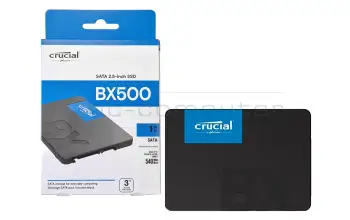
plus frais d'expédition
Samsung 870 QVO MZ-77Q2T0BW SSD 2TB (2,5 pouces / 6,4 cm)
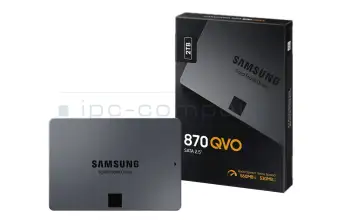
plus frais d'expédition
Samsung 990 EVO Plus MZ-V9S1T0BW PCIe NVMe SSD 1TB (M.2 22 x 80 mm)

plus frais d'expédition
Crucial BX500 CT500BX500SSD1 SSD 500GB (2,5 pouces / 6,4 cm)
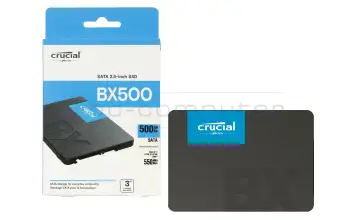
plus frais d'expédition
TRANSCEND 825S TS1TMTS825S SSD 1TB (M.2 22 x 80 mm)
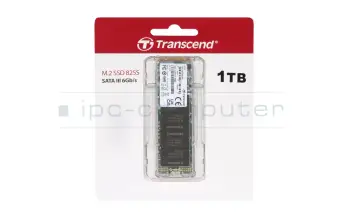
plus frais d'expédition
Substitut pour Asus 03B03-00373700 PCIe NVMe SSD 512GB (M.2 22 x 30 mm)
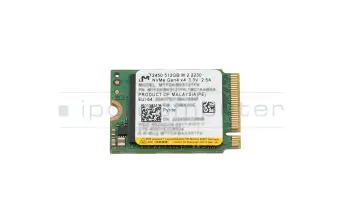
plus frais d'expédition
TRANSCEND 400S TS512GMTE400S PCIe NVMe SSD 512GB (M.2 22 x 42 mm)
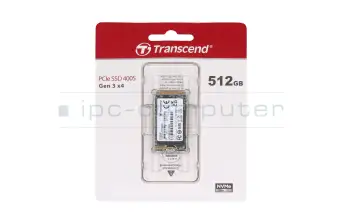
plus frais d'expédition
Crucial P3 CT1000P3SSD8 PCIe NVMe SSD 1TB (M.2 22 x 80 mm)
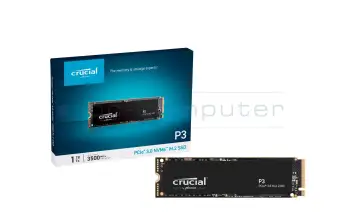
plus frais d'expédition
ADATA SU650 ASU650SS-512GT-R SSD 512GB (2,5 pouces / 6,4 cm)

plus frais d'expédition
Les derniers cadres de montage et adaptateurs dans notre assortiment
Crucial BX500 CT1000BX500SSD1 SSD 1TB (2,5 pouces / 6,4 cm)
plus frais d'expédition
Crucial BX500 CT1050MX300SSD1 SSD 1TB (2,5 pouces / 6,4 cm)
plus frais d'expédition
Western Digital SA510 WDS500G3B0B-00AXS0 SSD 500GB (M.2 22 x 80 mm)

plus frais d'expédition
Samsung 870 QVO MZ-77Q2T0BW SSD 2TB (2,5 pouces / 6,4 cm)
plus frais d'expédition
Samsung 990 EVO Plus MZ-V9S1T0BW PCIe NVMe SSD 1TB (M.2 22 x 80 mm)
plus frais d'expédition
Crucial BX500 CT500BX500SSD1 SSD 500GB (2,5 pouces / 6,4 cm)
plus frais d'expédition
Crucial BX500 2408E899E794 SSD 500GB (2,5 pouces / 6,4 cm)
plus frais d'expédition
Crucial P3 CT2000P3SSD8 PCIe NVMe SSD 2TB (M.2 22 x 80 mm)
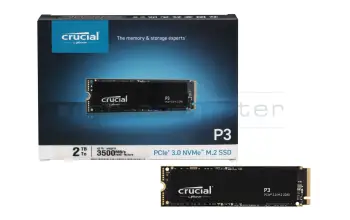
plus frais d'expédition
Crucial P3 CT2000P3SSD801 PCIe NVMe SSD 2TB (M.2 22 x 80 mm)
plus frais d'expédition
Alternative pour Samsung 990EVO PCIe NVMe SSD 2TB (M.2 22 x 80 mm)
plus frais d'expédition
Alternative pour Samsung MZ-V9S2T0 PCIe NVMe SSD 2TB (M.2 22 x 80 mm)
plus frais d'expédition
Seagate BarraCuda 2E8174-500 HDD 2TB (2,5 pouces / 6,4 cm)
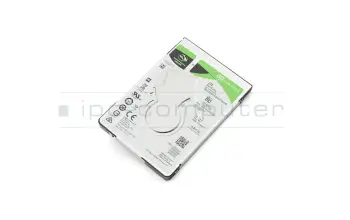
plus frais d'expédition
Seagate BarraCuda ST2000LM015 HDD 2TB (2,5 pouces / 6,4 cm)
plus frais d'expédition
Substitut pour Lenovo 01LX024 HDD 2TB (2,5 pouces / 6,4 cm)
plus frais d'expédition
Substitut pour Asus 19201-41810200 HDD 2TB (2,5 pouces / 6,4 cm)
plus frais d'expédition
Substitut pour Fujitsu 38060085 HDD 2TB (2,5 pouces / 6,4 cm)
plus frais d'expédition
Substitut pour HP 929167-850 HDD 2TB (2,5 pouces / 6,4 cm)
plus frais d'expédition
Substitut pour Fujitsu CA08226-E978 HDD 2TB (2,5 pouces / 6,4 cm)
plus frais d'expédition
Substitut pour Fujitsu FUJ:CA08226-E978 HDD 2TB (2,5 pouces / 6,4 cm)
plus frais d'expédition
Substitut pour Acer KH.02K01.037 HDD 2TB (2,5 pouces / 6,4 cm)
plus frais d'expédition
Substitut pour Toshiba P000673100 HDD 2TB (2,5 pouces / 6,4 cm)
plus frais d'expédition
Substitut pour MSI S71-24A2508-S70 HDD 2TB (2,5 pouces / 6,4 cm)
plus frais d'expédition
Alternative pour Western Digital WD20SPZX HDD 2TB (2,5 pouces / 6,4 cm)
plus frais d'expédition
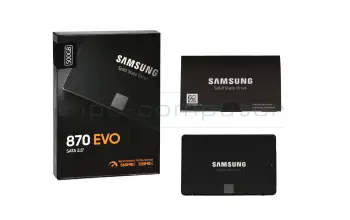
TRANSCEND 825S TS1TMTS825S SSD 1TB (M.2 22 x 80 mm)
plus frais d'expédition
Qu'est-ce qu'un disque dur ?
Le disque dur est souvent appelé familièrement la mémoire de l'ordinateur portable. Il stocke des programmes et d'autres fichiers. Aujourd'hui, on distingue deux technologies principales : le disque dur classique (Hard Disk Drive) et le SSD moderne (Solid State Drive).
Le disque dur est constitué de disques magnétiques rotatifs et d'une tête de lecture. Vous obtenez ainsi beaucoup d'espace de stockage à un prix raisonnable. Bien qu'elle soit très sensible aux chocs ou à un mauvais positionnement et qu'elle doive donc être manipulée avec précaution, elle présente le grand avantage de pouvoir souvent récupérer des données apparemment perdues.
Le SSD fonctionne comme une clé USB, il est constitué de ce qu'on appelle une mémoire flash. L'absence de pièces mécaniques le rend beaucoup plus silencieux et plus résistant aux chocs que le disque dur. Il est également plus léger et fonctionne beaucoup plus rapidement, ce qui le rend particulièrement adapté aux appareils mobiles et au secteur des jeux. Les nombreux avantages ont bien sûr leur prix, le coût par Go est beaucoup plus élevé que celui du disque dur. Dans l'ensemble, cependant, on peut dire que l'installation d'un SSD est certainement utile si vous voulez augmenter la vitesse et les performances de votre ordinateur portable.
La SSHD est une combinaison de HDD et de SSD. Ce disque dur hybride combine la technologie de disque magnétique du HDD avec la mémoire flash du SSD. Il a donc une capacité de stockage considérable, mais fonctionne beaucoup plus vite que le disque dur classique.
Interessante Beiträge Rund um das Thema Notebook Festplatten und SSD's
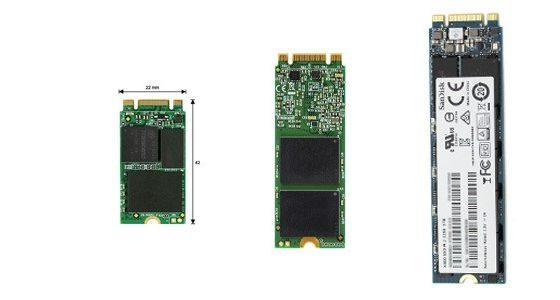
In einfachen Schritten zur richtigen Notebook Festplatte
Dieser Artikel soll Schritt für Schritt Hilfestellung anbieten um für den individuellen Laptop die dafür notwendigen Daten zu bestimmen und die genau passende neue Festplatte auszuwählen.
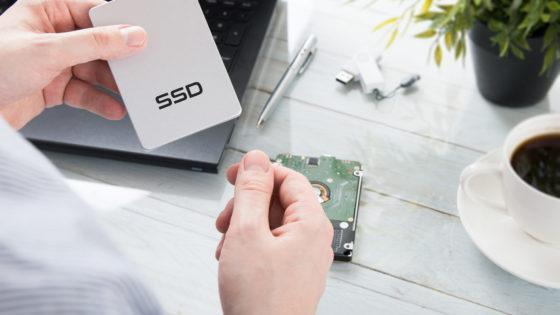
Schritt für Schritt Anleitung: Datenumzug auf neue SSD
Sie haben eine neue SSD in Ihrem Notebook eingebaut? Hier können Sie nachlesen, wie Sie Ihre Daten ganz einfach ohne Verluste übertragen.
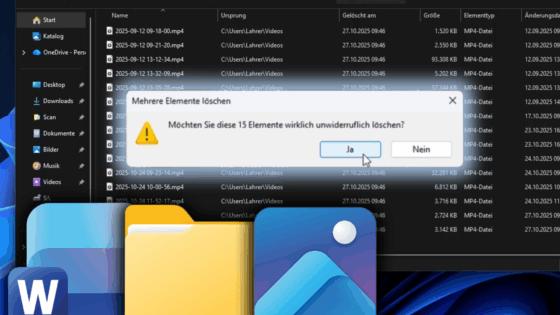
Gelöschte Dateien von Festplatte/SSD wiederherstellen:
Daten gelöscht oder Speichermedium defekt? Hier erfährst du, wie du gelöschte Dateien von Festplatte, SD-Karte oder USB-Stick wiederherstellst.

Festplatte wird nicht angezeigt? - Daran kann es liegen
Die Notebook Festplatte wird im Bios nicht erkannt und das das Gerät lässt sich nicht mehr starten. Worin das Problem liegen könnte, erklären wir Ihnen in diesem Beitrag.
Welche Unterschiede gibt es bei M.2 SSD's?
Es gibt eine Vielzahl unterschiedlicher M.2 SSD's. Sie differenzieren sich in verschiedenen Punkten. In diesem Video zeigen wir Ihnen die verschiedenen Varianten.

JoGeek by Asus
JoGeek ist das neue Tochterunternehmen von Asus, welches universale Ersatzteile für Notebooks anbietet. Unsere 1. Wahl, wenn es um Upgrades in unserer hauseigenen Reparaturwerkstatt geht. Die M.2 und SATA SSD's überzeugen mit schnellerer Lese- und Schreibgeschwindigkeit.
Notebook Hard Drives / HDD FAQ
All important questions and answers surrounding hard drives
- Combien coûte le remplacement d'un disque dur ou d'un SSD ?
Le coût de remplacement d'un SSD dépend de plusieurs facteurs, notamment du modèle d'ordinateur portable, de la technologie du SSD (SATA, M.2 NVMe PCIe 3.0, 4.0 ou 5.0) et du fait que tu fasses l'installation toi-même ou que tu fasses appel aux services de l'entreprise. service de montage professionnel d'IPC-Computertu souhaites utiliser.
- Prix du nouveau SSD
Dans la boutique IPC-Computer, tu trouveras des SSD originaux et de marque testés dans différentes variantes :- Les SSD SATA commencent à environ 40 - 60 €,
- Les SSD M.2 NVMe se situent généralement entre 60 et 250 € - selon la performance et la capacité.
- Installation directement commandable dans la boutique
Tu peux toujours commander ton nouveau SSD directement avec installation dans la boutique IPC-Computer. Actuellement, les frais de montage s'élèvent à 99 € TTC . Le prix comprend le remplacement professionnel par notre atelier spécialisé ainsi qu'un test de fonctionnement complet. - En option : reprise des données et réinstallation
Si tu le souhaites, nos techniciens se chargent également de la reprise des données ou effectuent une réinstallation de Windows. Tu trouveras les prix exacts dans la liste des prix de réparation. - Trouver automatiquement le SSD adapté
Pour que tu n'aies pas de problèmes de compatibilité en termes de longueur ou de connexion, tu peux sélectionner et commandertrès facilement dans la boutique IPC-Computer, via ton modèle d'ordinateur portable, tous les SSD adaptés- installation comprise si tu le souhaites.
Conclusion :
Pour le remplacement complet d'un SSD, y compris l'installation, il faut compter un prix total d'environ 140 à 350 euros - selon le SSD choisi. En contrepartie, tu obtiendras une solution performante et testée et tu profiteras de plus de 20 ans d'expérience en matière de réparation ainsi que de la garantie de qualité. Promesse de solution IPC. - Prix du nouveau SSD
- Comment choisir le SSD M.2 adapté à mon ordinateur portable afin d'éviter les problèmes de compatibilité dus aux différentes formes de construction ?
Oui, la question des différentes longueurs des disques SSD M.2 est toujours d'actualité et peut facilement poser des problèmes lors de l'achat si l'on n'y prête pas attention.
1. différentes tailles
Les SSD M.2 existent en plusieurs longueurs - les plus courantes sont 2242, 2260, 2280 et 22110. Ces chiffres représentent la largeur × la longueur en millimètres (par exemple, 22 mm de large et 80 mm de long = M.2 2280). La longueur détermine si le SSD rentre physiquement dans le slot de ton ordinateur portable.2. problèmes de compatibilité
Tous les slots M.2 ne supportent pas toutes les longueurs. De nombreux ordinateurs portables n'offrent de la place que pour les modèles 2280, alors que certains ultrabooks n'offrent que des modèles 2242 ou 2260. Si le SSD est trop long, il ne peut pas être monté du tout. S'il est plus court, il peut être mécaniquement mal fixé s'il n'y a pas de support adapté.3. conseil pour le contrôle
Avant de commander un nouveau SSD, tu devrais vérifier dans l'appareil ou dans le manuel quelle longueur M.2 et quelle interface (SATA ou NVMe) sont supportées. Si tu n'es pas sûr, le localisateur de pièces de rechange dans la Boutique IPC-Computer : Tu peux y afficher de manière ciblée tous les SSD M.2 compatibles avec ton modèle d'ordinateur portable et les commander directement.4. pratique lors de l'installation
Dans les ordinateurs portables modernes, plusieurs trous sont souvent prévus pour différentes longueurs. Lors de l'insertion, fais attention à la position correcte des vis et insère le disque dur dans un angle plat pour éviter d'endommager le connecteur.

 See also:
 - Comment ouvrir mon ordinateur portable dans les règles de l'art et à quoi dois-je faire attention lors du remplacement du SSD ?
L'ouverture d'un ordinateur portable requiert du soin, les bons outils et un peu d'expérience, car c'est la seule façon d'ouvrir l'ordinateur portable de manière sûre et appropriée.
Règles de base pour l'ouverture :
- Débrancher complètement l'appareil et, si possible, retirer la batterie ou la mettre hors tension.
- Utiliser des outils de mécanique de précision appropriés et une protection ESD.
- Dévisser systématiquement les vis du boîtier et soulever prudemment le couvercle de fond à l'aide d'un outil en plastique.
- Ne pas utiliser la force, car de nombreux appareils possèdent des vis cachées sous des pieds en caoutchouc ou des autocollants.
Dans notre série "Mon ordinateur portable vu de l'intérieur" nous montrons clairement comment différents modèles d'ordinateurs portables sont construits et quelles sont les étapes nécessaires pour les ouvrir en toute sécurité.
Les vidéos t'aident à mieux comprendre la construction des différentes marques (par ex. HP, Lenovo, Dell, Acer) et te montrent où se trouvent la batterie, la carte mère ou la RAM.
Si tu as des doutes quant à l'ouverture de ton appareil ou si celui-ci est équipé de composants fixes, nos techniciens se chargeront de l'ouvrir. techniciens de l'atelier se chargent du démontage et de la réparation en toute sécurité.
- Comment puis-je garantir la sécurité de mes données et prévenir un crash du SSD ?
Afin de protéger au mieux tes données et de prolonger la durée de vie de ton SSD, tu devrais prendre quelques mesures de précaution importantes :
1. des sauvegardes régulières et automatisées
Sauvegarde tes données selon le principe 3-2-1 :- 3 copies de tes fichiers les plus importants
- 2 copies sur des supports de données différents (par ex. support de données externe et NAS)
- 1 de ces copies en externe ou dans le cloud
Utilise pour cela des outils de sauvegarde automatique comme Macrium Reflect, Acronis True Image ou la sauvegarde Windows. Ainsi, tu seras immédiatement opérationnel en cas de panne du SSD.
2. surveiller régulièrement le SSD
Les SSD actuels contiennent des capteurs S.M.A.R.T. qui surveillent la température, l'état et les cycles d'écriture. Des outils gratuits comme CrystalDiskInfo ou AIDA64 t'aident à détecter à temps l'usure ou les pannes imminentes. Si les premiers avertissements apparaissent, tu devrais remplacer le lecteur à temps.3. laisser de l'espace libre
Évite d'écrire entièrement des données sur ton SSD. Garde 10 à 20 % de la capacité libre pour que ce que l'on appelle le "wear leveling" fonctionne et que le déstockage fonctionne.4. réduire la charge physique et thermique
Des températures élevées peuvent endommager les cellules de mémoire. Veille à ce que ton ordinateur portable soit bien refroidi et évite une exposition directe au soleil ou une charge complète prolongée.5. maintenir le firmware à jour
De nombreux fabricants publient des mises à jour du firmware qui améliorent la stabilité et la correction des erreurs du SSD. Vérifie donc régulièrement les outils de mise à jour de ton fabricant.Aide au remplacement et au transfert de données :
Si l'état du SSD se détériore visiblement ou si la capacité des cycles d'écriture (valeur TBW) est atteinte, remplace-le à temps.
Dans le Boutique IPC-Computer tu trouveras des SSD originaux testés pour presque tous les fabricants d'ordinateurs portables. Tu peux y sélectionner et commander facilement le SSD compatible via le modèle de ton ordinateur portable.Dans notre série de vidéos "Mon ordinateur portable vu de l'intérieur", nous te montrons étape par étape comment ouvrir ton ordinateur portable dans les règles de l'art et comment installer un SSD en toute sécurité → tu peux accéder à la playlist Youtube ici.
Si l'échange ne fonctionne pas, la promesse de solution d'IPC s'applique : Tu peux envoyer ton ordinateur portable et nos techniciens se chargeront de l'installation et, si possible, de la reprise des données. Tu trouveras les prix correspondants pour les installations et les prestations de service dans notre liste de prix actuelle.
See also: - Comment puis-je savoir si mon SSD est défectueux ?
Il existe quelques signes typiques qui te permettent de reconnaître si ton SSD est éventuellement défectueux ou pourrait bientôt tomber en panne. Il est important de réagir à temps pour éviter de perdre des données.
Les signes d'alerte typiques d'un défaut sont les suivants :
- Baisse sensible des performances
Si ton ordinateur portable démarre beaucoup plus lentement, si les programmes s'ouvrent avec un certain retard ou si des blocages du système se produisent fréquemment, cela peut indiquer que des zones de ton SSD sont endommagées. - Pannes fréquentes ou écrans bleus
Si des pannes surviennent régulièrement sans raison logicielle apparente, le SSD peut également être défectueux. Les plantages peuvent également endommager Windows, c'est pourquoi tu devrais d'urgence faire une sauvegarde de l'image. - Le SSD n'est plus reconnu
Si le SSD n'est visible ni dans le BIOS ni dans le Gestionnaire de disques Windows, c'est que soit le SSD soit le contrôleur est défectueux. - Vérifier la surveillance SMART
Chaque SSD moderne possède un système d'autodiagnostic interne (S.M.A.R.T.) qui surveille la température, les heures de fonctionnement et les cellules de mémoire défectueuses. Avec des outils comme CrystalDiskInfo ou AIDA64, tu peux rapidement vérifier l'état et réagir à temps. - Erreursde capacité ou d'écriture sur les SSD NVMe
Sur les disques PCIe modernes, les défauts se manifestent souvent par des interruptions d'écriture ou des messages d'état erronés ("restauration nécessaire"). Un passage soudain en "mode lecture seule" (read only) est le dernier stade avant la panne totale.
Diagnostic professionnel et service d'installation :
Si tu constates l'une de ces anomalies, tu dois immédiatement sauvegarder tes données et remplacer le SSD à temps. Tu peux te renseigner sur ton modèle d'ordinateur portable dans la Boutique IPC-Computer tu peux trouver et commander directement tous les SSD de remplacement compatibles.
Si tu as des doutes sur le remplacement, les vidéos de notre série "Mon ordinateur portable vu de l'intérieur" t'aideront . Si l'échange ne fonctionne pas ou si tu as besoin d'aide pour le transfert de données, la promesse de solution IPC entre en jeu. Il te suffit de nous envoyer ton appareil et nous nous chargeons du montage professionnel.
Tu trouveras les prix dans notre liste de prix de réparation. Tu peux ainsi être sûr que ton SSD fonctionne de manière fiable et que tu ne perdras pas de données importantes.
See also: - Baisse sensible des performances
- Comment remplacer un SSD correctement et en toute sécurité ?
1. sauvegarde d'abord tes données !
Avant de commencer le démontage, tu devrais sauvegarder tous les fichiers importants sur un disque dur externe, une clé USB ou dans le cloud.2. couper le courant et préparer l'ordinateur portable
Éteins complètement ton ordinateur portable, débranche le bloc d'alimentation et - si c'est techniquement possible - désactive ou retire la batterie. Tu éviteras ainsi les décharges électriques ou les courts-circuits lorsque tu travailleras sur l'appareil.3. ouvrir prudemment la plaque de fond
Comme les ordinateurs portables actuels ne possèdent généralement plus de trappe de service séparée, tu dois généralement retirer toute la partie arrière du boîtier. Pour ce faire, desserre toutes les vis et soulève prudemment le couvercle à l'aide d'un outil adapté.Si tu souhaites voir l'ouverture en détail, tu trouveras dans notre série de vidéos "Mon ordinateur portable vu de l'intérieur" plus de 250 instructions vidéo qui te montrent pas à pas comment ouvrir différents modèles d'ordinateurs portables et comment remplacer en toute sécurité des composants comme le SSD ou le disque dur.
→ Playlist sur YouTube : Mon ordinateur portable vu de l'intérieur - Instructions vidéo
4. démonter l'ancien disque dur
Le disque dur est généralement fixé par des vis ou un cadre de support et relié à la carte mère par une connexion enfichable. Détache-le avec précaution et retire le connecteur en ligne droite.5. Insérer le nouveau disque dur ou SSD
Lors de l'achat du nouveau disque dur, veille à ce qu'il soit branché sur le bon port (SATA ou PCIe NVMe) et qu'il ait la bonne taille (par ex. 2,5 pouces ou M.2).Dans la boutique IPC-Computer, tu trouveras des disques durs et des SSD d'origine testés pour presque tous les fabricants d'ordinateurs portables - disponibles immédiatement en stock. Introduis le nouveau disque dur dans le même emplacement et fixe-le avec les vis existantes.
6. réinstaller le système
Si tu as fait une sauvegarde, tu peux restaurer ton système directement. Sinon, tu peux aussi réinstaller Windows 11. Ce service est également mentionné dans notre liste de prix de réparation, si tu préfères nous confier l'installation.7. réassembler l'ordinateur portable et vérifier
Une fois que tu as tout réassemblé, démarre ton appareil et vérifie si le nouveau disque dur est affiché dans le BIOS ou dans le gestionnaire de disques Windows.Si tu n'es pas sûr ou si quelque chose ne fonctionne pas :
Grâce à notre promesse de solution IPC, tu ne prends aucun risque. Si tu ne parviens pas à terminer l'installation avec succès, il te suffit de nous envoyer ton ordinateur portable - notre atelier installera le SSD de manière professionnelle et, si possible, reprendra tes données. See also:
 - Comment savoir si mon ordinateur portable peut accueillir un SSD supplémentaire ?
Pour savoir si ton ordinateur portable peut accueillir un SSD supplémentaire, tu dois vérifier quelles sont les interfaces (par ex. SATA ou M.2 NVMe/SATA) et quel est l'espace physique (port libre ou baie) effectivement disponibles dans l'appareil. Tu trouveras généralement ces informations dans les spécifications du fabricant de ton ordinateur portable - soit dans le manuel , soit sur le site web du fabricant.
Méthodes de vérification :
- Utilise des outils système comme le Crucial System Scanner ou le Gestionnaire de périphériques pour identifier le numéro de modèle exact et le type de SSD actuellement installé. Cela permet de savoir si ton appareil dispose d'un slot M.2 libre ou d'un deuxième port SATA.
- Souvent, seul un regard à l'intérieur peut aider. Dans notre série de vidéos "Mon ordinateur portable vu de l'intérieur", nous montrons pour des centaines de modèles comment ouvrir le boîtier et où se trouvent les slots → Vers la playlist.
Important : une extension directe de la mémoire sur un SSD existant n'est techniquement pas possible - tu n'obtiendras plus de capacité qu'en installant un nouveau SSD compatible.
Si tu le souhaites, tu peux commander directement dans la boutique IPC-Computer le SSD adapté, montage inclus (99 € TTC) - notre atelier spécialisé se charge alors du remplacement professionnel et du test de fonctionnement.
See also: - Mes données seront-elles perdues lors du remplacement du SSD ?
Oui, cela peut arriver. C'est pourquoi il est toujours recommandé d'effectuer une sauvegarde actuelle des données avant d'ouvrir ton ordinateur portable , que tu installes seulement le SSD en plus ou que tu remplaces une autre pièce.
Quand les données sont-elles conservées ?Tes données ne sont pas perdues si tu laisses l'ancien SSD en place et si tu installes le nouveau SSD en plus. C'est toujours possible s'il y a encore des connexions et des slots disponibles dans l'ordinateur portable. Dans ce cas, le système d'exploitation reste intact sur l'ancien disque, tandis que le nouveau SSD sert d'espace de stockage supplémentaire.
Pourquoi une sauvegarde est quand même importante :C'est justement lors de travaux à l'intérieur de l'ordinateur portable qu'il peut arriver que des lecteurs soient momentanément déconnectés ou endommagés - une sauvegarde préalable permet de s'assurer que rien d'important n'est perdu.
Assistance professionnelle :Si tu préfères que le remplacement soit effectué par un professionnel, tu peux trouver dans la Boutique IPC-Computer tu peux commander directement le SSD approprié, montage inclus. Si tu le souhaites, nos techniciens se chargent également de la sauvegarde complète des données et de leur transfert avant l'installation du nouveau SSD. Tu ne prends ainsi aucun risque et ton système est immédiatement à nouveau opérationnel.
See also: - Puis-je remplacer moi-même le disque dur de mon ordinateur portable ?
Oui, tu peux en principe remplacer toi-même le SSD de ton ordinateur portable, à condition de procéder avec soin et de disposer d'une certaine habileté manuelle. De nombreux ordinateurs portables modernes sont conçus de manière à ce que le remplacement soit réalisable avec un peu de savoir-faire - mais les appareils diffèrent nettement selon le fabricant et la construction.
Voici ce à quoi tu dois faire attention :
- Sauvegarde des données : avant d'ouvrir ton ordinateur portable, sauvegarde toujours tes données sur un support USB ou dans le cloud, afin de ne rien perdre lors du montage ou en cas d'erreur.
- Mettre l'ordinateur portable hors tension : Déconnecte le bloc d'alimentation et, si possible, retire la batterie. Tu éviteras ainsi les courts-circuits.
- Ouvrir l'accès au SSD : Sur de nombreux ordinateurs portables, la plaque de fond doit être entièrement retirée. Utilise pour cela des outils adaptés et travaille avec précaution - sans forcer. La série de vidéos "Mon ordinateur portable vu de l'intérieur" t'aidera à le faire.
- Retirer l'ancien SSD, insérer le nouveau : Veille à choisir la bonne interface (SATA ou M.2 NVMe) et le bon facteur de forme.
- Reconfigurer le système : Récupère ta sauvegarde ou réinstalle Windows.
Service de montage professionnel
Si tu n'es pas sûr de toi pour ouvrir l'appareil ou si tu n'as pas d'expérience avec l'électronique sensible, il est souvent plus judicieux de faire appel à un technicien pour le montage.
Dans le Boutique IPC-Computer tu peux commander, par le biais de ton modèle d'ordinateur portable, le SSD adapté directement avec montage- notre atelier spécialisé se charge du remplacement professionnel, y compris du test de fonctionnement (frais de montage actuellement de 99 € TTC).
Tu obtiendras une aide supplémentaire dans notre série de vidéos "Mon ordinateur portable vu de l'intérieur", dans laquelle tu verras étape par étape comment ouvrir différents modèles et remplacer les SSD en toute sécurité :
→ Playlist YouTube : Mon ordinateur portable vu de l'intérieur - Tutoriels vidéo
See also: - Quel disque dur puis-je installer dans mon ordinateur portable ?
Le choix du SSD que tu peux installer dans ton ordinateur portable dépend essentiellement de deux facteurs : l'interface disponible et l'espace physiquement disponible dans le boîtier.
1. vérifier l'interface
Les ordinateurs portables prennent généralement en charge l'une des normes suivantes :- les SSD SATA(facteur de forme de 2,5 pouces, généralement un peu plus lents, mais très compatibles), ou
- les SSD M.2(SATA ou PCIe NVMe), qui se connectent directement via l'interface M.2 sur la carte mère et permettent des taux de transfert nettement plus élevés.
Pour savoir si ton appareil supporte SATA ou M.2 - et, dans le cas de M.2, quel protocole (NVMe ou SATA) -, consulte les spécifications du fabricant de l'ordinateur portable (manuel, site web) ou utilise le Trouveur de pièces détachées IPC-Computer pour le savoir. Tu peux y entrer ton modèle et tu n'obtiendras que des SSD 100 % compatibles, garantis pour ton appareil.
2. vérifier l'espace disponible
Certains ordinateurs portables offrent, en plus du disque dur principal, un deuxième slot M.2 ou un port SATA libre dans lequel tu peux installer un SSD supplémentaire. Cet emplacement libre est disponible de manière différente selon le modèle - il vaut donc la peine de jeter un coup d'œil au manuel ou à l'appareil. Notre série de vidéos "Mon ordinateur portable vu de l'intérieur" t'aide à identifier les emplacements dans ton modèle → Vers la playlist.3. recommandation pour le choix du SSD
Pour la plupart des ordinateurs portables actuels, les SSD NVMe M.2 2280 sont le choix le plus courant et le plus performant. Les appareils plus anciens utilisent souvent des SSD SATA au format 2,5 pouces.4. installation et service
See also:
Dans le Boutique IPC-Computer tu trouveras des SSD testés et compatibles d'origine, avec un service optionnel de un service d'installation professionnel. Si tu le souhaites, tu peux ainsi obtenir non seulement le disque dur adapté, mais aussi un montage professionnel avec test de fonctionnement - directement par l'atelier spécialisé d'IPC-Computer. Tu peux commander le montage, y compris le SSD, directement dans le shop sous www.ipc-computer.de. Tu trouveras d'autres prestations dans notre liste de prix actuelle. - Quels sont les différents types de disques durs SSD ?
Aujourd'hui, les ordinateurs portables sont presque exclusivement équipés de disques SSD, qui se distinguent par leur forme, leur interface et leur vitesse. La règle est la suivante : plus l'interface est moderne, plus le taux de transfert est élevé - et donc la performance globale de ton système.
Aperçu des standards les plus courants :
- SSD SATA (format 2,5 pouces)
Ce SSD classique utilise le standard SATA III avec un taux de transfert maximal de 6 Gb/s (théoriquement environ 550-600 MB/s). Il est idéal pour les anciens appareils sans M.2-Slo et offre déjà un grand saut de performance par rapport aux anciens disques durs. - SSD M.2-SATA
Techniquement identique au SSD SATA de 2,5 pouces, mais dans une forme plus compacte. Il atteint lui aussi une vitesse de lecture allant jusqu'à 550 Mo/s. - SSD M.2 NVMe (PCIe 3.0)
Ces SSD utilisent le bus PCI Express 3.0 et atteignent des taux de transfert de données allant jusqu'à 3 500 Mo/s en lecture et 3 000 Mo/s en écriture, soit environ cinq à six fois plus qu'un SSD SATA. - SSD M.2 NVMe (PCIe 4.0)
La nouvelle génération de PCIe 4.0 double la bande passante et permet des vitesses de lecture allant jusqu'à environ 7.000 Mo/s. Ces modèles sont idéaux pour les ordinateurs portables haut de gamme ou de jeu avec une carte mère moderne correspondante. - SSD M.2 NVMe (PCIe 5.0)
La dernière génération, disponible sur les derniers ordinateurs portables haut de gamme, atteint une vitesse de lecture allant jusqu'à 12 000 Mo/s - parfait pour les applications professionnelles telles que le montage vidéo 8K ou l'analyse de données volumineuses.
Aide au choix et à l'installation :
Si tu n'es pas sûr de savoir quel SSD convient à ton appareil, tu trouveras dans la boutique SSD d'IPC-Computer des modèles adaptés à presque tous les fabricants d'ordinateurs portables.
Dans notre série "Mon ordinateur portable vu de l'intérieur", nous te montrons étape par étape comment ouvrir correctement ton appareil et remplacer le SSD. Si le montage ne fonctionne pas, tu peux faire appel à la promesse de solution unique d'IPC: Nous nous chargeons du montage professionnel et de la reprise des données si tu nous envoies ton ordinateur portable → Tu peux annoncer ta réparation ici.
→ Liste de lecture YouTube : Mon ordinateur portable vu de l'intérieur - Tutoriels vidéo


- SSD SATA (format 2,5 pouces)
- Quels sont les outils logiciels que tu dois connaître si tu veux acheter un nouveau SSD ?
Si tu souhaites acquérir un nouveau disque SSD plus grand, il existe quelques outils gratuits qui te seront utiles pour cloner, vérifier et gérer tes disques. Ces programmes t'aident à transférer des données en toute sécurité, à contrôler les performances du nouveau SSD et à tirer le meilleur parti de ton matériel.
Aperçu des principaux outils :
1. Macrium Reflect Free
Un outil très populaire pour le clonage de SSD. Il crée des images 1:1 de ton ancien disque et les transfère directement sur le nouveau SSD - idéal si tu veux déménager ton système sans le réinstaller.2. AOMEI Backupper Standard ou EaseUS Todo Backup Free
Ces programmes offrent également des fonctions de clonage et de sauvegarde gratuites et sont faciles à utiliser. Ils te permettent de sauvegarder ton système actuel avant d'installer le nouveau SSD.3. CrystalDiskInfo
Un classique pour surveiller l'état de ton SSD. Il affiche la température, les heures de fonctionnement et les valeurs SMART les plus importantes - tu peux ainsi reconnaître à temps si un défaut s'annonce.4. outils du fabricant (par ex. Samsung Magician, Crucial Storage Executive, WD Dashboard)
Ces outils sont gratuits et spécialement adaptés aux modèles de SSD concernés. Ils permettent de mettre à jour le firmware, d'effectuer des tests de référence et des contrôles d'état. Ils sont particulièrement utiles après l'installation de ton nouveau SSD afin d'optimiser les performances et la durée de vie.5. Gestionnaire de disques Windows
Cela te permet d'adapter ou de formater facilement les partitions sur ton nouveau SSD lorsque tu viens de configurer le disque.Conseil de sécurité : avant toute modification, sauvegarde tes données sur un disque dur externe ou dans le cloud. Ainsi, tu seras toujours du côté de la sécurité en cas d'erreur.
Si tu ne te sens pas capable de déplacer les données ou de les installer toi-même, notre atelier spécialisé se chargera de l'opération. remplacement professionnel du SSD y compris le transfert des données. Dans le Boutique IPC-Computer tu peux choisir directement le SSD adapté à ton modèle d'ordinateur portable et réserver en plus le service de montage (actuellement pour 99 € TTC dans la liste de prix).