Refroidisseur / Ventilateur pour ordinateurs portables
Qu'est-ce qu'un refroidisseur pour ordinateur portable ?
Plus un système est puissant, plus il produit de la chaleur perdue. Afin d'éviter la surchauffe et donc de graves dommages à l'ordinateur portable, des unités de refroidissement spéciales sont utilisées, également appelées refroidisseurs. Ceux-ci sont spécialement conçus pour refroidir les microprocesseurs.
L'unité de refroidissement se compose d'un dissipateur thermique et d'un ventilateur. Le ventilateur, composé d'un ventilateur et d'un boîtier, génère un flux d'air qui est forcé à travers le dissipateur de chaleur et évacue la chaleur générée par l'ordinateur portable.
Le matériau du dissipateur thermique est généralement de l'aluminium, qui est particulièrement léger et peu coûteux. L'autre variante est celle du cuivre, qui est plus chère car elle utilise plus de matériaux. Une combinaison des deux est ce qu'on appelle les refroidisseurs hybrides.
Les ventilateurs les plus achetés
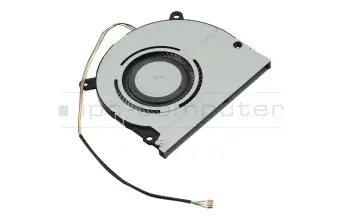
40074271 Medion ventilateur (CPU)
plus frais d'expédition
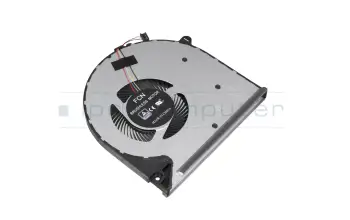
L52034-001 original HP ventilateur (CPU)
plus frais d'expédition
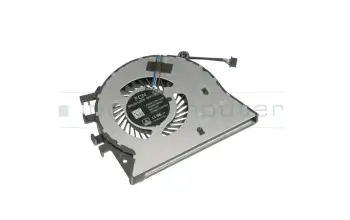
L25385-001 HP ventilateur (CPU)
plus frais d'expédition
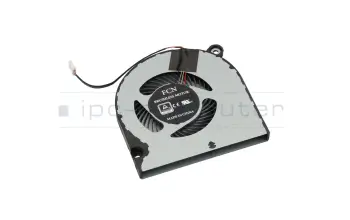
23.HEFN2.001 original Acer ventilateur (CPU)
plus frais d'expédition
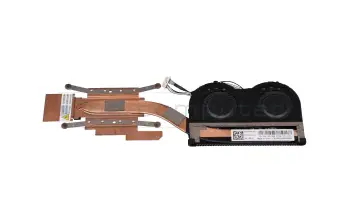
5H40W36682 original Lenovo ventilateur incl. refroidisseur (UMA)
plus frais d'expédition
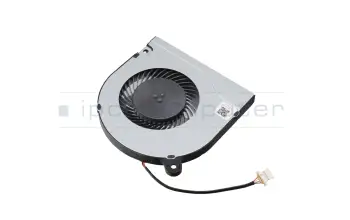
DFS541105FCOT EP original Acer ventilateur (CPU)
plus frais d'expédition
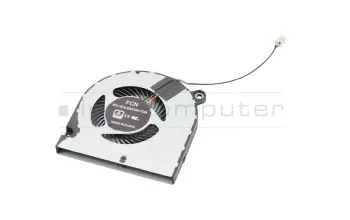
23.A5GN2.001 original Acer ventilateur incl. refroidisseur (CPU)
plus frais d'expédition
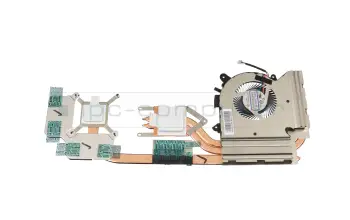
E32-2500300-HH7 original MSI ventilateur incl. refroidisseur (GPU/CPU)
plus frais d'expédition
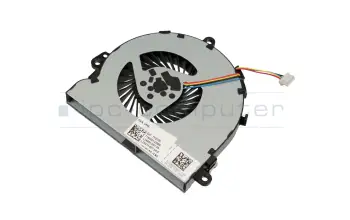
L20474-001 original HP ventilateur (UMA/CPU) UMA
plus frais d'expédition
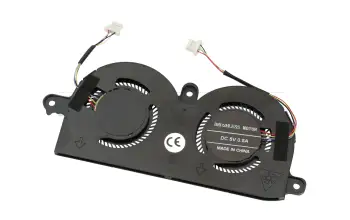
980WH Dell ventilateur (CPU)
plus frais d'expédition
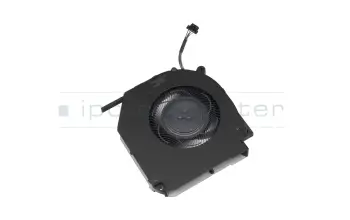
40084445 Medion ventilateur (CPU)
plus frais d'expédition
13NR00S0M12011 original Asus ventilateur (GPU) (longueur du câble environ 9cm) GPU 1060

plus frais d'expédition
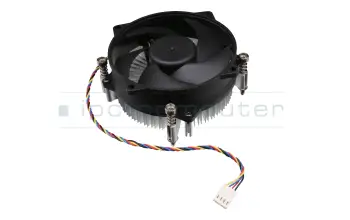
DC.10811.012 original Acer ventilateur incl. refroidisseur (CPU) 65W TDP Socle (1150/1150)
plus frais d'expédition
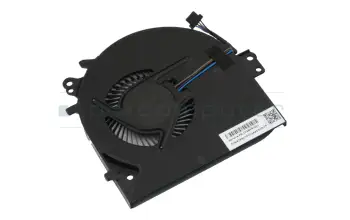
L00843-001 HP ventilateur (CPU)
plus frais d'expédition
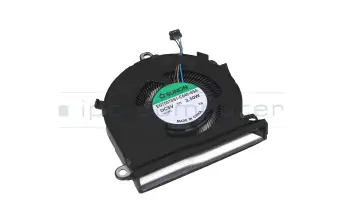
L72702-001 original HP ventilateur (CPU)
plus frais d'expédition
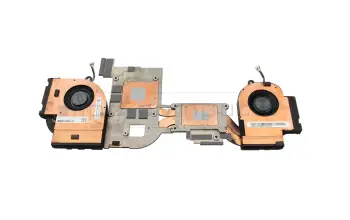
5H41B77203 original Lenovo ventilateur incl. refroidisseur (CPU/GPU)
plus frais d'expédition
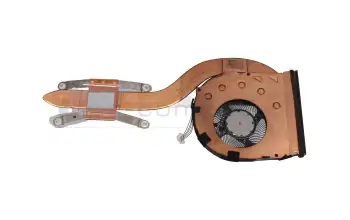
5H40W65012 original Lenovo ventilateur incl. refroidisseur (CPU)
plus frais d'expédition
23.QNPN2.001 original Acer ventilateur (CPU)

plus frais d'expédition
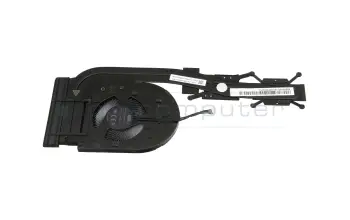
5H41B77167 original Lenovo ventilateur incl. refroidisseur (CPU)
plus frais d'expédition
13NR0600T05011 original Asus ventilateur (CPU)

plus frais d'expédition
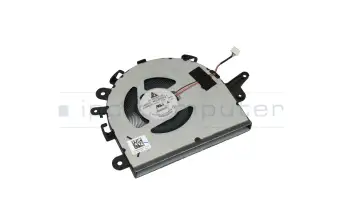
5F10S13875 Lenovo ventilateur (CPU)
plus frais d'expédition
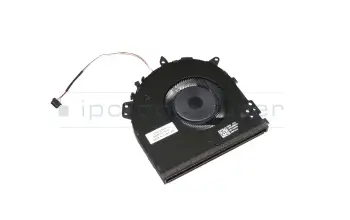
13NB0L40M01011 original Asus ventilateur (CPU)
plus frais d'expédition
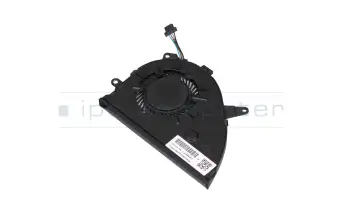
L25584-001 original HP ventilateur incl. refroidisseur (UMA)
plus frais d'expédition
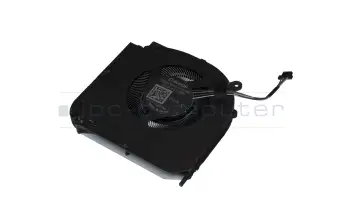
40075388 original Medion ventilateur (CPU/GPU)
plus frais d'expédition
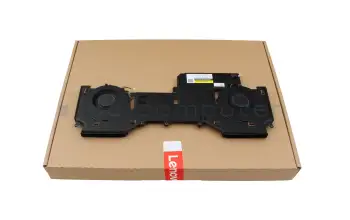
5H40S20787 original Lenovo ventilateur incl. refroidisseur (CPU/GPU)
plus frais d'expédition


Trouver les refroidisseurs appropriés par le modèle ou les caractéristiques
L25385-001 HP ventilateur (CPU)
plus frais d'expédition
NS85B08-17C07 original Delta Electronics ventilateur (UMA)
plus frais d'expédition
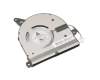
23.H69N5.001 original Acer ventilateur (CPU)
plus frais d'expédition
ND55C41-18F07 original Delta Electronics ventilateur (CPU)
plus frais d'expédition
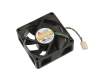
FAN-7CM-T01 QNAP ventilateur (CPU/Chipset) 70x70x25mm PWM
plus frais d'expédition
FD127025MB-NBG QNAP ventilateur (CPU/Chipset) 70x70x25mm PWM
plus frais d'expédition
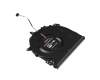
13NB0KA0AM0811 original Asus ventilateur (CPU)
plus frais d'expédition
NS85C05-18L30 original Delta Electronics ventilateur (CPU)
plus frais d'expédition
13NB0KA0AM0802 original Asus ventilateur (CPU)
plus frais d'expédition
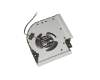
13NR00L0P11011 original Asus ventilateur (GPU)
plus frais d'expédition
13NR00S0M12011 original Asus ventilateur (GPU) (GPU longueur du câble env. 6cm)
plus frais d'expédition
730547-001 original HP ventilateur (CPU)
plus frais d'expédition
6033B0033301 original HP ventilateur (CPU)
plus frais d'expédition
KSB0405HB-CM46 original Delta Electronics ventilateur (CPU)
plus frais d'expédition
NS8CC00-17J05 original Delta Electronics ventilateur (CPU)
plus frais d'expédition
L20474-001 original HP ventilateur (UMA/CPU) UMA
plus frais d'expédition
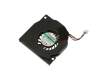
13MS01H0T01011 original Asus ventilateur (CPU)
plus frais d'expédition
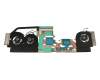
E32-2500410-A87 original MSI ventilateur incl. refroidisseur (CPU/GPU)
plus frais d'expédition
E32-2500411-A87 original MSI ventilateur incl. refroidisseur (CPU/GPU)
plus frais d'expédition
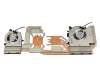
E32-2500540-HH7 original MSI ventilateur incl. refroidisseur (GPU/CPU)
plus frais d'expédition
Les derniers ventilateurs de notre gamme
23.BLDD3.001 original Acer ventilateur

plus frais d'expédition
P00750-001 original HP ventilateur (CPU)

plus frais d'expédition
5F10S14145 original Lenovo ventilateur incl. refroidisseur

plus frais d'expédition
13NR0NK0P02011 original Asus ventilateur (GPU)

plus frais d'expédition
13NR0NK0P03011 original Asus ventilateur (VRAM)

plus frais d'expédition
13AS00H0T06011 original Asus ventilateur (CPU)

plus frais d'expédition
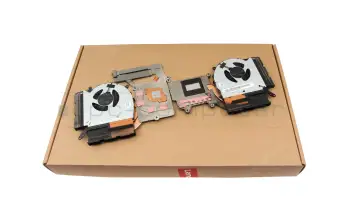
5H40S20983 original Lenovo ventilateur incl. refroidisseur (CPU/GPU)
plus frais d'expédition
M21718-001 original HP ventilateur incl. refroidisseur

plus frais d'expédition
0WR96 original Dell ventilateur incl. refroidisseur (CPU)

plus frais d'expédition
5H41B77274 original Lenovo ventilateur incl. refroidisseur (CPU)

plus frais d'expédition
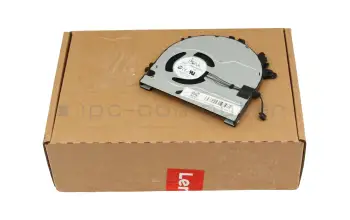
5F10S13989 original Lenovo ventilateur (CPU)
plus frais d'expédition
13NB1040T01011 original Asus ventilateur (CPU)

plus frais d'expédition
RFF51 original Dell ventilateur (CPU/UMA)

plus frais d'expédition
DC.10911.00G original Acer ventilateur Frostblade

plus frais d'expédition
5H41B77356 original Lenovo ventilateur incl. refroidisseur (CPU)

plus frais d'expédition
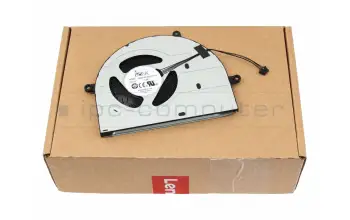
5F10S14035 original Lenovo ventilateur (CPU)
plus frais d'expédition
23.K6WN2.001 original Acer ventilateur (CPU)

plus frais d'expédition
6-31-NS502-102 Clevo ventilateur (CPU)

plus frais d'expédition
13NB12U0T09011 original Asus ventilateur (CPU)

plus frais d'expédition
13NB12U0T02011 original Asus ventilateur (CPU)

plus frais d'expédition
13NR0IS0M04011 original Asus ventilateur

plus frais d'expédition
23.VSYN7.001 original Acer ventilateur (CPU) (pour les modèles Wi-Fi)

plus frais d'expédition
23.VVRN7.001 original Acer ventilateur (CPU)

plus frais d'expédition
23.VV8N7.001 original Acer ventilateur (CPU)

plus frais d'expédition
23.QLTN7.001 original Acer ventilateur (GPU)

plus frais d'expédition
Was versteht man unter einem Notebook Kühler?
Um eine Überhitzung und somit eine schwerwiegende Schädigung des Laptops zu vermeiden, kommen spezielle Kühleinheiten zum Einsatz, auch Kühler genannt. Die Kühleinheit ist aus einem Kühlkörper, auch Heatsink genannt, und einem Lüfter aufgebaut. Der Lüfter, bestehend aus einem Ventilator und einem Gehäuse, erzeugt einen Luftstrom, der durch den Kühlkörper gedrückt wird und dort die entstandene Abwärme des Notebooks abtransportiert. Das Material des Kühlkörpers besteht meist aus Aluminium, welches besonders leicht und kostengünstig ist. Die andere Variante ist mit Kupfer, dieses ist teurer, da mehr Material verwendet wird. Eine Kombination aus beiden sind die sogenannten Hybrid-Kühler. Mit der Zeit kommt es zum Verschleiß des Kühlers. Besonders das Kugellager des Lüfters ist anfällig für Abnutzung oder klemmt auch mal gerne. Einen kaputten Kühler erkennt man an einem lauten Rattern oder aber man hört gar nichts mehr, was auf einen verklemmten Lüfter schließen lässt. Fällt die Kühlung komplett aus, schaltet sich der Laptop nach einer Weile von selbst aus, um eine Überhitzung zu verhindern. Bei einem defekten Kühler sollten Sie auf keinen Fall zögern und ihn schnellstmöglich austauschen, da das Mainboard und so auch das ganze Notebook durch Überhitzung enorme Schäden davontragen kann.
Nützliches Wissen rund um das Thema Lüfter, Kühler und Heatsinks
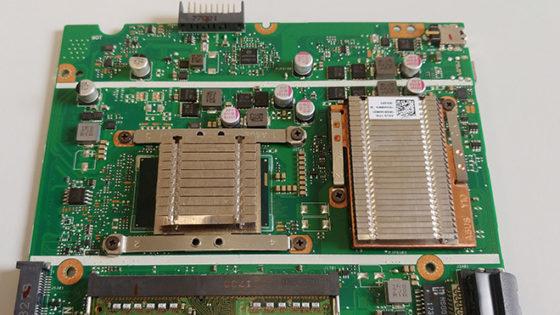
Notebook Kühlung defekt
Wenn ihr Lüfter zu laut ist, sollten sie unbedingt schnell handeln. Wartet man zu lange, können die Reparaturkosten hoch werden. Lesen sie hier ein Fall-Beispiel.
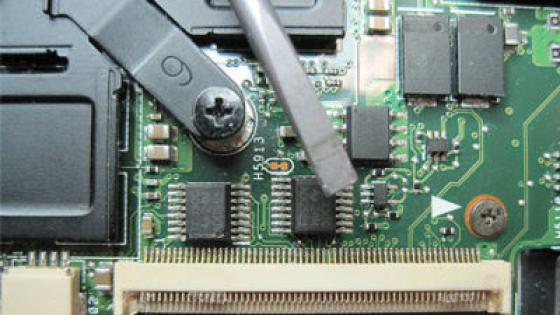
Vorsicht beim Folienkabel
Auch beim vermeintlich einfachen Lüftertausch sollte man mit Vorsicht agieren. Eine kleine Unachtsamkeit bei der Verriegelung vom Folienkabel-Steckverbinder verzeiht keine Fehler.
Tipps zur Lüfter Reinigung
Einen Lüfter sollte man regelmäßig reinigen, da sonst die Kühl-Funktion stark beeinträchtigt werden kann. Lesen sie hier die wichtigsten Tipps und Tricks.
Lenovo Fan Error
In diesem Beitrag zeigen wir ihnen anhand des Lenovo ThinkPad W510, was der Grund der BIOS Fehlermeldung „Fan Error“ ist.
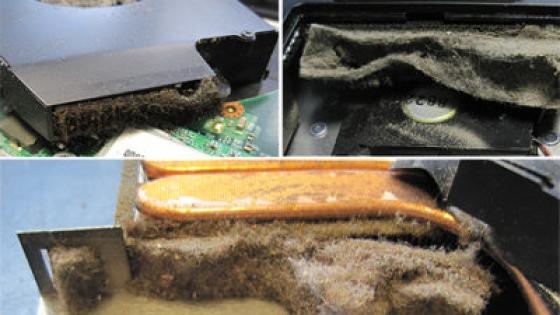
Notebook Lüfter blockiert
Um größere Schäden durch staubige Kühleinheiten zu vermeiden sollten Sie schon bei den ersten Anzeichen reagieren.
De quoi dois-je tenir compte lorsque j'achète une glacière pour ordinateur portable ?
Toutes les glacières ne sont pas adaptées à tous les ordinateurs portables, il existe des différences dans l'ajustement et les connexions. En fonction de l'équipement de l'ordinateur portable, différents refroidisseurs sont installés par le fabricant. C'est pourquoi vous devez comparer exactement les points de montage et la conception des refroidisseurs lors de la commande.
Si vous souhaitez commander un refroidisseur ou un ventilateur dans notre magasin, n'utilisez pas le numéro de l'OEM figurant sur le ventilateur. Il n'est pas garanti que la glacière s'adapte à 100 % au modèle de votre ordinateur portable. Le plus simple est de commander en utilisant le numéro de pièce qui figure sur votre refroidisseur défectueux. Une autre possibilité est la recherche de modèle dans notre boutique, qui vous montrera les glacières qui correspondent au modèle de votre ordinateur portable. Vous pouvez également filtrer les refroidisseurs en fonction de leur utilisation prévue, en différenciant entre CPU, GPU, chipset, UMA et DIS.
Remplacer la glacière vous-même ?
La possibilité de remplacer vous-même le refroidisseur/ventilateur de votre ordinateur portable dépend entièrement de la manière dont le refroidisseur est installé dans l'ordinateur portable concerné. Souvent, il suffit d'ouvrir le couvercle et de déconnecter l'alimentation du ventilateur de la carte mère. Ensuite, le raccord à vis du refroidisseur peut être enlevé et le refroidisseur peut être retiré. Dans certains cas, l'installation du refroidisseur peut être très compliquée, alors vous devriez plutôt la confier à un spécialiste. Dans ce cas, notre service de réparation interne vous aidera. Il vous suffit de nous envoyer votre ordinateur portable et nous remplacerons la glacière défectueuse.
Notebook Kühler / Lüfter im SALE
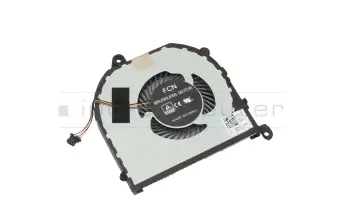
008YY9 original Dell ventilateur (CPU)
plus frais d'expédition
00WR96 original Dell ventilateur incl. refroidisseur (CPU)
plus frais d'expédition
01AX926 original Lenovo ventilateur incl. refroidisseur (CPU/UMA)

plus frais d'expédition
01AX927 original Lenovo ventilateur incl. refroidisseur (CPU/UMA)
plus frais d'expédition
01EF083 original Lenovo ventilateur

plus frais d'expédition
01EF397 original Lenovo ventilateur incl. refroidisseur (CPU) 65W TDP

plus frais d'expédition
01EF483 original Lenovo ventilateur

plus frais d'expédition
01EF548 original Lenovo ventilateur

plus frais d'expédition
01MN928 original Lenovo ventilateur (CPU)

plus frais d'expédition
01MN930 original Lenovo ventilateur incl. refroidisseur

plus frais d'expédition
01YU037 original Lenovo ventilateur incl. refroidisseur (CPU)
plus frais d'expédition
01YU193 original Lenovo ventilateur incl. refroidisseur

plus frais d'expédition
023.100CZ.0002 original Acer ventilateur (CPU)

plus frais d'expédition
023.100L5.0001 original Acer ventilateur (CPU)

plus frais d'expédition
02CW371 original Lenovo ventilateur 120x15 mm

plus frais d'expédition
08YY9 original Dell ventilateur (CPU)
plus frais d'expédition
0980WH Dell ventilateur (CPU)
plus frais d'expédition
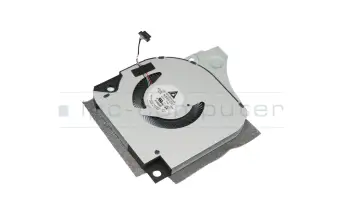
0F7N58 original Dell ventilateur (GPU) RTX 12V 0.5A
plus frais d'expédition
0FM230000H original FCN ventilateur (CPU/UMA)

plus frais d'expédition
0G4WF7 original Dell ventilateur incl. refroidisseur (UMA)

plus frais d'expédition
0RFF51 original Dell ventilateur (CPU/UMA)
plus frais d'expédition
0WR96 original Dell ventilateur incl. refroidisseur (CPU)
plus frais d'expédition
13070-03270000 original Asus ventilateur incl. refroidisseur (CPU/GPU)

plus frais d'expédition
13070-03270100 original Asus ventilateur incl. refroidisseur (CPU/GPU)
plus frais d'expédition
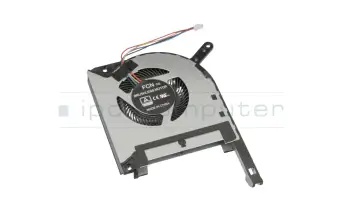
1323-01AX0A2 original Asus ventilateur (GPU) (GPU longueur du câble env. 6cm)
plus frais d'expédition
Echte Bewertungen von Kunden
Notebook Lüfter / Kühler FAQ
Pour que ton ordinateur portable reste durablement frais et performant, un entretien régulier et une circulation optimale de l'air sont essentiels.
Prévention & bases
- Nettoie délicatement les fentes d'aération et les ailettes de refroidissement au moins deux fois par an avec de l'air comprimé ou un pinceau, afin d'éviter que la poussière ne s'incruste dans le système de refroidissement.
- Support : veille à utiliser l'appareil sur une surface dure et plane - sur des coussins ou des couvertures, l'évacuation de l'air peut être bloquée.
- Soulever l'appareil : Les ordinateurs portables puissants attirent souvent l'air par le bas. Il est alors utile de surélever l'appareil et de le "soulever" à l'arrière.
Aides supplémentaires
- Un support de refroidissement avec un ventilateur actif permet également de réduire sensiblement la température - surtout en cas d'utilisation intensive de l'ordinateur ou de jeux.
- Les options d'énergie de Windows permettent en outre de réduire légèrement la puissance maximale du processeur, ce qui diminue le développement de chaleur et la vitesse de rotation du ventilateur.
- Contrôle régulièrement les températures avec des outils comme HWMonitor ou Core Temp.
Si, malgré toutes ces mesures, ton appareil devient trop chaud ou s'éteint tout seul, un nettoyage professionnel ou un remplacement de la Pâte thermique ou le Ventilateur peut s'avérer nécessaire.
- Optimiser la dissipation de la chaleur :
- Un support de refroidissement actif avec des ventilateurs intégrés amène l'air ambiant frais de manière ciblée sous le boîtier et abaisse ainsi la température de la plaque de fond.
- Il est important que les ouvertures d'air de ton ordinateur portable soient orientées vers le bas ou sur le côté, afin que le flux d'air supplémentaire soutienne effectivement le transport de chaleur interne.
- Les pastilles passives en aluminium sont moins efficaces, mais peuvent améliorer la dissipation de la chaleur grâce à leur surface conductrice.
- Réduire techniquement la source de chaleur :
- Les principaux générateurs de chaleur sont le CPU et le GPU. En réduisant la fréquence d'horloge ("Power Limit" ou "Thermal Design Power Control" dans le BIOS), ainsi que par l'undervolting, la chaleur dissipée peut être réduite de manière mesurable.
- En outre, le radiateur et la pâte thermique doivent être remplacés régulièrement - un remplacement professionnel de la pâte thermique réduit généralement la température de la puce de 5 à 10 °C.
- Flux d'air et nettoyage interne :
- La poussière accumulée entrave le débit d'air des ventilateurs internes. Un nettoyage professionnel - avec démontage partiel du ventilateur et remplacement des pastilles thermoconductrices - rétablit le débit d'air initial. Dans de nombreux cas, cela suffit pour éviter complètement l'étranglement thermique.
- Les ordinateurs portables équipés de ventilateurs modulaires peuvent en outre être équipés de ventilateurs de remplacement d'origine de meilleure qualité, qui permettent d'obtenir un débit plus élevé pour le même niveau sonore.
- Fonctionnement pratique :
- L'ordinateur portable doit être utilisé sur une surface dure et lisse, jamais sur un tissu ou un support mou, car cela entrave l'alimentation en air de refroidissement des orifices d'aspiration.
- Il convient d'éviter les températures ambiantes supérieures à 30 °C ; chaque réduction de la température de l'air ambiant de 1 K améliore la capacité de refroidissement de 2 à 3 %, selon le modèle.
Trouve les ventilateurs et radiateurs de rechange appropriés ici dans la boutique.
Oui, dans de nombreux ordinateurs portables, tu peux influencer le comportement du ventilateur. Le réglage dépend du fabricant et du modèle et se fait de trois manières principales:
- BIOS: certaines versions du BIOS proposent des profils tels que Silent, Balance ou Performance qui permettent d'adapter la courbe de vitesse.
- Logiciel du fabricant: des marques comme Asus (Armoury Crate), Lenovo (Vantage) ou MSI (Dragon Center) proposent des outils de contrôle spécifiques.
- Windows: les paramètres d'alimentation de Windows permettent de réduire indirectement la puissance maximale et donc le dégagement de chaleur.
Avertissement important concernant le réglage manuel
- Risque de température: réduire manuellement la vitesse du ventilateur réduit certes le bruit, mais augmente la température du CPU et de la puce graphique.
- Durée de vie: des températures trop élevées en permanence réduisent la durée de vie du matériel et peuvent entraîner des dommages.
Conseil : lorsque tu ajustes le comportement du ventilateur, veille à ce que le refroidissement soit suffisant et contrôle régulièrement les températures avec des outils comme HWMonitor ou Core Temp.
Si, malgré des réglages corrects, le ventilateur est trop bruyant ou tourne constamment à plein régime, il y a probablement un défaut au niveau du ventilateur ou du capteur de température.
Dans la boutique d'ordinateurs IPC, tu trouveras des ventilateurs d'ordinateur portable d'origine.
Une recommandation claire : tu devrais si possible toujours utiliser un ventilateur d'origine du fabricant de l'ordinateur portable.
Avantages des ventilateurs d'origine
Les pièces d'origine sont exactement adaptées au modèle d'ordinateur portable concerné et offrent la sécurité nécessaire :
- Précision d'adaptation : elles s'adaptent mécaniquement et électriquement à 100 %.
- Contrôle optimal : elles garantissent un contrôle optimal de la vitesse et de la température.
- Qualité : ils correspondent à la qualité requise pour que l'ordinateur portable soit toujours correctement refroidi.
Le risque des ventilateurs de contrefaçon
Les ventilateurs de contrefaçon sont certes moins chers, mais ils comportent un risque incalculable:
- Qualité fluctuante : la qualité (notamment le bruit et le logement de la roue du ventilateur) est très variable, car il n'existe pas de normes de qualité uniformes.
- Risque de surchauffe : si le processeur et/ou la puce graphique ne sont plus correctement refroidis, tu risques la surchauffe et donc, en règle générale, une perte économique totale de ton ordinateur portable.
Conclusion : mise sur une qualité contrôlée pour ne pas mettre en danger la durée de vie de ton appareil.
Oui, un ordinateur portable peut effectivement être endommagé par des températures trop élevées en permanence. Les composants électroniques tels que le CPU, le GPU, le convertisseur de tension et la batterie sont sensibles à la charge thermique. Au-delà d'une température d' environ 90 °C pour le CPU ou 85 °C pour le GPU, de nombreux appareils commencent à ralentir automatiquement ("Thermal Throttling") afin de se protéger. Toutefois, si cette limite de protection est dépassée fréquemment ou pendant une longue période, les dommages suivants apparaissent :
- Vieillissement des semi-conducteurs et des soudures :
La dilatation et la contraction thermiques répétées provoquent des microfissures dans les soudures BGA et dans le silicium. En particulier pour les unités graphiques et les chipsets, cela peut entraîner à long terme une perte de contact ("Cold Solder Joint") et des démarrages intempestifs. - Endommagement de l'accumulateur et du transformateur de tension :
Les cellules d'accumulateurs lithium-ion vieillissent exponentiellement plus vite à chaque augmentation de la température au-dessus de 40 °C. À partir d'environ 60 °C, les électrolytes peuvent se décomposer, ce qui provoque une perte de capacité, un gonflement ou même un court-circuit interne. - Ramollissement et déformation des liaisons plastiques et adhésives :
Les paliers de ventilateurs, les pads thermiques ou les clips de boîtiers peuvent se déformer ou perdre leur étanchéité, ce qui détériore encore plus la dissipation de la chaleur - un cercle vicieux de chaleur et de fatigue mécanique.
C'est pourquoi il est important de nettoyer régulièrement le système de refroidissement, de renouveler la pâte thermique et, le cas échéant, de remplacer les ventilateurs. remplacement des ventilateurs usés sont essentiels pour maintenir des températures stables. La température de fonctionnement optimale se situe généralement entre 50 et 75 °C. Si ces valeurs sont respectées, les performances sont pleinement maintenues et la durée de vie des composants augmente de manière significative.
Oui, sur de nombreux ordinateurs portables, il est possible de remplacer soi-même le ventilateur avec un peu d'habileté technique - à condition de travailler soigneusement.
- Il est important de débrancher le bloc d'alimentation et de retirer la batterie avant de procéder au démontage afin d'éviter les courts-circuits.
- Plus de 250 vidéos différentes de la série "Mon ordinateur portable vu de l'intérieur" t'expliquent clairement comment ouvrir ton ordinateur portable - tu trouveras certainement aussi ton appareil.
- Le ventilateur est généralement fixé avec quelques vis et relié à la carte mère par un petit connecteur.
- Après avoir retiré l'ancien ventilateur, il convient de remplacer l'ancienne pâte thermique sur le CPU et le GPU afin que la chaleur soit à nouveau évacuée de manière optimale.
Si tu préfères faire appel directement à notre équipe de techniciens pour le remplacement du ventilateur, tu peux commander ici l'ordre de réparation correspondant pour une réparation immédiate.
Tu veux savoir combien coûte la réparation du ventilateur ? Tu trouveras le prix du ventilateur pour le modèle d'ordinateur portable correspondant et le prix de la réparation dans la liste des prix de réparation.
Si le ventilateur de ton ordinateur portable fonctionne en permanence, cela est généralement dû à une charge élevée du système ou à une évacuation insuffisante de la chaleur.
Causes fréquentes
- Souvent, les sorties d'air ou les ailettes de refroidissement sont bloquées par la poussière, ce qui provoque une accumulation de chaleur et le ventilateur se met en marche plus souvent pour faire baisser la température.
- Les processus d'arrière-plan, les mises à jour de Windows ou les programmes gourmands en ressources peuvent également solliciter fortement le processeur et influencer ainsi le comportement du ventilateur.
Premières étapes pour y remédier
- commence par nettoyer soigneusement les fentes de ventilation,
- arrête les tâches inutiles dans le gestionnaire de tâches et
- vérifie que la version du BIOS et les profils d'énergie sont à jour.
Si le ventilateur fonctionne en permanence malgré le nettoyage et une faible charge, il peut s'agir d'un capteur de température défectueux ou d'une usure du ventilateur - dans ce cas, seul un remplacement professionnel peut aider - volontiers aussi dans notre atelier Notebook-Doktor.
Dans le Boutique informatique IPC tu peux obtenir des ventilateurs de rechange originaux et des modules de refroidissement qui sont exactement adaptés à ton modèle d'ordinateur portable.
Ainsi, ton appareil fonctionne à nouveau avec un contrôle optimal de la température, reste plus silencieux - et dure plus longtemps à long terme.
Si le ventilateur de l'ordinateur portable ne démarre plus du tout, il s'agit généralement d'un problème électrique, d'une erreur de commande ou d'un problème mécanique.
Premières étapes du diagnostic
- Tout d'abord, tu dois vérifier si le ventilateur se met en marche très brièvement lorsque tu l'allumes - cela indique que du courant est présent.
S'il reste complètement immobile, cela peut être dû à un blocage par la poussière, à une rupture de câble, à un connecteur desserré ou à un capteur de température défectueux. Nous voyons aussi régulièrement au centre de service que des ventilateurs se bloquent complètement, même lorsque le corps étranger est serré.
Un BIOS obsolète ou des profils d'énergie incorrects peuvent également empêcher le ventilateur de s'activer.
→ N'effectue donc une mise à jour du BIOS que selon les indications du fabricant et teste ensuite si le ventilateur se remet en marche régulièrement.
S'il ne réagit pas malgré le nettoyage, le contrôle de l'enfichage et les réglages corrects, le ventilateur lui-même est probablement électriquement défectueux- dans ce cas, seul le remplacement peut aider. Tu peux acheter de nouveaux ventilateurs d'origine ici.
Tu devrais remplacer le ventilateur de ton ordinateur portable s'il fait des bruits inhabituels, s'il tourne constamment au maximum de sa vitesse ou s'il ne démarre plus du tout.
Des signes clairs d'usure
- Bruits : les signes typiques sont des cliquetis, des claquements ou des bruits de frottement - ils indiquent un endommagement des roulements ou une usure .
- Absence de refroidissement : des vitesses de rotation très variables ou des hausses de température soudaines malgré des ailettes de refroidissement nettoyées sont également des signaux d'alarme.
- Conséquence : si le refroidissement n'est plus suffisant, cela peut entraîner des arrêts automatiques, des baisses de performance ou des dommages permanents sur le matériel.
Dans de tels cas, il vaut la peine de remplacer le ventilateur par une pièce de rechange originale, car un nouveau ventilateur silencieux rétablit la puissance de refroidissement optimale - pour que ton ordinateur portable fonctionne de manière fiable, reste stable et vive sensiblement plus longtemps.
Tu trouveras des modèles adaptés dans la boutique en ligne IPC-Computer - exactement selon le fabricant et le numéro de série.
Si ton ordinateur portable surchauffe, tu dois procéder de manière systématique afin d'isoler la cause et d'éviter les dommages. L'essentiel est de soulager le système de refroidissement et de rétablir la dissipation de la chaleur.
- Prendre des mesures immédiates :
- Éteindre l'appareil et le débrancher du bloc d'alimentation.
- Placer l'ordinateur portable sur une surface dure et lisse - jamais sur des coussins ou des couvertures.
- Vérifier que les ouvertures pour l'arrivée et l'évacuation de l'air ne sont pas recouvertes de poussière ; si possible, nettoyer avec précaution à l'air comprimé ou avec un pinceau à poussière approprié.
- Après une courte phase de refroidissement, l'appareil peut être remis en marche et le fonctionnement du ventilateur peut être contrôlé acoustiquement.
- Vérifier la puissance de refroidissement :
- Causes fréquentes : Une ventilation bloquée ou encrassée est la cause la plus fréquente. Si le ventilateur n'est plus audible ou s'il tourne en permanence à grande vitesse, il peut s'agir d'un défaut mécanique ou d'une pâte thermique durcie.
- Contrôle de la température : avec des programmes comme AIDA64, HWinfo ou BatteryMon, tu peux lire les températures en direct. Des températures supérieures à 85 °C indiquent des problèmes de refroidissement.
- Options d'alimentation : Réduis encore la chaleur dissipée en ajustant les options d'alimentation de Windows (par exemple en les réglant sur "Équilibré").
- Solutions permanentes :
- Utiliser un support de refroidisseur (Cooling Pad) pour améliorer l'apport d'air frais.
- Faire nettoyer l'intérieur et remplacer le ventilateur par un atelier spécialisé si l'appareil a déjà plusieurs années.
- Pour les ordinateurs portables très sollicités (par ex. appareils de jeu ou de CAO), vérifier si un ventilateur d'origine plus puissant ou un ventilateur de remplacement avec un débit plus élevé est disponible.
- Faire de la prévention :
- Dépoussiérer régulièrement l'ordinateur portable et veiller à ce que l'air circule suffisamment.
- Pas de charge permanente si la température de la pièce est supérieure à 30 °C.
- Contrôler régulièrement la température à l'aide d'outils appropriés afin de détecter à temps une baisse insidieuse de la puissance de refroidissement.
Il est ainsi possible de maîtriser avec certitude une surchauffe avant que les composants ne soient endommagés ou que l'étranglement thermique ne se produise. Une maintenance professionnelle - en particulier le service des ventilateurs et de la pâte thermique - garantit ensuite durablement des températures de fonctionnement stables.
La différence réside dans le périmètre du composant :
- Le ventilateur est le composant mobile qui aspire l'air et le fait passer à travers le radiateur pour évacuer la chaleur.
- Le module de refroidissement , quant à lui, se compose de l'ensemble du système de refroidissement, c'est-à-dire du ventilateur plus les caloducs métalliques et le radiateur au-dessus du processeur et de la puce graphique.
Dans de nombreux ordinateurs portables, le ventilateur et le module de refroidissement sontvissés ou collés l'un à l'autre, de sorte qu'ils doivent être remplacés ensemble.
- Si le ventilateur est défectueux mais que le module de refroidissement est intact,il est souvent possible de ne remplacer que le ventilateur en tant que pièce unique, ce qui permet d'économiser des coûts et du matériel.
- En cas d'encrassement plus important, de caloducs déformés ou de pâte thermique séchée, il est toutefois recommandé de remplacer le module de refroidissement complet.
- Les modules de refroidissement contiennent parfois du liquide de refroidissement. Si celui-ci s'est échappé, le refroidissement n'est plus assuré. Il faut alors remplacer le Heatsink complet.
Pour un bon refroidissement, ton ordinateur portable doit être placé sur une surface dure, lisse et perméable à l'air - par exemple sur un bureau, une plaque d'aluminium ou de verre. L'air peut ainsi circuler librement sous l'appareil et la chaleur peut être mieux évacuée.
Les supports mous comme les couettes, les coussins ou les genoux bloquent l'arrivée d'air - ce qui entraîne rapidement une surchauffe du processeur et de l'unité graphique.
Les meilleures astuces de refroidissement
- L'utilisation d'un support pour ordinateur portable est encore mieux. Il soulève légèrement l'appareil, améliore le flux d'air et assure en même temps une position de travail plus ergonomique.
- Les modèles avec ventilateur de refroidissement ou ventilateur USB intégré augmentent encore la puissance de refroidissement, surtout pour les ordinateurs portables puissants ou anciens.
- Veille également à ce que l'arrière soit légèrement surélevé - quelques millimètres suffisent pour améliorer considérablement la circulation de l'air.
Ainsi, ton ordinateur portable fonctionne plus calmement, reste plus frais - et il est prouvé qu'il dure plus longtemps.
Si le ventilateur de ton ordinateur portable reste bruyant en permanence, cela est généralement dû à des dépôts de poussière, à une charge élevée du système ou à des roulements usés.
Étapes pour réduire le bruit
- Nettoie d'abord avec précaution les fentes d'aération et les ailettes de refroidissement avec de l'air comprimé, un sèche-cheveux ou, à la rigueur, un aspirateur ou un pinceau fin - cela suffit souvent à réduire considérablement le volume sonore.
- Vérifie ensuite dans le gestionnaire de tâches si des programmes entraînent une charge élevée du processeur ou du graphique et actualise le cas échéant le BIOS et la commande du ventilateur.
- Si cela n'aide pas, cela signifie que le ventilateur est défectueux - il est alors judicieux de le remplacer. Notre centre de service se tient à ta disposition pour une réparation.
Dans le site Boutique informatique IPC tu trouveras des ventilateurs d'ordinateur portable originaux pour presque tous les modèles - parfaitement adaptés, silencieux et durables.
Un ventilateur en bon état de marche assure un refroidissement stable, empêche la surchauffe du CPU et de la puce graphique (VGA)et protège ainsi les composants électroniques sensibles.
Résultat : ton ordinateur portable reste silencieux, au frais - et vit plus longtemps.