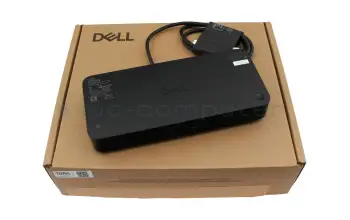
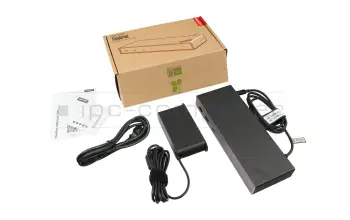
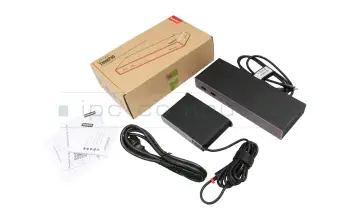
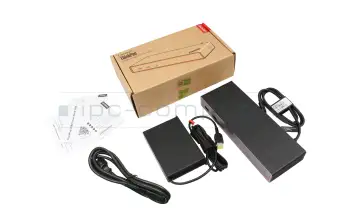
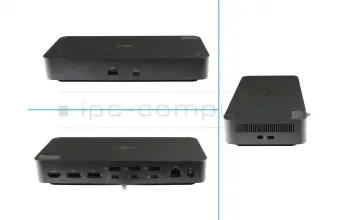
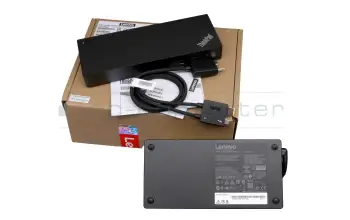
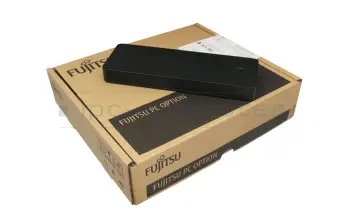
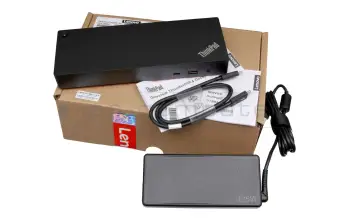
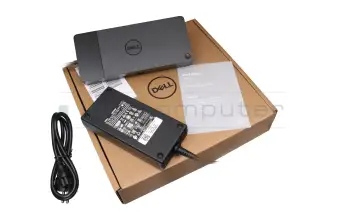
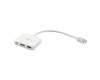
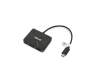
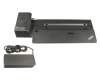
Réplicateurs de ports / Stations d'accueil pour ordinateurs portables

Si votre ordinateur portable est essentiellement fixe et que vous souhaitez connecter de nombreux périphériques tels qu'une imprimante, une souris, un clavier ou un autre écran externe, un réplicateur de port ou une station d'accueil peut être une extension très importante. Les périphériques ne sont plus connectés directement au portable et un mélange de câbles est ainsi évité.

[Translate to Französisch:] Notebook Docking Station

Les stations d'accueil les plus achetées

40AF0135EU Lenovo Hybrid-USB réplicateur de port incl. 135W chargeur
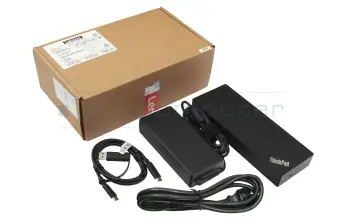
40AF0135EU Lenovo Hybrid-USB réplicateur de port incl. 135W chargeur
Disponible
177.48
y compris 20% de TVA
plus frais d'expédition

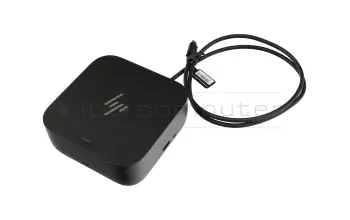
5TW10AA#ABB HP USB-C Dock G5 EURO incl. 120W chargeur

5TW10AA#ABB HP USB-C Dock G5 EURO incl. 120W chargeur
Disponible
140.17
y compris 20% de TVA
plus frais d'expédition

PRIPC1 IPC-Computer Dual 4K Hybrid-USB station d'accueil incl. 130W chargeur
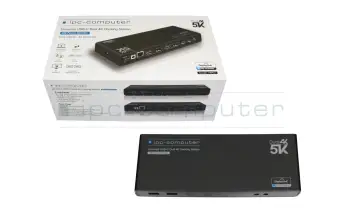
PRIPC1 IPC-Computer Dual 4K Hybrid-USB station d'accueil incl. 130W chargeur
Disponible
150.25
y compris 20% de TVA
plus frais d'expédition

4J0A2AA#ABB HP Thunderbolt Dockingstation G4 incl. 120W chargeur

4J0A2AA#ABB HP Thunderbolt Dockingstation G4 incl. 120W chargeur
Disponible
184.54
y compris 20% de TVA
plus frais d'expédition

50H55AA HP Hub multiport USB-C universel station d'accueil

50H55AA HP Hub multiport USB-C universel station d'accueil
Disponible
79.67
y compris 20% de TVA
plus frais d'expédition

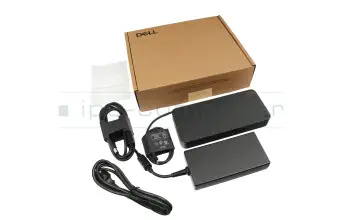
DELL-WD25 Dell ProDock WD25 incl. 130W chargeur

DELL-WD25 Dell ProDock WD25 incl. 130W chargeur
Disponible
174.46
y compris 20% de TVA
plus frais d'expédition

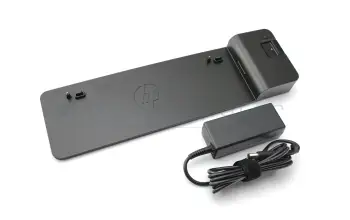
D9Y32AA#ABB HP UltraSlim station d'accueil incl. 65W chargeur

D9Y32AA#ABB HP UltraSlim station d'accueil incl. 65W chargeur
Disponible
35.29
y compris 20% de TVA
plus frais d'expédition

SD25 Dell Pro Smart Dock SD25 incl. 180W chargeur

SD25 Dell Pro Smart Dock SD25 incl. 180W chargeur
Disponible
206.72
y compris 20% de TVA
plus frais d'expédition

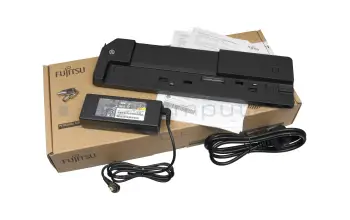
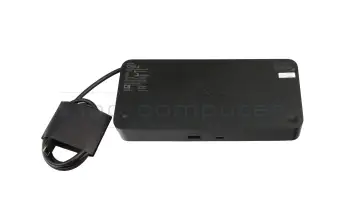
S26391-F1607-L219 Fujitsu FPCPR364 station d'accueil incl. 90W chargeur

S26391-F1607-L219 Fujitsu FPCPR364 station d'accueil incl. 90W chargeur
Disponible
46.39
y compris 20% de TVA
plus frais d'expédition

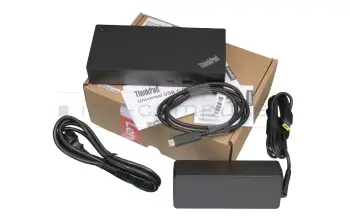
40AJ0135EU Lenovo ThinkPad Ultra station d'accueil incl. 135W chargeur

40AJ0135EU Lenovo ThinkPad Ultra station d'accueil incl. 135W chargeur
Disponible
79.67
y compris 20% de TVA
plus frais d'expédition

210-BEYV Dell Universal Dock UD22 incl. 130W chargeur

210-BEYV Dell Universal Dock UD22 incl. 130W chargeur
Disponible
190.58
y compris 20% de TVA
plus frais d'expédition

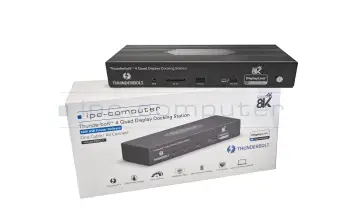
PRIPC2 IPC-Computer Thunderbolt 4 Quad-Display réplicateur de port incl. 160W chargeur

PRIPC2 IPC-Computer Thunderbolt 4 Quad-Display réplicateur de port incl. 160W chargeur
Disponible
190.58
y compris 20% de TVA
plus frais d'expédition

4J0G4AA HP Thunderbolt Dockingstation G4 incl. 280W chargeur

4J0G4AA HP Thunderbolt Dockingstation G4 incl. 280W chargeur
Disponible
229.92
y compris 20% de TVA
plus frais d'expédition

WD19S180W Dell Dockingstation WD19S incl. 180W chargeur

WD19S180W Dell Dockingstation WD19S incl. 180W chargeur
Disponible
241.01
y compris 20% de TVA
plus frais d'expédition

5TW13AA#ABB HP Universal Dock G2 incl. 120W chargeur DP 4K

5TW13AA#ABB HP Universal Dock G2 incl. 120W chargeur DP 4K
Disponible
144.20
y compris 20% de TVA
plus frais d'expédition

210-AZBX Dell Dockingstation WD19S incl. 130W chargeur

210-AZBX Dell Dockingstation WD19S incl. 130W chargeur
Disponible
216.80
y compris 20% de TVA
plus frais d'expédition

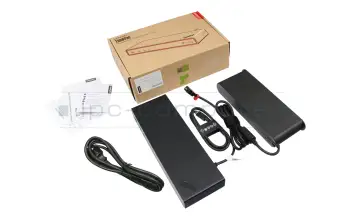
40B00135EU Lenovo ThinkPad Universal Thunderbolt 4 Dock incl. 135W chargeur

40B00135EU Lenovo ThinkPad Universal Thunderbolt 4 Dock incl. 135W chargeur
Disponible
227.90
y compris 20% de TVA
plus frais d'expédition

40B00300EU Lenovo ThinkPad Thunderbolt 4 Workstation Dock incl. 300W chargeur

40B00300EU Lenovo ThinkPad Thunderbolt 4 Workstation Dock incl. 300W chargeur
Disponible
261.18
y compris 20% de TVA
plus frais d'expédition

WD22TB4 Dell Thunderbolt Dock WD22TB4 incl. 180W chargeur

WD22TB4 Dell Thunderbolt Dock WD22TB4 incl. 180W chargeur
Disponible
402.35
y compris 20% de TVA
plus frais d'expédition

FPCPR401BP Fujitsu Thunderbolt 4 (Trident2) réplicateur de port incl. 170W chargeur

FPCPR401BP Fujitsu Thunderbolt 4 (Trident2) réplicateur de port incl. 170W chargeur
Disponible
130.08
y compris 20% de TVA
plus frais d'expédition

40B10135EU Lenovo ThinkPad Universal Thunderbolt 4 Smart Dock incl. 135W chargeur

40B10135EU Lenovo ThinkPad Universal Thunderbolt 4 Smart Dock incl. 135W chargeur
Disponible
330.76
y compris 20% de TVA
plus frais d'expédition

40A10090EU Lenovo ThinkPad Pro station d'accueil incl. 90W chargeur b-stock

40A10090EU Lenovo ThinkPad Pro station d'accueil incl. 90W chargeur b-stock
Stock bas
59.50
y compris 20% de TVA
plus frais d'expédition

2UK37AA#ABB HP Thunderbolt Dockingstation G2 incl. 120W chargeur b-stock

2UK37AA#ABB HP Thunderbolt Dockingstation G2 incl. 120W chargeur b-stock
Stock bas
117.98
y compris 20% de TVA
plus frais d'expédition

SD25TB4 Dell Pro Thunderbolt 4 Smart Dock - SD25TB4 incl. 180W chargeur

SD25TB4 Dell Pro Thunderbolt 4 Smart Dock - SD25TB4 incl. 180W chargeur
Disponible
250.08
y compris 20% de TVA
plus frais d'expédition

S26391-F3327-L100 Fujitsu USB Typ-C réplicateur de port incl. 90W chargeur

S26391-F3327-L100 Fujitsu USB Typ-C réplicateur de port incl. 90W chargeur
Disponible
99.83
y compris 20% de TVA
plus frais d'expédition

Toutes les stations d'accueil pour ordinateur portable Lenovo
Toutes les stations d'accueil pour ordinateur portable HP
Toutes les stations d'accueil pour ordinateur portable Fujitsu
Toutes les stations d'accueil pour ordinateur portable Dell
Toutes les stations d'accueil pour ordinateur portable IPC

Find the right docking station by model or features

Noch 902 Produkte in Ihrem Filter
902

40BC0100EU Lenovo ThinkPad USB4 Smart Dock 5500 - EU incl. 100W chargeur

40BC0100EU Lenovo ThinkPad USB4 Smart Dock 5500 - EU incl. 100W chargeur
Actuellement non disponibleRéorganisé, date de livraison inconnue
210.76
y compris 20% de TVA
plus frais d'expédition

40BF0100EU Lenovo ThinkPad USB4 Dock 5500 - EU

40BF0100EU Lenovo ThinkPad USB4 Dock 5500 - EU
Actuellement non disponibleRéorganisé, date de livraison inconnue
188.57
y compris 20% de TVA
plus frais d'expédition

Les dernières stations d'accueil dans notre assortiment

40AF0135EU Lenovo Hybrid-USB réplicateur de port incl. 135W chargeur

40AF0135EU Lenovo Hybrid-USB réplicateur de port incl. 135W chargeur
Disponible
177.48
y compris 20% de TVA
plus frais d'expédition

40AF0135EU# Lenovo Hybrid-USB réplicateur de port incl. 135W chargeur

40AF0135EU# Lenovo Hybrid-USB réplicateur de port incl. 135W chargeur
Disponible
177.48
y compris 20% de TVA
plus frais d'expédition

DUD9011D1 Lenovo Hybrid-USB réplicateur de port incl. 135W chargeur

DUD9011D1 Lenovo Hybrid-USB réplicateur de port incl. 135W chargeur
Disponible
177.48
y compris 20% de TVA
plus frais d'expédition

SD20Q13457 Lenovo Hybrid-USB réplicateur de port incl. 135W chargeur

SD20Q13457 Lenovo Hybrid-USB réplicateur de port incl. 135W chargeur
Disponible
177.48
y compris 20% de TVA
plus frais d'expédition

26D32AA#ABB HP USB-C Dock G5 EURO incl. 120W chargeur
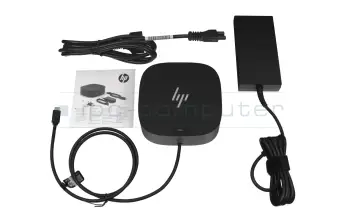
26D32AA#ABB HP USB-C Dock G5 EURO incl. 120W chargeur
Disponible
140.17
y compris 20% de TVA
plus frais d'expédition

Alternative pour 26D32AA#ABL HP USB-C Dock G5 EURO incl. 120W chargeur

Alternative pour 26D32AA#ABL HP USB-C Dock G5 EURO incl. 120W chargeur
Disponible
140.17
y compris 20% de TVA
plus frais d'expédition

5TW10AA HP USB-C Dock G5 EURO incl. 120W chargeur

5TW10AA HP USB-C Dock G5 EURO incl. 120W chargeur
Disponible
140.17
y compris 20% de TVA
plus frais d'expédition

5TW10AA#ABB HP USB-C Dock G5 EURO incl. 120W chargeur

5TW10AA#ABB HP USB-C Dock G5 EURO incl. 120W chargeur
Disponible
140.17
y compris 20% de TVA
plus frais d'expédition

Alternative pour 5TW10UT#ABA HP USB-C Dock G5 EURO incl. 120W chargeur

Alternative pour 5TW10UT#ABA HP USB-C Dock G5 EURO incl. 120W chargeur
Disponible
140.17
y compris 20% de TVA
plus frais d'expédition

HSN-IX02 HP USB-C Dock G5 EURO incl. 120W chargeur

HSN-IX02 HP USB-C Dock G5 EURO incl. 120W chargeur
Disponible
140.17
y compris 20% de TVA
plus frais d'expédition

L56522-001 HP USB-C Dock G5 EURO incl. 120W chargeur

L56522-001 HP USB-C Dock G5 EURO incl. 120W chargeur
Disponible
140.17
y compris 20% de TVA
plus frais d'expédition

L61608-001 HP USB-C Dock G5 EURO incl. 120W chargeur

L61608-001 HP USB-C Dock G5 EURO incl. 120W chargeur
Disponible
140.17
y compris 20% de TVA
plus frais d'expédition

L61609-001 HP USB-C Dock G5 EURO incl. 120W chargeur

L61609-001 HP USB-C Dock G5 EURO incl. 120W chargeur
Disponible
140.17
y compris 20% de TVA
plus frais d'expédition

L64086-001 HP USB-C Dock G5 EURO incl. 120W chargeur

L64086-001 HP USB-C Dock G5 EURO incl. 120W chargeur
Disponible
140.17
y compris 20% de TVA
plus frais d'expédition

L64087-001 HP USB-C Dock G5 EURO incl. 120W chargeur

L64087-001 HP USB-C Dock G5 EURO incl. 120W chargeur
Disponible
140.17
y compris 20% de TVA
plus frais d'expédition

L67999-B21 HP USB-C Dock G5 EURO incl. 120W chargeur

L67999-B21 HP USB-C Dock G5 EURO incl. 120W chargeur
Disponible
140.17
y compris 20% de TVA
plus frais d'expédition

M29510-001 HP USB-C Dock G5 EURO incl. 120W chargeur

M29510-001 HP USB-C Dock G5 EURO incl. 120W chargeur
Disponible
140.17
y compris 20% de TVA
plus frais d'expédition

IPC Docking Station IPC-Computer Dual 4K Hybrid-USB station d'accueil incl. 130W chargeur

IPC Docking Station IPC-Computer Dual 4K Hybrid-USB station d'accueil incl. 130W chargeur
Disponible
150.25
y compris 20% de TVA
plus frais d'expédition

PRIPC1 IPC-Computer Dual 4K Hybrid-USB station d'accueil incl. 130W chargeur

PRIPC1 IPC-Computer Dual 4K Hybrid-USB station d'accueil incl. 130W chargeur
Disponible
150.25
y compris 20% de TVA
plus frais d'expédition

IPC Port-Replicator IPC-Computer Dual 4K Hybrid-USB station d'accueil incl. 130W chargeur

IPC Port-Replicator IPC-Computer Dual 4K Hybrid-USB station d'accueil incl. 130W chargeur
Disponible
150.25
y compris 20% de TVA
plus frais d'expédition

G-PRIPC1 IPC-Computer Dual 4K Hybrid-USB station d'accueil incl. 130W chargeur

G-PRIPC1 IPC-Computer Dual 4K Hybrid-USB station d'accueil incl. 130W chargeur
Disponible
150.25
y compris 20% de TVA
plus frais d'expédition

4J0A2AA HP Thunderbolt Dockingstation G4 incl. 120W chargeur

4J0A2AA HP Thunderbolt Dockingstation G4 incl. 120W chargeur
Disponible
184.54
y compris 20% de TVA
plus frais d'expédition

4J0A2AA#ABB HP Thunderbolt Dockingstation G4 incl. 120W chargeur

4J0A2AA#ABB HP Thunderbolt Dockingstation G4 incl. 120W chargeur
Disponible
184.54
y compris 20% de TVA
plus frais d'expédition

M88251-001 HP Thunderbolt Dockingstation G4 incl. 120W chargeur

M88251-001 HP Thunderbolt Dockingstation G4 incl. 120W chargeur
Disponible
184.54
y compris 20% de TVA
plus frais d'expédition

AJ0A2ET#ABB HP Thunderbolt Dockingstation G4 incl. 120W chargeur

AJ0A2ET#ABB HP Thunderbolt Dockingstation G4 incl. 120W chargeur
Disponible
184.54
y compris 20% de TVA
plus frais d'expédition

Réplicateurs à 3 ports USB-C ou Thunderbolt

Les réplicateurs de ports connectés via USB-C ou Thunderbolt 3 forment un troisième groupe qui combine les avantages des deux autres. Il s'agit de deux ports standardisés, qui sont disponibles sur un nombre croissant d'ordinateurs portables et qui disposent tous deux d'une large bande passante. Cela permet de connecter sans problème de nombreux dispositifs USB, LAN et audio. En outre, un signal DisplayPort peut être transmis via les deux connecteurs, de sorte que vous pouvez connecter plusieurs moniteurs haute résolution. De plus, l'alimentation USB vous permet de charger votre ordinateur portable avec le même câble. En outre, de nombreux réplicateurs USB-C /TB 3 ports offrent également la possibilité d'allumer et d'éteindre l'appareil et de le faire fonctionner en mode fermé.

Avantages d'une station d'accueil ou d'un réplicateur de ports - la comparaison

 Stations d'accueilRéplicateurs de ports

Extension des connexions

charge directe de l'ordinateur portable

X

Compatibilité entre le fabricant

X

Ordinateur portable plié fermé prêt à l'emploi

X

Station d'accueil universelle USB-C Dual 4K de IPC Computer

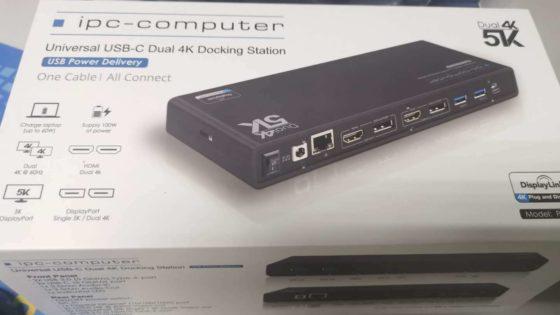
En général, le réplicateur de ports d'IPC Computer remplit parfaitement les principales tâches d'un réplicateur de ports ou d'une station d'accueil. L'organisation du lieu de travail est facilitée. Grâce à son design simple et moderne et à une meilleure organisation des nombreux câbles, le bureau semble plus ordonné que jamais. En termes de spécifications, tous les souhaits sont également comblés. L'une des caractéristiques les plus remarquables est la possibilité de connecter deux moniteurs 4K simultanément. La plupart des produits concurrents ne vous permettent d'utiliser qu'un seul écran 4K. Vous pouvez également utiliser un écran 5K avec le réplicateur de ports IPC. En outre, de nombreux accessoires peuvent être connectés via les deux ports USB-C et les quatre ports USB3.0.

Station d'accueil USB-C hybride Lenovo ThinkPad avec adaptateur secteur 135W

Résolvez les problèmes de connectivité limitée rapidement et en toute sécurité avec ce réplicateur de port et connectez facilement une souris, une imprimante, d'autres périphériques USB. Mettez en miroir ou étendez votre bureau à plusieurs moniteurs externes.

Avec un port USB-C, non seulement vous n'avez pas besoin d'une alimentation supplémentaire pour faire fonctionner votre ordinateur portable, mais vous pouvez même charger votre batterie avec le réplicateur de port existant. Notez toutefois que le port USB-C autorise une consommation électrique maximale de 100 watts. Si votre ordinateur portable a une consommation d'énergie plus élevée, vous avez toujours besoin de l'alimentation électrique de l'ordinateur portable pour fonctionner.

Station d'accueil USB-C Lenovo ThinkPad Gen 2 Port Replicator 40AS0090EU

Si vous souhaitez étendre l'affichage d'une tablette à des écrans externes, ce réplicateur de port est le meilleur choix. L'ordinateur portable à connecter doit avoir une sortie USB-C. Avec ce duplicateur de port, vous pouvez également connecter votre smartphone ou tablette, s'il dispose d'une sortie USB-C et supporte la fonction, pour dupliquer l'affichage.


Lenovo ThinkPad Gen 2 Port Replikator USB-C Dock 40AS0090EU

Dell WD19TB Thunderbolt 3 réplicateur port incl. 180W chargeur

Grâce à ses multiples ports, le réplicateur de ports Dell Thunderbolt 3 vous permet de connecter jusqu'à 4 écrans simultanément. Il offre également un taux de transfert de données deux fois supérieur à celui de son prédécesseur, le Thunderbolt 2, soit 40 GBit/s. La livraison comprend des instructions d'installation, un bloc d'alimentation de 180W et une fiche adaptée au bloc d'alimentation.


Station d'accueil HP UltraSlim D9Y32AA#ABB

Cette station d'accueil de HP possède une fonction antivol spéciale, elle offre deux mécanismes de verrouillage différents comme protection antivol. Il dispose également d'un port USB 3.0 avec une alimentation constante permettant de charger des appareils mobiles. La station d'accueil est adaptée à un HP EliteBook 750 G series ou ProBook 640 G2, par exemple. La livraison comprend un guide d'utilisation rapide et une alimentation électrique de 65 watts.


HP UltraSlim Dockingstation D9Y32AA#ABB

Fujitsu Docking Station S26391-F1607-L119 inkl. Netzteil

Flexibilität, Erweiterbarkeit, Desktop-Ersatz und Investitionsschutz gehören zu den Vorteilen, die Ihnen die Fujitsu Docking Station bietet. Die Port-Replikatoren wurden speziell für Ihre Lifebook, Stylistic und mobilen Celsius Geräte entwickelt und ermöglichen es Ihnen, im Büro mit nur einem Klick Ihr Display, Ihre Tastatur und Maus anzuschließen.

Fujitsu Notebook Docking Station

Interessante Beiträge Rund um das Thema Notebook Docking Station / Port Replikator

2 Monitore am Apple MacBook M1 (Pro/Max)

Die neuen Apple Laptops mit dem ultra-effizienten M1 Prozessor bieten viele tolle Features und Möglichkeiten. Unser IPC-Computer Portreplikator und die Software "DisplayLink" machen es möglich, zwei externe Monitore zu nutzen. So kann man zwei 4k Bildschirme und viele weitere Peripherie-Geräte am MacBook Air/Pro anschließen.
Savoir plus >
Thunderbolt-Docking Station oder USB-C-Dock?

Thunderbolt-Docking Station oder USB-C-Dock?

Eine Thunderbolt-Docking Station – genauer gesagt ein Thunderbolt-Port-Replikator –  wo liegen Gemeinsamkeiten und Unterschiede zu der klassischen USB-C-Docking Station? 
Savoir plus >
Docking-Station vs. Port-Replikator

Docking-Station vs. Port-Replikator

In diesem Beitrag erklären wir Ihnen genau detalliert den Unterschied zwischen einer Docking Station und einem Port Replikator.
Savoir plus >
Einschaltknopf der Dockingstation

Einschaltknopf der Dockingstation

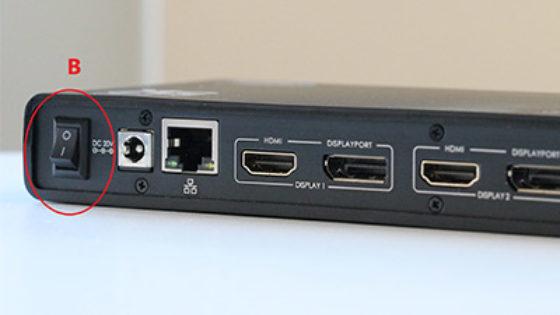
Warum schaltet mein Notebook nicht ein, wenn die Docking-Station eingeschaltet wird? Weshalb funktioniert der Einschaltknopf der Docking Station nicht? Diesen oft gestellten Fragen gehen wir heute einmal systematisch auf den Grund.
Savoir plus >
IPC Docking Station – USB-C Dual 4K

IPC Docking Station – USB-C Dual 4K

Der Markt für Docks und Port Replikatoren ist derzeit dominiert von Knappheit, steigenden Preisen und Inkompatibilität. Alle diese Probleme gibt es bei der IPC-Docking-Station nicht. Passt für Acer, Apple, Asus, DELL, Fujitsu, Medion, MSI und viele mehr.

Savoir plus >
USB-C-Docks – Fehler beim Kauf vermeiden!

USB-C-Docks – Fehler beim Kauf vermeiden!

In Shared Desk Umgebungen und Im Homeoffice sind die aktuellen USB-C Docking Stationen so gut wie unverzichtbar. Hier auf unserem Blog finden Sie viele Tests und Vergleiche verschiedener Docking Stationen, sodass Sie die richtige finden.

Savoir plus >

FAQ sur les réplicateurs de ports et les stations d'amarrage

Vous trouverez ici toutes les questions et réponses importantes sur l'amarrage et les réplicateurs de port.

  • A quoi faut-il faire attention lors de l'achat d'une station d'accueil ?

    Avant d'opter pour une station d'accueil ou de la brancher, tu dois vérifier ces points importants :

    • Vérifier le type de connexion :
      Ton ordinateur portable est-il équipé d'un port USB-C, Thunderbolt, DisplayPort ou d'un port de connexion spécifique au fabricant ? C'est le seul qui détermine quelle station d'accueil convient.
    • Vérifier les fonctions prises en charge :
      Tous les ports ne transmettent pas le courant, les données et les signaux d'image. Vérifie si ton port supporte DisplayPort-Alt-Mode ou Thunderbolt.
    • Puissance et alimentation électrique :
      La station d'accueil doit fournir suffisamment de puissance de charge (watts) pour ton ordinateur portable, sinon elle ne chargera pas la batterie en cours d'utilisation ou alors très lentement. Pour alimenter l'appareil et les accessoires de manière stable, la station d'accueil devrait fournir environ 30 à 40 watts de plus que ton bloc d'alimentation d'origine pour ordinateur portable.
    • Vérifier la compatibilité des modèles et des marques :
      Le plus simple est de rechercher les stations d'accueil appropriées par fabricant et par modèle dans la boutique IPC - des modèles adaptés y sont déposés.
    • Nombre et type de connexions :
      Réfléchis aux écrans, aux appareils USB ou aux câbles réseau que tu souhaites connecter. Selon l'utilisation, plusieurs sorties HDMI/DisplayPort ou ports LAN sont utiles.
    • Miser sur la sécurité future :
      Les modèles avec Thunderbolt 4 ou 5 sont préférables à la connexion USB-C déjà bien établie, car ils offrent des bandes passantes plus élevées pour les moniteurs.

    Conseil :
    Dans notre boutique, tu peux filtrer les stations d'accueil en fonction du fabricant de l'ordinateur portable, du type de connexion et de la puissance, et trouver ainsi directement des modèles adaptés → Vers les stations d'accueil chez IPC Computer.

  • Ai-je besoin de pilotes spécifiques pour ma station d'accueil ou mon réplicateur de ports ?

    Non, pas la plupart du temps. Sur les systèmes Windows 10 ou 11 actuels, les pilotes nécessaires sont déjà inclus ou installés automatiquement en arrière-plan lors de la première connexion. Une connexion Internet active est nécessaire pour cela.

    Si la station de connexion n'est toutefois pas reconnue, ces étapes peuvent aider :

    • Vérifier la page du fabricant : Télécharge les pilotes directement auprès du fabricant de la station d'accueil ou du réplicateur de ports.
    • Windows Update : recherche manuellement les mises à jour, car Microsoft propose souvent des packs de pilotes appropriés.
    • Gestionnaire de périphériques : utilise la fonction "Actualiser les pilotes" pour que Windows recherche de manière ciblée le logiciel approprié.
    • Cas particulier de DisplayLink : Si ta station d'accueil utilise la technologie DisplayLink, tu dois généralement installer manuellement le gestionnaire approprié pour que les moniteurs affichent une image.

    Conseil : tiens également à jour les pilotes de chipset de ton ordinateur portable afin que les ports USB-C ou Thunderbolt puissent communiquer sans erreur avec la station d'accueil.

  • Après la mise à jour de Windows, une erreur de pilote d'affichage se produit avec la station d'accueil. Que puis-je faire ?

    Si, après la dernière mise à jour de Windows, il ne t'est plus possible de connecter plusieurs écrans via ta station d'accueil PRIPC1 et que tu reçois le message d'erreur DisplayLink USB Graphics Device : erreur de pilote, ta station d'accueil n'est pas défectueuse. Il y a deux solutions possibles :

    1. installer les derniers pilotes d'affichage Essaie de télécharger et d'installer les derniers pilotes d'affichage directement auprès du fabricant.

    2. désinstaller la mise à jour Windows Si l'actualisation des pilotes ne résout pas le problème, tu peux essayer de supprimer manuellement la dernière mise à jour Windows installée :

    1. Pour ce faire, ouvre les "Paramètres" en sélectionnant la "roue dentée" dans le menu Démarrer.
    2. Clique ensuite sur "Mise à jour et sécurité".
    3. Dans l'onglet "Windows Update", sélectionne l'option "Afficher l'historique des mises à jour".
    4. Clique ensuite sur "Désinstaller les mises à jour".
    5. Sélectionne ici une mise à jour, les mises à jour sont classées par ordre chronologique et la plus récente s'affiche en haut. Clique sur "Désinstaller" et confirme en cliquant sur "Oui".

    Attention : toutes les mises à jour de Windows ne peuvent pas être désinstallées. Si la désinstallation n'est pas possible ou ne résout pas le problème, tu dois malheureusement attendre une prochaine mise à jour de Windows qui corrigera cette erreur de la part de Microsoft.


    Conseil d'expert : pour éviter de tels problèmes à l'avenir, tu peux activer les notifications dans le gestionnaire DisplayLink. Tu seras ainsi immédiatement informé de la disponibilité d'une nouvelle version du logiciel, spécialement adaptée aux dernières modifications de Windows.

  • Après une mise à jour de mon navigateur Firefox, il n'y a que sur le service de streaming Netflix que l'image ne s'affiche plus lorsque je démarre un film. Que puis-je faire ?

    Si le son fonctionne sur Netflix mais que l'image reste noire, il est généralement utile de désactiver l'accélération matérielle dans Firefox. Pour cela, il suffit de procéder comme suit :

    • Ouvrir les paramètres : Clique en haut à droite dans Firefox sur le menu avec les trois barres et sélectionne l'option Paramètres.
    • Trouver la zone de performance : Fais défiler l'onglet Général vers le bas jusqu'à ce que tu voies la section Performances.
    • Désactiver l'accélération matérielle : Décoche d'abord la case Utiliser les paramètres de performance recommandés. Ce n'est qu'ensuite que l'option Utiliser l'accélération matérielle apparaît, si elle est disponible. Décoche également cette case.
    • Redémarrer le navigateur : ferme complètement Firefox et redémarre-le.

    La protection contre la copie de Netflix devrait maintenant fonctionner correctement avec ton navigateur et l'image devrait s'afficher comme d'habitude.

    Une petite remarque : si tu utilises une station d'accueil avec la technologie DisplayLink, le problème peut également provenir de la protection générale contre la copie (HDCP). Dans ce cas, la désactivation de l'accélération matérielle n'aide malheureusement pas, car DisplayLink empêche techniquement la lecture de contenus protégés sur des moniteurs externes.

  • As-tu besoin d'une station d'accueil Thunderbolt ou une station d'accueil USB-C te suffit-elle ?

    La question de savoir si une station d'accueil Thunderbolt est nécessaire ou si une station d'accueil USB-C suffit dépend fortement de tes exigences. Voici une petite vérification pour faire le bon choix :

    Quand une station d'accueil USB-C suffit : pour un usage quotidien normal à la maison ou au bureau, une station d'accueil USB-C est généralement suffisante. Si tu utilises principalement des applications bureautiques, si tu surfes sur Internet ou si tu fais des appels vidéo, elle offre suffisamment de puissance. Elle transfère les données à une vitesse allant jusqu'à 10 ou 20 Gbit/s, charge ton ordinateur portable et commande généralement un écran 4K externe sans problème.

    Quand une station d'accueil Thunderbolt est-elle utile : une station d'accueil Thunderbolt est utile si tu as des exigences professionnelles pour ton matériel :

    • Plusieurs moniteurs : tu souhaites utiliser simultanément deux moniteurs 4K ou même un écran 8K avec un taux de rafraîchissement élevé.
    • Des volumes de données élevés : Tu travailles régulièrement avec de gros fichiers, par exemple pour le traitement vidéo ou graphique, et tu as besoin de taux de transfert de 40 à 80 Gbit/s.
    • Daisy Chain : tu souhaites utiliser plusieurs appareils, tels que des moniteurs et des lecteurs de mémoire externes, l'un après l'autre sur une seule connexion.
    • Stabilité : tu accordes de l'importance à la connexion la plus stable possible pour les périphériques haut de gamme.

    En bref :

    • Pour les applications standard, une station d'accueil USB-C est un choix bon marché et tout à fait suffisant.
    • Pour les travaux exigeants en termes de performances (montage vidéo, CAO, conception 3D), l'investissement dans une station d'accueil Thunderbolt est la bonne décision.

    Conseil : regarde d'abord la connexion de ton ordinateur portable. Si ton appareil ne possède pas de port Thunderbolt, tu ne pourras pas profiter des avantages de vitesse d'une station d'accueil Thunderbolt. Dans ce cas, une station d'accueil USB-C est techniquement le choix le plus judicieux.

  • Comment installer le pilote DisplayLink ?

    L'installation du logiciel DisplayLink est nécessaire pour que ton ordinateur portable puisse piloter des moniteurs supplémentaires via une station d'accueil ou un adaptateur.

    1. Téléchargerle logiciel pilote Télécharge d'abord le package d'installation adapté à ton système d'exploitation via les liens suivants :

      Pour macOS : Télécharger DisplayLink-Manager

      Pour Windows : Télécharger le pilote graphique DisplayLink.

    2. Installation sous Windows
      1. Démarre le fichier EXE téléchargé en double-cliquant dessus.
      2. Suis les instructions de l'assistant d'installation.
      3. Dès que l'installation est terminée, Windows reconnaît généralement automatiquement le matériel connecté. Un redémarrage est recommandé.
    3. Installation sous macOS
      1. Ouvre le paquet DMG téléchargé et lance l'installateur.
      2. Suis les étapes et saisis ton mot de passe utilisateur lorsqu'il te sera demandé.
      3. Étape supplémentaire importante : après l'installation, tu dois sélectionner l'option Capture d'écran dans les paramètres système sous Protection des données et sécurité et y activer le gestionnaire DisplayLink. Ce n'est qu'alors que le signal d'image peut être transmis.
    4. Activer le démarrage automatique Pour que tes moniteurs fonctionnent immédiatement après chaque démarrage, tu devrais activer l'option Launch automatically after login dans le gestionnaire DisplayLink (l'icône dans la barre de menu supérieure pour Mac ou dans la barre des tâches pour Windows).

    Tutoriel vidéo utile : dans cette vidéo, nous te montrons l'ensemble du processus étape par étape en prenant l'exemple d'un MacBook :

  • Comment trouver rapidement et facilement les docks qui conviennent à mon ordinateur portable ?

    La recherche de la solution de connexion adéquate ne doit pas être compliquée. Voici les moyens les plus efficaces pour trouver le bon modèle :

    1. Le plus simple : utiliser le filtre de la boutique IPC Dans notre boutique en ligne, tu peux filtrer de manière ciblée par fabricant et par modèle. Tu verras ainsi s'afficher automatiquement toutes les pièces de rechange et tous les accessoires correspondants. C'est le moyen le plus sûr de trouver une station d'accueil qui correspond vraiment à ton appareil sur le plan technique.

      Trouver ici des stations d'accueil adaptées chez IPC-Computer

    2. Vérifier le type de connexion et les fonctions sur l'ordinateur portable Chaque connexion n'a pas seulement un aspect différent, elle peut aussi remplir des fonctions différentes. Vérifie les points suivants sur ton appareil :
      • Type de connexion : ton ordinateur portable dispose-t-il d'un port USB-C, Thunderbolt ou d'un port spécifique au fabricant HP, Lenovo ou Dell ?
      • Ancien mode DisplayPort: ce n'est que si ton port USB-C supporte ce protocole qu'il peut transmettre des signaux vidéo à des moniteurs externes. Vérifie la présence d'un petit symbole "D" ou d'un symbole en forme d'éclair pour Thunderbolt à côté de la prise.
      • Puissance requise : Vérifie le nombre de watts nécessaires pour ton ordinateur portable. Une station d'accueil trop faible peut ne pas charger suffisamment la batterie pendant l'utilisation.
    3. Indications du fabricant et compatibilité Un coup d'œil aux caractéristiques techniques ou au manuel de ton ordinateur portable permet souvent de savoir quels protocoles sont pris en charge. De nombreux fabricants proposent en outre des listes de compatibilité. Fais également attention au système d'exploitation : alors que de nombreux modèles fonctionnent sous Windows par plug-and-play, certains nécessitent des pilotes DisplayLink spéciaux pour macOS ou Linux.
    4. Différence entre station d'accueil et réplicateur de ports Dans le langage courant, les termes sont souvent confondus, mais il existe des différences :
      • Station d'accueil classique : elle utilise souvent un connecteur propriétaire sur la face inférieure de l'appareil ou une fonction d'encliquetage mécanique fixe. Elle est généralement liée de manière fixe à une série de modèles spécifiques du fabricant.
      • Réplicateur de port : ces solutions modernes sont connectées de manière universelle via un câble USB-C ou Thunderbolt. Elles sont plus flexibles et souvent utilisables par tous les fabricants.

    Conseil d'expert : certains modèles haut de gamme, comme la station d'accueil pour écran quadruple Thunderbolt 4 d'IPC-Computer, permettent même de connecter jusqu'à quatre écrans simultanément. 

  • Comment utiliser correctement une station d'accueil ?

    Tu utiliseras ainsi ta station d'accueil de manière optimale :

    • Vérifier le raccordement :
      Vérifie quel est le raccordement de ton ordinateur portable - USB-C, Thunderbolt ou port d'accueil propriétaire - et utilise toujours le câble de raccordement original.
    • Branchercorrectement les câbles et respecter l'ordre :
      Brancher d'abord la station d'accueil sur le courant (si un bloc d'alimentation est nécessaire), puis brancher d'abord l'ordinateur portable et enfin les périphériques (écran, souris, clavier).
    • Installer les pilotes :
      Télécharger et installer les pilotes actuels ou le firmware du fabricant, surtout pour les docks DisplayLink ou Thunderbolt.
    • Utiliser correctement les connexions :
      • Brancher les moniteurs sur les sorties vidéo HDMI, DisplayPort ou USB-C prévues à cet effet .
      • Connecter les appareils USB aux ports de données (marqués en bleu)
      • Connecter le réseau via le port LAN
    • Vérifier l'alimentation électrique :
      De nombreuses stations d'accueil chargent automatiquement ton ordinateur portable. Veille à ce que la puissance (watts) soit suffisante.
    • Retirer les appareils en toute sécurité :
      Avant de débrancher le câble, éjecte toujours les disques externes afin d'éviter toute perte de données.
    • Ne pas surcharger :
      Un trop grand nombre d'appareils connectés (par exemple des moniteurs et des disques durs) peut entraîner une baisse des performances. Consulte les caractéristiques techniques pour connaître le nombre maximal de périphériques pris en charge.
    • Assurer la ventilation :
      La station d'accueil doit être dégagée afin d 'éviter toute surchauffe. Les stations d'accueil trop chaudes peuvent entraîner des interruptions de connexion et d'autres dysfonctionnements.
    • Vérifier les paramètres du logiciel :
      Dans Windows, sous "Paramètres d'affichage", disposer les moniteurs et régler correctement la sortie audio (station d'accueil vs. ordinateur portable).

    Conseil : si la connexion se bloque, il suffit souvent de débrancher brièvement le câble principal et de le rebrancher pour réinitialiser la connexion.

  • Les stations d'accueil fonctionnent-elles aussi lorsqu'elles ne peuvent être livrées qu'avec un bloc d'alimentation plus puissant ?

    Oui, cela ne pose aucun problème technique. Un bloc d'alimentation plus puissant ne représente aucun danger pour ton matériel, car la station d'accueil et l'ordinateur portable ne consomment que l'énergie dont ils ont besoin.

    Le seul petit inconvénient est généralement le prix un peu plus élevé d'un bloc d'alimentation avec plus de watts.

    Tu devrais faire attention à cela :

    • Lasurcapacité est sûre : si tu utilises une station d'accueil avec un bloc d'alimentation de 130 W alors que ton ordinateur portable n'a besoin que de 65 W, c'est même avantageux. Le bloc d'alimentation chauffe moins et offre suffisamment de réserves pour des appareils USB supplémentaires.
    • Danger avec des blocs d'alimentation trop faibles : Seul le cas inverse est critique. Si le bloc d'alimentation est trop faible, la station d'accueil ne peut pas transmettre suffisamment d'énergie à l'ordinateur portable. Conséquence : la batterie se charge extrêmement lentement (voire pas du tout) et les appareils connectés comme les disques durs peuvent perdre la connexion.
    • La tension doit être correcte : Alors que le nombre de watts (puissance) peut être plus élevé, la tension (volts) doit correspondre exactement aux spécifications de la station d'accueil.

    En bref : un bloc d'alimentation plus puissant est un bon investissement pour la stabilité de ton poste de travail. Tu t'assureras ainsi que même si tous les ports USB sont occupés, il reste suffisamment d'énergie pour la fonction de chargement de ton ordinateur portable.

  • Peut-on démarrer un ordinateur portable fermé en appuyant sur le bouton de mise en marche de la station d'accueil ?

    Cela dépend de l'appareil concerné et des paramètres Bios (UEFI). De nombreux ordinateurs portables professionnels ont intégré la fonction nécessaire à cet effet "Power on by AC" ou "Wake on Dock". Dans ce cas, l'appareil peut être allumé sans problème à l'aide du bouton de la station d'accueil, même si le couvercle est fermé.

    Pour les appareils ne disposant pas de cette fonction , l'ordinateur portable doit être allumé manuellement via le bouton d'alimentation.

  • Peut-on utiliser un réplicateur de ports USB-C/USB 3.0 d'un autre fabricant ?

    Oui, c'est généralement possible. Comme les normes telles que USB-C, USB 3.0 et Thunderbolt fonctionnent pour tous les fabricants, tu n'es pas obligatoirement lié à la marque de ton ordinateur portable.

    Mais pour que la station d'accueil fonctionne correctement, tu dois veiller aux points suivants :

    • Le port approprié : vérifie si ton ordinateur portable possède un port USB-C avec DisplayPort Alt Mode (pour le transfert d'images) ou un port Thunderbolt. Pour les anciens ports USB 3.0, tu as besoin d'une station d'accueil avec la technologie DisplayLink.
    • La puissance de charge nécessaire : la station d'accueil doit fournir suffisamment de watts pour recharger ton ordinateur portable en fonctionnement. Un appareil de 65W est suffisant pour de nombreux ordinateurs portables de bureau, alors que les stations de travail puissantes ont souvent besoin de 100W ou plus.
    • Pilotes : alors que les stations d'accueil d'origine sont souvent reconnues immédiatement, les stations d'accueil de tiers peuvent nécessiter l'installation de pilotes pour que tous les ports et moniteurs soient correctement adressés.

    Conseil : dans la boutique IPC, tu peux effectuer une recherche ciblée sur ton modèle d'ordinateur portable. Nous y indiquons toutes les stations d'accueil de toutes les marques qui ont été testées techniquement et qui sont garanties compatibles avec ton appareil.

  • Pourquoi ma station d'accueil IPC ne fonctionne-t-elle plus après une mise à jour du logiciel macOS ?

    Après une mise à jour logicielle importante d'Apple, comme par exemple vers macOS Ventura, Sonoma ou des versions plus récentes, il peut arriver que la station d'accueil ne reconnaisse plus les moniteurs. Cela est généralement dû au fait que le pilote DisplayLink installé n'est plus compatible avec la nouvelle architecture du système.

    Voici comment résoudre le problème :

    1. Charger le pilote actuel : Visite la page de téléchargement officielle de DisplayLink.
    2. Choisir la version appropriée : Télécharge la dernière version du gestionnaire DisplayLink pour ton système d'exploitation. En règle générale, la version la plus récente corrige tous les problèmes causés par les mises à jour Apple.
    3. Vérifier les autorisations : Après l'installation, tu dois vérifier sous Confidentialité et sécurité dans les Préférences système si l'accès à la capture d'écran pour le gestionnaire DisplayLink est encore actif. Souvent, macOS réinitialise cette autorisation après une mise à jour pour des raisons de sécurité.

    Tu trouveras ici le lien pour télécharger les pilotes actuels: Pilotes DisplayLink pour macOS.


    Conseil : il est recommandé de vérifier brièvement le site web de Synaptics après chaque mise à jour importante de macOS, car Apple procède souvent à des modifications profondes du système graphique auxquelles le pilote DisplayLink doit réagir.

  • Pourquoi ma station d'accueil ne se connecte-t-elle pas à mon ordinateur portable ?

    Cela peut être une cause possible de problèmes de connexion entre ta station d'accueil et ton ordinateur portable :

    • Fonction limitée du port : tous les ports USB-C ne prennent pas en charge le transfert d'images ou de données, certains servent uniquement au chargement.
    • Mauvais câble USB : de nombreux câbles USB-C ne transmettent que de l'électricité. Utilise donc un câble complet qui supporte également les signaux de données et de vidéo. Le mieux est d'utiliser le câble d'origine de la station d'accueil.
    • Absence d'alimentation électrique :certaines stations d'accueil nécessitent leur propre alimentation électrique. Vérifie si le voyant d'état de la station d'accueil est allumé.
    • Pilotes obsolètes : installe les pilotes de station d'accueil, de carte graphique et de chipset les plus récents directement auprès du fabricant afin d'assurer la compatibilité.
    • Mises à jour du micrologiciel nécessaires : Une mise à jour du micrologiciel peut résoudre les problèmes de connexion, en particulier pour les stations d'accueil Thunderbolt ou de marque.
    • Manque de compatibilité : chez des fabricants comme HP, Lenovo, Dell ou Asus, il existe souvent des stations d'accueil spécifiques aux fabricants. Vérifie la liste de compatibilité afin d'éviter tout dysfonctionnement.
    • Accrochage du système : un redémarrage du système ou un test sur un autre port USB-C peut corriger les erreurs de détection.
    • Paramètres du BIOS incorrects : Dans le BIOS ou l'UEFI, des fonctions telles que le mode Thunderbolt ou USB-C peuvent être désactivées et doivent être activées manuellement.
    • Défauts mécaniques : Les connecteurs et les câbles doivent être vérifiés pour s'assurer qu'ils ne sont pas visiblement endommagés ou que les contacts ne sont pas branlants.
    • Surcharge de la bande passante : si trop de périphériques sont connectés, la puissance ou la bande passante disponible peut être dépassée. Débranchez d'autres périphériques USB pour tester.
    • Surchauffe de la station d'accueil : les contacts et les ouvertures de ventilation de la station d'accueil doivent être nettoyés. Laisse l'appareil refroidir un moment et teste à nouveau la connexion.
    • Problèmes après le mode veille : la connexion peut être perturbée après le mode veille. Débranche brièvement la station d'accueil et reconnecte-la.
    • Erreur dans le gestionnaire de périphériques : vérifie dans le gestionnaire de périphériques si la station d'accueil est correctement reconnue ou si elle est marquée d'une icône d'avertissement jaune. Le cas échéant, tu dois réinstaller le pilote.

    Conseil :
    Si tu n'es pas sûr de la station d'accueil qui convient à ton ordinateur portable, tu trouveras ici des modèles testés et compatibles : Stations d'accueil dans la boutique en ligne d'IPC-Computer.

  • Pourquoi mon ordinateur portable ne reconnaît-il pas la station d'accueil ?

    Aperçu des causes possibles et des solutions :

    • Port USB-C ou Thunderbolt sans fonction de données : certains ordinateurs portables possèdent des ports USB-C qui sont uniquement destinés au chargement et ne permettent pas le transfert de données ou d'images.
    • Câble incorrect ou défectueux : n'utilise que des câbles USB-C ou Thunderbolt qui prennent en charge les données, l'alimentation électrique et les signaux vidéo. Il est préférable de n'utiliser que le câble d'origine.
    • Pilotes manquants ou obsolètes : Les pilotes de la station d'accueil, du chipset et de la carte graphique doivent être mis à jour directement auprès du fabricant.
    • Micrologiciel obsolète : Toujours utiliser le dernier micrologiciel et la dernière version du BIOS.
    • Station d'accueil insuffisamment alimentée : certains modèles d'ordinateurs portables nécessitent leur propre bloc d'alimentation sur l'appareil et un deuxième bloc d'alimentation sur la station d'accueil.
    • Compatibilité limitée : dans de rares cas, les stations d'accueil de marques telles que HP, Dell ou Lenovo ne sont pas compatibles à 100 % avec les autres marques d'ordinateurs portables.
    • Sécurité Thunderbolt active : pour les connexions Thunderbolt, la connexion doit être confirmée manuellement pour la première fois dans Windows.
    • Problème de système d'exploitation : un redémarrage ou un test sur un autre port USB ou Thunderbolt peut aider.
    • Vérifier le gestionnaire de périphériques : Si la station d'accueil est affichée avec une icône d'avertissement. Recommandation Réinstaller le pilote.
    • La station d'accueil surchauffe ou se bloque : Débrancher complètement la station d'accueil, attendre quelques instants et la reconnecter.
    • Port ou accessoire défectueux : tester la station de connexion sur un autre ordinateur portable.
    • Gestion de l'énergie Windows : la fonction d'économie d'énergie USB peut bloquer la station d'accueil et devrait être désactivée.

    Conseil : En cas de doute sur la compatibilité, notre service après-vente peut vous aider. Dans notre boutique IPC-Computer, tu trouveras des stations d'accueil testées pour presque tous les modèles d'ordinateurs portables.

  • Puis-je également utiliser un Apple MacBook Air/Pro M2 avec la station d'accueil ?

    Oui, tu peux utiliser sans problème un MacBook Air ou un MacBook Pro avec une puce M1 ou M2 avec la station d'accueil.

    Voici les détails les plus importants pour toi :

    • Compatibilité : les processeurs M1 et M2 se distinguent certes par leurs performances, mais utilisent la même architecture pour la sortie vidéo via USB-C ou Thunderbolt.
    • Particularité d'Apple : avec les processeurs standard M1 et M2, Apple n'autorise souvent en natif que le raccordement d'un seul écran externe. Grâce à la technologie DisplayLink de notre station d'accueil, tu peux toutefois contourner cette restriction et utiliser plusieurs écrans sur ton MacBook.
    • Pilotes : pour que tout fonctionne sans problème, tu dois installer la dernière version de DisplayLink Manager sur ton Mac et autoriser la capture d'écran dans les Préférences Système.

    Conseil : Pour le MacBook Air, veille à ce que la station d'accueil fournisse une puissance de charge suffisante. Étant donné que le Air ne dispose pas de son propre port de chargement, il est ainsi alimenté en électricité par le même câble que celui utilisé pour tes moniteurs et appareils USB.

  • Puis-je utiliser la station d'accueil avec seulement 2 connecteurs HDMI ou 2 connecteurs DisplayPort ?

    Oui, c'est possible sans problème. Si tu veux connecter deux écrans externes, fais attention à l'identification des ports sur la station d'accueil.

    Pour l'utilisation de deux écrans, un port du groupe Display 1 et un port du groupe Display 2 doivent être occupés. Que tu choisisses HDMI ou DisplayPort n'a pas d'importance. Tu peux donc utiliser par exemple deux câbles HDMI, deux câbles DisplayPort ou une combinaison des deux.

  • Puis-je utiliser mon ordinateur portable sur une station d'accueil même lorsqu'il est fermé ?

    Oui, c'est possible. Pour que l'ordinateur portable continue à fonctionner lorsqu'il est fermé et ne se mette pas en veille, les étapes suivantes sont nécessaires :

    • Accessoires : les moniteurs externes, le clavier et la souris doivent être connectés à la station d'accueil.
    • Alimentation : l'ordinateur portable doit être chargé via son bloc d'alimentation ou la station d'accueil.
    • Paramètres : Dans les options d'alimentation de Windows, tu dois sélectionner le paramètre Ne rien faire sous l'option Lors de la fermeture.
    • Remarque importante : certains ordinateurs portables ont besoin que la surface du clavier soit ouverte pour être refroidie. Si ton appareil devient très chaud, tu devrais le laisser un peu ouvert par sécurité.

    Tu peux voir les paramètres exacts dans cette vidéo :

  • Puis-je utiliser un Apple Mac mini avec la station d'accueil ?

    Non, nous le déconseillons. Dans le passé, des problèmes de compatibilité entre le Mac mini et la technologie DisplayLink sont apparus.

    Nous ne recommandons donc pas l'utilisation de la station d'accueil avec le Mac mini, afin de garantir un fonctionnement stable de ton matériel. Pour le Mac mini, il est préférable d'utiliser les ports HDMI et Thunderbolt disponibles directement sur l'appareil pour tes moniteurs.

  • Puis-je utiliser un écran sur la station d'accueil à la verticale ?

    Windows : Oui, c'est tout à fait possible. Il te suffit de sélectionner le moniteur correspondant dans les paramètres d'affichage de Windows et de modifier la valeur de l'option Orientation de l'écran en mode portrait.

    macOS : Non, ce n'est malheureusement pas possible. Comme la station d'accueil fonctionne sous macOS en combinaison avec le logiciel DisplayLink, il existe ici des restrictions techniques. DisplayLink ne supporte malheureusement pas actuellement l'utilisation verticale (fonction pivot) sous macOS.


    Conseil : si tu souhaites impérativement utiliser un écran verticalement sur ton Mac, celui-ci doit être connecté directement au MacBook (par ex. via USB-C ou HDMI) et non via la station d'accueil DisplayLink.

  • Quand est-il judicieux d'acheter une station d'accueil ?

    Une station d'accueil est particulièrement utile lorsque ton ordinateur portable ne dispose pas de suffisamment de ports. Elle t'offre en outre de nets avantages en termes de confort et de flexibilité, car tu ne dois brancher ou débrancher qu'un seul câble.

    • Extension de la diversité des connexions : une seule connexion te permet d'utiliser des ports USB, des interfaces HDMI/DisplayPort, des connexions audio, des lecteurs de cartes SD et des connexions réseau supplémentaires, qui font souvent défaut sur l'ordinateur portable lui-même.
    • Organisation confortable du poste de travail : au lieu de brancher plusieurs câbles individuellement, un seul geste suffit pour connecter simultanément tous les appareils tels que les moniteurs, le clavier, la souris, l'imprimante et les disques durs externes.
    • Alimentation et chargement via la station d'accueil : il est pratique, en particulier pour les MacBook ou les appareils ne disposant que d'un port USB-C, que la station d'accueil puisse alimenter l'ordinateur portable en même temps - le port de chargement reste ainsi libre pour d'autres tâches.
    • Prise en charge des configurations multi-écrans : une station d'accueil permet de connecter plusieurs écrans, même si l'ordinateur portable lui-même ne dispose que d'une seule sortie vidéo, voire d'aucune.
    • Transfert de données plus rapide : Les stations d'accueil USB-C ou Thunderbolt modernes utilisent des taux de transfert élevés, ce qui accélère le travail avec des lecteurs externes et des fichiers volumineux.
    • Organisation propre des câbles : le raccordement central de tous les appareils à la station d'accueil permet de réduire l'enchevêtrement des câbles sur le bureau et de créer un environnement de travail ordonné.
    • Mobilité aisée : les personnes qui se déplacent souvent entre leur lieu de travail et leurs déplacements n'ont qu'à débrancher ou brancher un câble au lieu de connecter chaque appareil séparément.
    • Pérennité : les stations d'accueil haut de gamme dotées de la technologie USB4 ou Thunderbolt 4 sont rétrocompatibles et peuvent être utilisées avec les futurs appareils.

    Une station d'accueil est donc un investissement judicieux, en particulier pour les ordinateurs portables modernes à l'équipement minimaliste, afin d'augmenter le confort et la performance au poste de travail. Tu trouveras la station d'accueil adéquate ici dans la boutique IPC.

  • Que puis-je faire si la connexion à la station d'accueil ne peut pas être établie ?

    Si la station d'accueil ne réagit pas malgré des pilotes corrects, une réinitialisation complète du matériel est généralement utile. Pour cela, suis les étapes suivantes :

    1. Débrancher les périphériques : Déconnecte toutes les connexions de ta station d'accueil, y compris le clavier, la souris, les moniteurs et autres périphériques USB.
    2. Couper l'alimentation électrique : Débranche la station d'accueil de la prise de courant et débranche également le câble de connexion à l'ordinateur portable.
    3. Effectuer une décharge résiduelle : Appuie sur le bouton d'alimentation de la station d'accueil non connectée et maintiens-le enfoncé pendant 30 secondes. Cela permet de décharger les éventuelles charges résiduelles dans les condensateurs.
    4. Rétablir les connexions : Reconnecte maintenant l'ordinateur portable et toutes les connexions de câbles précédemment déconnectées à la station d'accueil.
    5. Redémarrage : rebranche la fiche d'alimentation dans la prise de courant et allume la station d'accueil.

    Après avoir suivi ces étapes, ta station d'accueil devrait être réinitialisée par le système et fonctionner à nouveau correctement.

    Pourquoi cela aide-t-il ? La station d'accueil contient ses propres petits processeurs et contrôleurs. En raison d'une charge statique ou de petites erreurs logicielles, ceux-ci peuvent se retrouver dans un état où ils ne réagissent plus. La décharge de 30 secondes réinitialise ces composants sans perdre de données.

  • Quelle est la différence entre une station d'accueil et un réplicateur de ports ?

    La principale différence réside dans le type de connexion et les fonctionnalités :

    • Le réplicateur de ports classique : il se connecte via un port universel comme l'USB. Il est compatible avec de nombreux appareils différents et est idéal si tu n'as besoin que de fonctions de base comme des ports USB supplémentaires ou des connexions audio.
    • La station d'accueil classique : elle utilise une interface propre au fabricant (propriétaire) et ne convient donc souvent qu'à une certaine série d'ordinateurs portables. L'avantage : comme la connexion se fait directement au contrôleur interne de l'ordinateur portable, elle offre une plus grande largeur de bande pour les moniteurs et le réseau local. De plus, elle permet des fonctions spéciales comme un bouton de mise en marche propre ou le fonctionnement de l'ordinateur portable en position fermée.
    • Solutions hybrides modernes (USB-C et Thunderbolt) : Les réplicateurs de ports actuels, qui se connectent via USB-C ou Thunderbolt, réunissent les avantages des deux mondes. Ils utilisent un connecteur standardisé et sont donc extrêmement compatibles, tout en offrant la bande passante élevée d'une station d'accueil. Il est ainsi possible d'utiliser sans problème plusieurs moniteurs, LAN et lecteurs de cartes. Souvent, tu peux même charger ton ordinateur portable ou l'allumer et l'éteindre avec le même câble.

    Conclusion : si tu as besoin d'une extension simple pour changer d'appareils, un réplicateur de ports est le bon choix. Si tu cherches une solution parfaitement adaptée à ton ordinateur portable et dotée de fonctions avancées, opte pour une station d'accueil.

    Que tu cherches un réplicateur ou une station d'accueil, tu trouveras l'appareil adapté à ton ordinateur portable dans notre boutique.

  • Quels sont les avantages d'une station d'accueil Thunderbolt 4 ou 5 par rapport à une station d'accueil USB-C ?

    Thunderbolt 4 et Thunderbolt 5 se distinguent nettement de l'USB-C traditionnel sur le plan technique et des performances, même s'ils utilisent le même type de connecteur.

    Thunderbolt 4 comparé à l'USB-C :

    • Bande passante garantie : Thunderbolt 4 utilise également le connecteur USB-C, mais offre une bande passante garantie de 40 Gbit/s - alors que l'USB-C n'offre généralement que 10 à 20 Gbit/s, selon la version (par exemple USB 3.2 ou USB 4).
    • Plus de moniteurs : il prend en charge le fonctionnement simultané de deux moniteurs 4K ou d'un écran 8K, alors que l'USB-C ne peut généralement piloter qu'un écran externe de résolution inférieure.
    • Chargement sécurisé : Thunderbolt 4 fournit jusqu'à 100 W de puissance de charge (Power Delivery) et peut transmettre des données, des images et du courant via un seul câble.
    • Daisy-Chain : en outre, Thunderbolt 4 permet des connexions en guirlande, c'est-à-dire le branchement en série de plusieurs appareils (p. ex. moniteurs, lecteurs de mémoire, docks) via un seul port - une fonction qui ne fonctionne pas de manière fiable avec l'USB-C normal.

    Thunderbolt 5 comparé à Thunderbolt 4 et USB-C :

    • Vitesse extrême : Thunderbolt 5 double la bande passante à 80 Gbit/s et peut, si nécessaire, passer dynamiquement à 120 Gbit/s pour la sortie vidéo - idéal pour plusieurs écrans 8K ou des solutions VR haut de gamme.
    • Puissance énorme : il supporte une puissance de charge allant jusqu'à 240 W, ce qui permet d'utiliser efficacement même les stations de travail puissantes ou les ordinateurs portables de jeu.
    • Stabilité : grâce à une architecture de signal améliorée, Thunderbolt 5 permet des transmissions plus stables et des latences plus faibles - surtout pour les utilisateurs professionnels ayant des exigences élevées en matière de données, d'images et de performances audio.
    • Compatibilité : comme Thunderbolt 4, Thunderbolt 5 est entièrement rétrocompatible avec les appareils USB4 et USB-C, ce qui permet de continuer à utiliser les accessoires existants.

    En bref :
    USB-C est la connexion universelle pour les applications quotidiennes, tandis que Thunderbolt 4 et surtout Thunderbolt 5 sont conçus pour les utilisateurs professionnels qui ont des exigences élevées en matière de vitesse, de performances graphiques et d'alimentation. Thunderbolt 5 établit un nouveau standard de performance dans le domaine des solutions d'extension externes pour les ordinateurs portables et les stations de travail.

    Tu trouveras ici les docks Thunderbolt 4 et 5 ainsi que les docks USB-C : lien vers la boutique IPC.

  • Quels sont les dangers que tu dois connaître lorsque tu connectes une station d'accueil à ton ordinateur portable ?

    Bien que les stations d'accueil soient extrêmement pratiques, il y a quelques risques que tu dois connaître pour protéger ton matériel :

    • Surcharge de l'alimentation électrique : Si la station d'accueil fournit trop ou trop peu de puissance (watts), l'ordinateur portable peut ne pas se charger correctement ou surchauffer.
    • Docks bon marché ou de mauvaise qualité : les produits bon marché et non certifiés peuvent entraîner des courts-circuits, une surchauffe ou une perte de données.
    • Recommandation du docteur pour ordinateurs portables : n'utilise que des produits de marque d'origine ou les docks IPC-Computer.
    • Connexion incompatible : un port USB-C/Thunderbolt incorrect ou mal supporté peut provoquer des erreurs matérielles ou des pannes.
    • Charge électrique élevée sur les ports USB : si trop de périphériques (disques durs externes, moniteurs, chargeurs) sont connectés en même temps, une chute de tension ou une instabilité peut se produire.
    • Erreurs de pilote ou de micrologiciel : un logiciel obsolète peut provoquer des interruptions de connexion, voire des pannes du système → mettre régulièrement à jour les pilotes et le micrologiciel.
    • Surchauffe en cas d'utilisation continue : si les docks sont très sollicités (nombreux moniteurs, appareils, réseau local), il convient de prévoir une ventilation suffisante.
    • Failles de sécurité du micrologiciel : certaines stations d'accueil Thunderbolt peuvent théoriquement présenter des failles de sécurité. Un firmware à jour te protège contre de tels risques.

    Tu trouveras ici des stations d'accueil sécurisées de HP, DELL, Lenovo et IPC-Computer - lien vers la boutique.

  • Un bloc d'alimentation était fourni avec ma station d'accueil. Puis-je l'utiliser pour charger mon ordinateur portable pendant qu'il fonctionne ?

    La possibilité de charger ton ordinateur portable via le bloc d'alimentation de ta station d'accueil dépend essentiellement de la puissance, de la tension et du type de connexion.

    Voici les points les plus importants que tu dois vérifier :

    1. Puissance :
      Le bloc d'alimentation de la station d'accueil doit fournir une puissance (watts) supérieure à celle du bloc d'alimentation de ton ordinateur portable. Exemple : Si ton ordinateur portable est livré avec un bloc d'alimentation de 90 watts, la station d'accueil doit être équipée d'un bloc d'alimentation d'au moins 120 watts (l'idéal étant 130 watts) . C'est la seule façon de disposer d'une puissance suffisante pour charger l'ordinateur portable en cours d'utilisation.
    2. USB-C ou Thunderbolt :
      Pour les stations d'accueil USB-C ou Thunderbolt, il est essentiel que Power Delivery (PD) soit pris en charge et que la puissance soit supérieure d'environ 30-40 watts à celle du bloc d'alimentation de l'ordinateur portable.
    3. Compatibilité avec le fabricant :
      Certains fabricants comme Lenovo, HP ou Dell vérifient via le firmware s'il s'agit d'un bloc d'alimentation original ou certifié. Les blocs d'alimentation non reconnus ou trop faibles peuvent afficher des messages d'erreur ou ne pas charger suffisamment l'ordinateur portable. Les stations d'accueil IPC sont compatibles à 100% avec tous les fabricants et peuvent être achetées en toute confiance et utilisées sans restriction de fonctionnement.

    Dans la boutique, nous proposons un grand choix de modèles adaptés, qui sont toujours affichés avec le modèle d'ordinateur portable correspondant.

    Voir aussi :

    See also:
  • Y a-t-il des restrictions lorsque j'utilise mon MacBook avec Displaylink ?

    DisplayLink est une solution logicielle pour la transmission d'images. Comme le signal est envoyé sous forme comprimée via le canal USB, il en résulte les points suivants :

    • Pas de Netflix et autres (problème HDCP): En raison de la protection contre la copie, les services tels que Netflix, Disney+ ou Amazon Prime restent noirs sur les écrans DisplayLink. Ces contenus ne fonctionnent que sur l'écran du MacBook ou sur des moniteurs connectés en natif.
    • Charge CPU plus élevée : étant donné que le processeur principal doit calculer l'image, le MacBook peut chauffer un peu lors de tâches de calcul très intensives. Avec les puces M1 et plus récentes, cela n'est toutefois guère perceptible au quotidien.
    • Adaptation limitée au jeu : pour le travail de bureau, la technique est idéale. Pour les jeux professionnels, le léger retard (latence) et le taux de rafraîchissement généralement limité à 60 Hz sont toutefois un inconvénient.
    • Dépendance du pilote : Le gestionnaire DisplayLink doit toujours être exécuté en arrière-plan. Après les mises à jour de macOS, une actualisation du pilote est parfois nécessaire. De plus, la capture d'écran doit être validée une fois dans les paramètres du système.
    • Fonctionnalités supplémentaires : Les fonctions telles que le pivot de l'écran (rotation) ou le fonctionnement avec le couvercle fermé (mode Clamshell) fonctionnent généralement sans problème avec les pilotes actuels, mais dépendent de la version du logiciel.

    DisplayLink est la solution parfaite pour contourner les limites de l'écran des puces Apple dans le bureau à domicile. Pour les soirées home cinéma ou les jeux rapides, une connexion native est un meilleur choix.