Câbles d'écran pour ordinateurs portables
Pourquoi acheter le nouveau câble d’affichage chez IPC-Computer?
- Uniquement des câbles d'écran d'origine
- Meilleurs prix et livraison rapide
- Nous sommes revendeur officiel de pièces de rechange de tous les principaux fabricants d'ordinateurs portables
- Support gratuit pour l'échange de câbles d'affichage
Les meilleures ventes de notre gamme de câbles pour présentoirs
14005-03680000 original Asus câble d'écran LED 40-Pin (165HZ/144HZ)
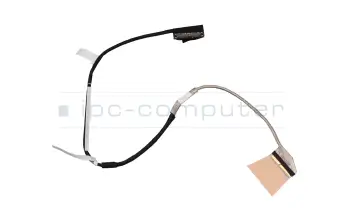
plus frais d'expédition
K1N-3040326-J36 original MSI câble d'écran LED 40-Pin
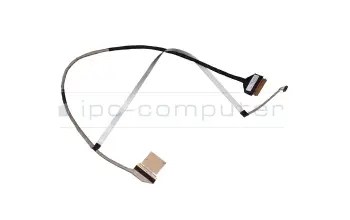
plus frais d'expédition
50.Q83N2.008 original Acer câble d'écran LED eDP 40-Pin
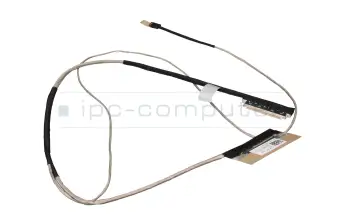
plus frais d'expédition
14005-01980100 original Asus câble d'écran LED eDP 30-Pin
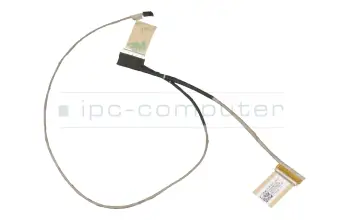
plus frais d'expédition
5C10S30160 original Lenovo câble d'écran LED eDP 30-Pin
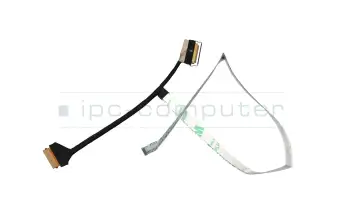
plus frais d'expédition
50.Q7KN2.011 original Acer câble d'écran LED eDP 30-Pin
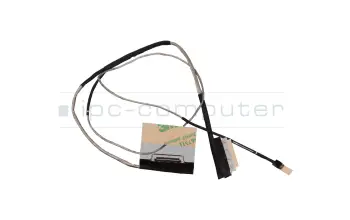
plus frais d'expédition
14005-03650200 original Asus câble d'écran LED eDP 40-Pin
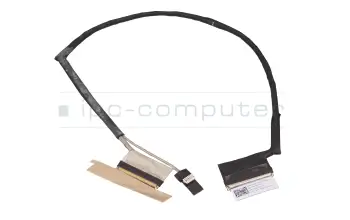
plus frais d'expédition
50.A6TN2.006 original Acer câble d'écran LED 30-Pin
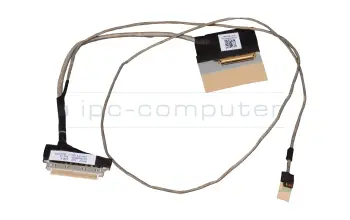
plus frais d'expédition
50.HWDN7.003 original Acer câble d'écran LED eDP 30-Pin
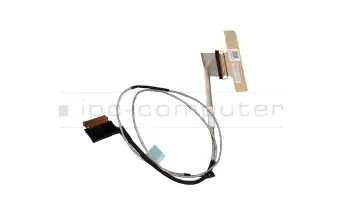
plus frais d'expédition
M02052-001 original HP câble d'écran LED 40-Pin (144Hz)
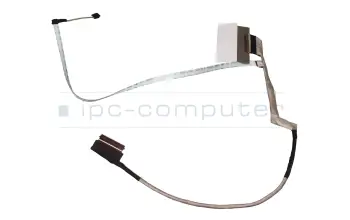
plus frais d'expédition
M02051-001 original HP câble d'écran LED 30-Pin (60Hz)
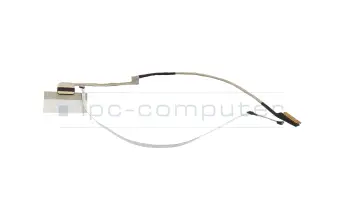
plus frais d'expédition
50.A6MN2.006 original Acer câble d'écran LED eDP 30-Pin
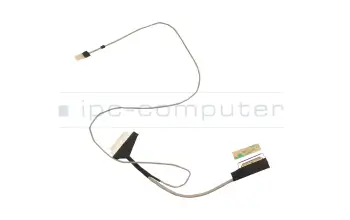
plus frais d'expédition
14005-01890100 original Asus câble d'écran LED eDP 30-Pin
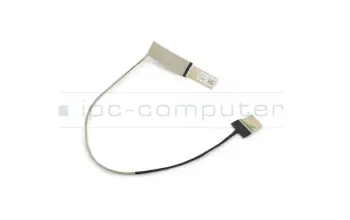
plus frais d'expédition
14005-01421800 original Asus câble d'écran LED eDP 40-Pin
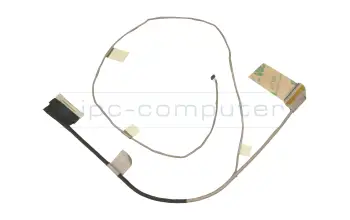
plus frais d'expédition
L25377-001 original HP câble d'écran LED eDP 30-Pin (FHD)
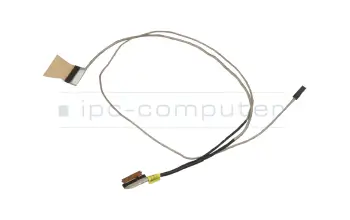
plus frais d'expédition
14005-02720100 original Asus câble d'écran LED eDP 30-Pin
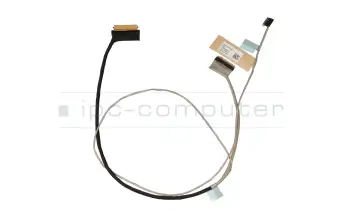
plus frais d'expédition
50.HEFN2.003 original Acer câble d'écran LED eDP 30-Pin
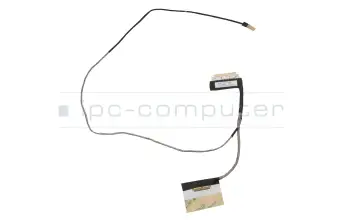
plus frais d'expédition
14005-03070500 original Asus câble d'écran LED eDP 40-Pin
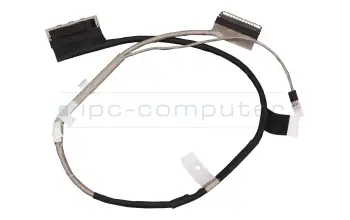
plus frais d'expédition
14005-02730400 original Asus câble d'écran LVDS 30-Pin
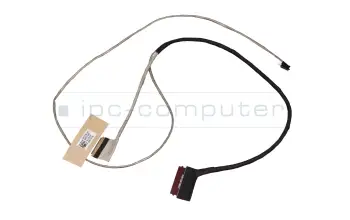
plus frais d'expédition
50.HGLN7.005 original Acer câble d'écran LED eDP 30-Pin
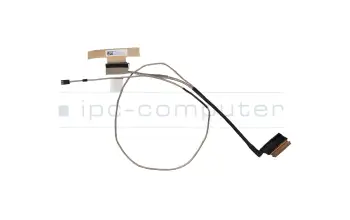
plus frais d'expédition
50.GXKN1.006 original Acer câble d'écran LED eDP 30-Pin
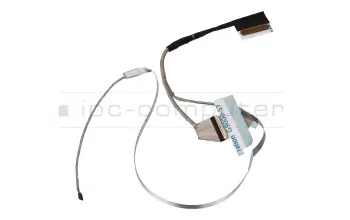
plus frais d'expédition
50.Q5EN2.010 original Acer câble d'écran LED eDP 40-Pin
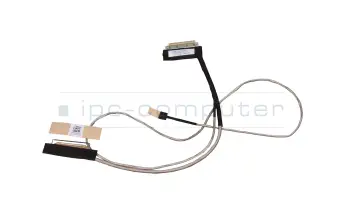
plus frais d'expédition
40079225 original Medion câble d'écran LED eDP 40-Pin
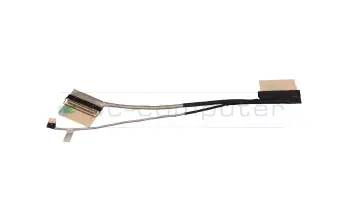
plus frais d'expédition
40074191 original Medion câble d'écran LED 30-Pin
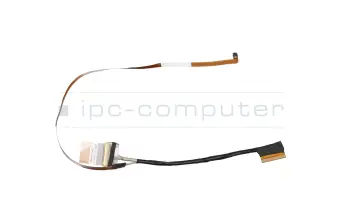
plus frais d'expédition
14005-02210100 original Asus câble d'écran LED 30-Pin
plus frais d'expédition
Trouver les câbles d'écran appropriés en fonction du modèle ou des caractéristiques
01YW606 Lenovo CABLE Charger LED FFC
plus frais d'expédition
02DL745 Lenovo CABLE LCD Cable Finn AMD LCD cable HD
plus frais d'expédition
02DL751 Lenovo CABLE LCD cable FHD
plus frais d'expédition
02DM345 Lenovo CABLE FRU CABLE EDP MT IR CABLE
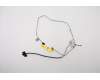
plus frais d'expédition
02HL038 Lenovo CABLE LCD RGB Cable,Luxshare

plus frais d'expédition
02XR067 Lenovo CABLE Cable,LED_NoCAM_NoMIC
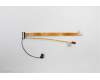
plus frais d'expédition
02XR071 Lenovo CABLE Cable,FHD eDP
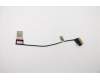
plus frais d'expédition
04W1850 Lenovo LCD Cable HD Discrete 15W
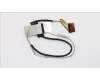
plus frais d'expédition
04X2252 Lenovo CABLE LVDS,Tac
plus frais d'expédition
04X3868 Lenovo CABLE eDP

plus frais d'expédition
Les derniers câbles d'écran dans notre boutique
14005-03710000 original Asus câble d'écran LED eDP 40-Pin
plus frais d'expédition
L51097-001 original HP câble d'écran LED 30-Pin
plus frais d'expédition
14005-03410200 original Asus câble d'écran LED eDP 40-Pin

plus frais d'expédition
50.HSFN2.003 original Acer câble d'écran LED eDP 30-Pin

plus frais d'expédition
5C10S30059 original Lenovo câble d'écran LED eDP 30-Pin

plus frais d'expédition
14005-04400300 original Asus câble d'écran LED eDP 30-Pin IPS

plus frais d'expédition
50.QG1N2.007 original Acer câble d'écran LED eDP 40-Pin 165Hz

plus frais d'expédition
Passendes Displaykabel für Ihr Laptop?
Displays werden heutzutage nur noch von wenigen Herstellern produziert und könnten daher bei Typgleicheit untereinander ausgetauscht werden. Das geht beim Displaykabel nicht, da diese mit dem Mainboard des jeweiligen Laptops in Verbindung stehen. Das passende Displaykabel finden Sie in unserem Shop also nicht über den Hersteller des Kabels, sondern am einfachsten über die Modellnummer Ihres Laptops.
Laptop Display-Kabel im SALE
Sonderaktionspreise, solange Vorrat reicht!
14005-01890000 original Asus câble d'écran LED eDP 30-Pin
plus frais d'expédition
L22520-001 original HP câble d'écran LED eDP 30-Pin (FHD)
plus frais d'expédition
DH5JV_EDP_CABLE_SINGLE_MIC original Acer câble d'écran LED eDP 40-Pin (Mikrofon)
plus frais d'expédition
14005-02650300 original Asus câble d'écran LED eDP 30-Pin
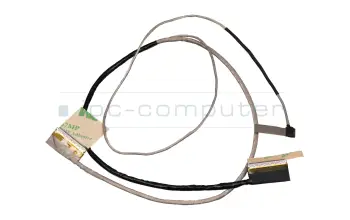
plus frais d'expédition
DC020031F00 original HP câble d'écran LED eDP 30-Pin
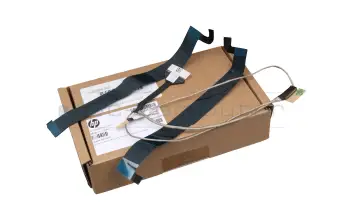
plus frais d'expédition
L51771-001 original HP câble d'écran LED 30-Pin
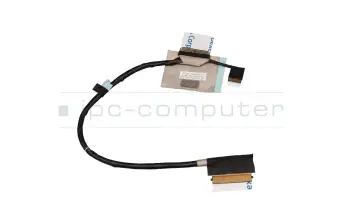
plus frais d'expédition
1422-02P90AS original Asus câble d'écran LED 30-Pin
plus frais d'expédition
14005-03680500 original Asus câble d'écran LED eDP 40-Pin 300/360Hz
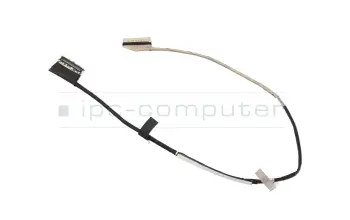
plus frais d'expédition
14005-02790500 original Asus câble d'écran LED eDP 30-Pin

plus frais d'expédition
50.ABDN2.007 original Acer câble d'écran LED eDP 30-Pin

plus frais d'expédition
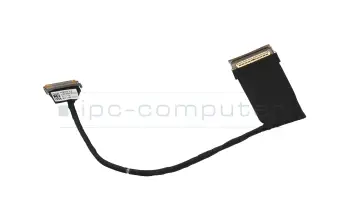
5C11H81578 original Lenovo câble d'écran LED 30-Pin
plus frais d'expédition
14005-04080300 original Asus câble d'écran LED eDP 40-Pin

plus frais d'expédition
K1N-3040327-J36 original MSI câble d'écran LED eDP 30-Pin

plus frais d'expédition
50.A1DN2.001 original Acer câble d'écran LED eDP 30-Pin

plus frais d'expédition
01YR427 original Lenovo câble d'écran LED eDP 30-Pin

plus frais d'expédition
0CHHPX original Dell câble d'écran LED 30-Pin

plus frais d'expédition
14005-03690300 original Asus câble d'écran LED eDP 40-Pin

plus frais d'expédition
CHHPX original Dell câble d'écran LED 30-Pin
plus frais d'expédition
LA05EM139-1H original ASAP câble d'écran LED eDP 40-Pin
plus frais d'expédition
14005-03150000 original Asus câble d'écran LED eDP 30-Pin

plus frais d'expédition
LA05EW091-1H original ASAP câble d'écran LED eDP 30-Pin
plus frais d'expédition
5C10S30646 original Lenovo câble d'écran LED eDP 30-Pin

plus frais d'expédition
5C10S30647 original Lenovo câble d'écran LED eDP 30-Pin
plus frais d'expédition
5C10S30940 original Lenovo câble d'écran LED eDP 30-Pin
plus frais d'expédition
Interessante Beiträge Rund um das Thema Notebook Displaykabel
Sind alle Displaykabel kompatibel?
Sind Notebook Displaykabel unterschiedlicher Laptops zueinander kompatibel, wenn typgleiche Displays verwendet werden?
Bildschirm geht nicht an - Wackelkontakt am Displaykabel
In diesem Video erklären wir einen geläufigen Lösungsansatz für Probleme dieser Art. Wir zeigen euch wie ihr beide Seiten des Displaykabels auf möglichen Wackelkontakt oder Kabelbruch checken könnt.
Was ist ein Notebook Displaykabel?
Displaykabel sind sind unauffällig aber trotzdem essentiell wichtiger Teil aller Notebooks. In diesem Video erklären wir einige der Details und Besonderheiten von verschiedenen Displaykabeln.
Displaykabel hat sich gelöst
Wenn die Hintergrundbeleuchtung ausgefallen ist, wird der Bildschirm eures Notebooks z.B. die Desktopsymbole nur schemenhaft anzeigen. Das kann verschiedenen Ursachen haben.
Notebook Display Kabel FAQ
Alle wichtigen Fragen und Antworten rund ums Thema Display Kabel
- Account verwalten
- Acer
- Akku - Austausch, Reparatur & Service
- Akku - Diagnose & Fehlerbehebung
- Akku - Entsorgung & Umwelt
- Akku - Grundlagen & Begriffe
- Akku - Kauf, Garantie & Kompatibilität
- Akku - Nutzung, Laden & Pflege
- Alienware
- Apple
- Asus
- Captiva
- Clevo
- Comptabilité
- Dell
- Display - Austausch, Reparatur & Service
- Display - Diagnose & Fehlerbehebung
- Display - Grundlagen & Begriffe
- Display - Kauf & Kompatibilität
- Docking - Einrichtung & Nutzung
- Docking - Fehlerbehebung & Verbindungsprobleme
- Docking - Grundlagen & Begriffe
- Docking - Kauf & Kompatibilität
- Docking - Stromversorgung & Laden
- Docking - Treiber & Software
- Fragen nach der Bestellung
- Fragen vor der Bestellung
- Fragen zu IPC
- Fujitsu
- Graka - Aufrüsten und Erweiterungen
- Graka - Austausch, Reparatur & Service
- Graka - Diagnose & Fehlerbehebung
- Général
- HP
- Hilfe bei der Ersatzteil-Suche
- Händlerkonto
- IPC général
- Lenovo
- Lüfter - Austausch, Reparatur & Service
- Lüfter - Diagnose & Fehlerbehebung
- Lüfter - Gefahren durch Überhitzung
- Lüfter - Grundlagen & Begriffe
- Lüfter - Prävention & Kühlung verbessern
- MSI
- Marktlage
- Medion
- NAS
- Netzteil - Diagnose & Fehlerbehebung
- Netzteil - Kaufberatung & Shop
- Netzteil - Kompatibilität & Leistung
- Optical Drives
- PC Netzteile
- Pen - Austausch, Reparatur & Service
- Pen - Diagnose & Fehlerbehebung
- Pen - Einrichtung & Verbindung
- Pen - Grundlagen & Begriffe
- Pen - Kauf & Kompatibilität
- RAM - Diagnose & Fehlerbehebung
- RAM - Einbau & Aufrüstung
- RAM - Kauf & Kompatibilität
- RAM - Markt & Preise
- RAM - Systeminformationen auslesen
- Reparatur - Daten & Datensicherung
- Reparatur - Datenrettung
- Reparatur - Garantie & Herstellerservice
- Reparatur - Kosten, Dauer, Ablauf & Status
- Reparatur - Reparierbarkeit & Ersatzteile
- Reparatur - Versand, Abholung & Verpackung
- Retourner
- SSD - Aufrüstbarkeit & Kompatibilität
- SSD - Austausch, Reparatur & Service
- SSD - Daten und Sicherheit
- SSD - Diagnose & Fehlerbehebung
- SSD - Grundlagen & Begriffe
- Tastatur - Austausch, Reparatur & Service
- Tastatur - Diagnose & Fehlerbehebung
- Tastatur - Kauf & Kompatibilität
- USB
- Windows 11
Account verwalten
- How can I delete my account
You can delete your account incl. all orderdatas under the following link
Acer
- Acer est-elle une marque bon marché ?
Acer est souvent perçue comme une marque abordable qui mise sur un excellent rapport qualité-prix, mais elle n'est pas nécessairement considérée comme une marque purement bon marché. Le fabricant taïwanais propose une large gamme d'appareils, allant des ordinateurs portables d'entrée de gamme à prix abordable (Aspire) aux appareils de jeu performants (Predator). La qualité peut toutefois varier selon les séries.
Notre grand test de service des fabricants d'ordinateurs portables
IPC-Computer s'est penché de manière approfondie sur les aspects positifs et négatifs de la marque Acer. Dans le cadre de notre test de service des fabricants d'ordinateurs portables, nous avons évalué Acer sur la base de différents facteurs, notamment les délais de livraison, les prix et la qualité. Nous lui avons attribué une note globale de 2,2. Si vous souhaitez en savoir plus sur le fabricant Acer, vous trouverez de plus amples informations dans notre article détaillé.
- En matière de disponibilité des pièces de rechange, quels sont les avantages offerts par IPC-Computer par rapport à Acer ?
L'un des principaux avantages d'IPC-Computer par rapport au service après-vente d'Acer réside dans la disponibilité exceptionnelle des pièces de rechange, la livraison directe et les options de commande flexibles proposées aux clients finaux et aux revendeurs spécialisés. Alors qu'Acer ne fournit souvent que des pièces d'origine dans le cadre de son service de garantie ou classe les composants plus anciens comme « indisponibles », IPC-Computer propose des solutions rapides et durables.
Aperçu des principaux avantages :
- Plus de 90 % de toutes les pièces de rechange sont disponibles
immédiatement. Plus de 90 % des articles sont en stock et disponibles immédiatement.
Les commandes passées avant 15 h sont généralement expédiées le jour même, ce qui te permet d'effectuer les réparations sans délai. - Une gamme complète pour presque tous les modèles d’ordinateurs portables
Dans la boutique IPC-Computer, vous trouverez un large choix de batteries, d’adaptateurs secteur, de ventilateurs, de claviers, d’écrans LED et de nombreuses autres pièces de rechange d’origine ou de qualité.
La gamme couvre presque tous les modèles d’ordinateurs portables, des séries actuelles aux appareils plus anciens qui ne sont souvent plus pris en charge par Acer. - Approvisionnement direct et expertise en matière de références croisées
Grâce à un approvisionnement direct auprès des usines et à une solide expertise en matière de références croisées, IPC-Computer est en mesure de fournir des pièces de rechange même lorsque Acer les a déjà marquées comme « indisponibles » (EOL).
Nous identifions pour vous des composants de construction identique ou compatibles, vous permettant ainsi de continuer à utiliser vos anciens appareils, de manière durable et économique. - Disponibilité transparente dans la boutique
Dans la boutique en ligne, vous pouvez toujours consulter les stocks actuels et les délais de livraison en temps réel.
Vous savez ainsi immédiatement si la pièce de rechange dont vous avez besoin est disponible, sans délai ni demande de précisions. - Options de commande flexibles pour les clients
Acer Vous pouvez commander des pièces de rechange via vos canaux d’achat habituels :
– directement dans la boutique en ligne IPC–
via Amazon–
via eBay–
ou via notre réseau de revendeurs spécialisés comptant plus de 1 800 revendeurs IPC, souvent directement auprès de votre partenaire informatique local.
Vous choisissez ainsi le canal de distribution qui correspond le mieux à vos habitudes d’achat.
Conclusion :
IPC-Computer propose des pièces de rechange rapidement disponibles, une large gamme de produits, des délais de livraison fiables et des options de commande flexibles.
Grâce à des circuits d’approvisionnement directs et à son expertise technique, IPC-Computer fournit des pièces de rechange même lorsque celles-ci sont depuis longtemps considérées comme « indisponibles » chez Acer – ce qui en fait le choix numéro un pour les clients Acer qui accordent de l’importance à la durabilité, à la disponibilité et au confort. - Plus de 90 % de toutes les pièces de rechange sont disponibles
- En quoi l'atelier spécialisé IPC se distingue-t-il du fabricant Acer ?
L'atelier spécialisé IPC vous propose des prestations de service d'un niveau technique exceptionnel et est synonyme de véritable savoir-faire artisanal, d'une expertise approfondie et d'une proximité avec le client – une différence notable par rapport au service standardisé proposé par le fabricant Acer. Au lieu d'un remplacement complet coûteux, IPC-Computer vous offre une solution de réparation précise et durable – « Made in Germany ».
Nos atouts en bref :
- Plus de 20 ans d’expérience dans la réparation d’ordinateursportables
Depuis plus de deux décennies, IPC-Computer est spécialisé dans la réparation d’ordinateurs portables – pour presque toutes les marques et tous les modèles.
Cela signifie : une solide expérience pratique, un savoir-faire approfondi en électronique et une qualité constante pour chaque réparation. - Plus de 35 000 réparations
d’ordinateurs portables effectuées Ce chiffre impressionnant est synonyme d’expérience, de continuité et de confiance technique.
Chacune de ces interventions nous apporte de nouvelles connaissances sur les points faibles typiques, les routines de diagnostic efficaces et les procédures de réparation éprouvées.
Cela fait d’IPC-Computer l’un des spécialistes les plus expérimentés de la réparation d’ordinateurs portables dans l’espace germanophone. - Réparation directement en Allemagne
Tous les envois restent dans le pays – pas de longs trajets d’expédition, pas de traitement à l’étranger.
Cela garantit des délais de réparation courts, une traçabilité et les meilleurs standards de qualité. - Contrôle de fonctionnement, nettoyage et contrôle qualité après chaque réparation
Après chaque réparation, un contrôle technique complet est effectué, comprenant des tests de résistance, le nettoyage de l'intérieur et des ventilateurs, ainsi qu'un contrôle qualité final.
Tu récupères ainsi ton appareil propre, contrôlé et immédiatement prêt à l'emploi.
Conclusion :
avec plus de 35 000 réparations d'ordinateurs portables menées à bien et plus de 20 ans d'expérience, IPC-Computer est synonyme de fiabilité, de constance et d'une expertise technique approfondie.
Grâce à son propre atelier, à des méthodes de réparation durables et à la qualité « Made in Germany », IPC-Computer offre une réelle valeur ajoutée par rapport au service Acer classique. - Plus de 20 ans d’expérience dans la réparation d’ordinateursportables
- Peut-on mettre à niveau les ordinateurs portables Acer ?
Pour ceux qui n'ont jamais fait cela auparavant, mettre à niveau votre ordinateur portable Acer en ajoutant de la mémoire vive ou en installant une nouvelle batterie peut sembler compliqué au premier abord. Il s'agit pourtant de l'une des modifications les plus simples à effectuer sur un ordinateur portable. Vous trouverez sur notre site plusieurs vidéos vous expliquant comment mettre à niveau votre ordinateur portable de l'intérieur. Et vous pouvez vous procurer les pièces de rechange nécessaires directement dans notre boutique.
- Pourquoi les réparations chez IPC-Computer sont-elles plus durables et, dans certains cas, parfois même moins chères que chez Acer ?
La différence entre une réparation chez IPC-Computer et le service après-vente classique d'Acer réside principalement dans l'approche technique et la manière dont sont traités les composants défectueux. Alors qu'Acer opte souvent, en cas de réparation, pour le remplacement complet de modules entiers – par exemple les cartes mères –, IPC-Computer se concentre sur la réparation ciblée de composants individuels. Cela rend la réparation souvent moins coûteuse, plus économe en ressources et plus durable à long terme.
Aperçu des principales raisons :
- Réparation ciblée de composants individuels au lieu d’un remplacement
complet En cas de défaut, Acer ne propose généralement qu’un remplacement complet du composant concerné, voire de l’appareil tout entier.
IPC-Computer, en revanche, analyse précisément le dommage et répare les composants individuels défectueux.
Les exemples typiques sont les dommages au niveau des prises d'alimentation, les courts-circuits dans le circuit d'entrée ou les circuits de charge défectueux – des réparations qui sont effectuées de manière professionnelle et fiable au niveau des composants dans notre atelier spécialisé. Lien vers la demande de réparation.
Ainsi, votre matériel existant est conservé et les déchets électroniques inutiles sont évités. - Des coûts réduits grâce à la réparation plutôt qu'au remplacement
Une nouvelle carte mère est souvent le composant le plus cher d'un ordinateur portable – elle coûte souvent plusieurs centaines d'euros.
Grâce à la réparation ciblée de la partie défectueuse plutôt qu’à un remplacement complet et coûteux, tu bénéficies d’un rapport coût-efficacité nettement supérieur chez IPC-Computer.
Ce qui peut rapidement conduire à une perte totale sur le plan économique chez le fabricant est souvent économiquement viable à réparer chez IPC-Computer. Lien vers la boutique. - Durabilité grâce à la préservation des ressources et à l'allongement de la durée de vie
Chaque réparation plutôt qu'un remplacement réduit la consommation de matières premières rares, diminue les déchets électroniques et économise l'énergie qui serait autrement nécessaire à la production et au transport de nouveaux composants.
Ainsi, ton ordinateur portable est non seulement remis en état de marche, mais aussi réparé de manière écologique.
En même temps, la réparation prolonge considérablement la durée de vie de ton appareil : tu continues à utiliser la technologie existante au lieu de la jeter. - Contrôle de qualité et de fonctionnement après chaque réparation
Après la réparation, un contrôle technique final complet est effectué, comprenant un test de résistance et un contrôle de fonctionnement de toutes les interfaces.
Nous nous assurons ainsi que ton ordinateur portable fonctionne comme s’il était neuf – sans restrictions ni dommages consécutifs cachés. - Des prix transparents et des forfaits
clairs Pour les réparations courantes, IPC-Computer propose des forfaits standardisés, par exemple pour le remplacement de l'écran, la réparation des prises d'alimentation, la réparation de la carte mère ou la mise à niveau vers Windows 11.
Tu bénéficies ainsi à tout moment d'une transparence totale sur les coûts – pas de surprises, pas de frais supplémentaires cachés. Lien vers la liste des prix
Conclusion :
les réparations chez IPC-Computer sont techniquement mieux pensées, plus durables et souvent moins coûteuses que celles proposées par le service après-vente d'Acer.
En réparant des composants individuels défectueux plutôt qu'en procédant à des remplacements complets coûteux, vous économisez de l'argent, du temps et des ressources, vous prolongez la durée de vie de votre ordinateur portable et vous contribuez en même temps à la protection de l'environnement. - Réparation ciblée de composants individuels au lieu d’un remplacement
- Que signifient les chiffres dans la gamme Acer Aspire ?
Les numéros des modèles Acer Aspire (par exemple A515-56) indiquent principalement la série, la taille de l'écran, la génération et les caractéristiques techniques. Le premier chiffre (1 à 7) correspond à la classe de performance. Les deux chiffres suivants indiquent la taille de l'écran, et les chiffres après le tiret (par exemple -56) désignent la génération du processeur.
- Quelle est la durée de vie d'un ordinateur portable Acer ?
Un ordinateur portable Acer a une durée de vie moyenne d'environ 3 à 5 ans. Avec un bon entretien et une utilisation normale, de nombreux modèles peuvent fonctionner pendant 5 à 7 ans, voire plus. La durée de vie dépend fortement de la gamme (grand public ou haut de gamme), de l'intensité d'utilisation et de l'entretien (refroidissement, batterie). Vous trouverez également chez nous de nombreuses pièces de rechange qui vous permettront de prolonger la durée de vie de votre ordinateur portable et d'éviter une panne totale.
Si vous rencontrez des problèmes avec votre ordinateur portable Acer ou si vous avez besoin d'aide, IPC-Computer vous propose la solution adaptée pour vous permettre de prolonger la durée de vie de votre appareil. Si vous connaissez déjà votre modèle, vous pouvez trouver directement les pièces de rechange appropriées grâce à notre fonction de recherche optimisée, ou consulter nos offres de pièces de rechange Acer directement ici.
Notre chatbot intelligent est à votre disposition à tout moment, que vous ayez besoin d'aide pour trouver des pièces de rechange, que vous ayez des questions concernant votre commande ou un retour, ou que vous souhaitiez obtenir des informations générales sur nos services et nos produits. Pour toute demande spécifique, vous pouvez nous contacter par e-mail à l'adresse info@ipc-computer.de ou par téléphone au +49 7823 96 123-0.
- Quelle est la société à l'origine d'Acer ?
Acer Inc., une société cotée en bourse, est principalement détenue par un large éventail d'actionnaires, même si la famille du fondateur, Stan Shih, continue de jouer un rôle important. Cette entreprise taïwanaise, dont le siège se trouve à Taipei, a été fondée en 1976. Alors que la direction se concentre principalement sur la conception, le marketing et la distribution, la production est assurée par des sites de fabrication externalisés.
- Quels appareils Acer IPC-Computer peut-il réparer ?
IPC Computer répare tous les ordinateurs portables Acer, mais aussi les ordinateurs tout-en-un, les écrans et bien d'autres appareils. Si vous ne savez pas si nous pouvons réparer votre appareil, n'hésitez pas à nous contacter, quels que soient son âge ou sa génération. Grâce à nos nombreuses années d'expérience et à notre accès direct aux pièces de rechange, notre équipe technique est en mesure de réparer de manière professionnelle aussi bien les séries actuelles que les modèles plus anciens.
Nous réparons notamment :
- Acer Aspire – ordinateurs portables classiques et multimédia pour un usage quotidien et professionnel
- Acer Predator – ordinateurs portables de jeu équipés de cartes mères puissantes et de cartes graphiques dédiées
- Acer Extensa, Swift et Nitro – des appareils d'entrée de gamme aux appareils haut de gamme
Notre atelier spécialisé interne effectue des réparations sur les cartes mères, les prises d'alimentation, les écrans, les claviers, les ventilateurs, les batteries, les SSD et d'autres composants – au niveau des composants ou par réparation de pièces, selon le type de panne. Lien vers la liste des prix.
Même si Acer ne prend souvent plus en charge directement les anciens modèles ou ne propose qu'un remplacement complet, IPC Computer est en mesure, grâce à son propre stock de pièces détachées et à son expertise en matière de références croisées, de réparer de manière ciblée le dommage initial dans de nombreux cas et de prolonger la durée de vie des appareils. Lien vers la demande de réparation.
- Quels sont les services supplémentaires proposés par IPC-Computer qu'Acer n'offre pas ?
IPC-Computer complète le service Acer classique par des prestations axées sur la pratique, des conseils personnalisés et un vaste réseau de revendeurs spécialisés. En tant que client Acer, tu bénéficies ainsi d'un accès rapide et simple aux pièces de rechange, aux accessoires et aux services de réparation via tes canaux préférés.
Aperçu de nos services supplémentaires :
- Recherche de pièces de rechange par référence de modèle
Il vous suffit de rechercher votre modèle Acer et la catégorie de produit souhaitée (par exemple, écran, batterie, bloc d'alimentation) sur Google, Amazon, ChatGPT, eBay ou dans la boutique IPC pour trouver notre offre, que vous pouvez commander immédiatement et facilement. - Gamme
d'accessoires étendue Outre les pièces de rechange d'origine, nous proposons des accessoires compatibles tels que des stations d'accueil, des modules de RAM ou des disques SSD, parfaitement adaptés à votre ordinateur portable Acer.
Idéal pour la mise à niveau ou la maintenance de votre appareil. - Tutoriels vidéo « Mon ordinateur portable vu de l'intérieur »
Cette série propose des vidéos étape par étape expliquant comment ouvrir en toute sécurité les ordinateurs portables Acer et remplacer leurs composants.
Idéal pour les utilisateurs férus de technologie et les réparateurs. Lien vers les vidéos. - Chatbot intelligent pour une aide immédiate
Notre chatbot t'assiste 24h/24 et 7j/7 pour la recherche de produits, les conseils sur les pièces de rechange et les commandes.
Rapide, simple et toujours disponible. - Promesse de solution IPC
Lors de l'achat d'une pièce de rechange, le montant peut, sur demande, être déduit d'une réparation ultérieure ou de l'achat d'un nouvel ordinateur portable.
Vous bénéficiez ainsi d'un conseil flexible et équitable. Lien vers la promesse de solution. - Réparations à prix
forfaitaire Des prix forfaitaires clairs pour les interventions courantes telles que le remplacement d'écran, la réparation de la prise d'alimentation, la mise à niveau vers Windows 11 ou la réparation de la carte mère.
Tu sais toujours à l'avance combien coûtera la réparation. Lien vers la liste des prix de réparation. - Options de commande flexibles pour les clients Acer
Vous pouvez commander des pièces de rechange via vos canaux d’achat habituels :
– directement dans la boutique en ligne IPC-Computer – via
Amazon – via
eBay – ou
via notre réseau de revendeurs spécialisés comptant plus de 1 800 revendeurs IPC, ce qui vous permet également de bénéficier de nos services par l'intermédiaire de votre partenaire informatique local.
Conclusion :
IPC-Computer est synonyme de pièces de rechange pour ordinateurs portables rapidement disponibles, de réparations flexibles à prix forfaitaire, de conseils personnalisés et de la promesse de solutions IPC.
Avec de nombreuses options de commande et un solide réseau de partenaires, IPC-Computer offre plus de choix, de transparence et de qualité de service que l'assistance Acer classique. - Recherche de pièces de rechange par référence de modèle
- Was bedeutet: ACER Authorized Spare Part Reseller
IPC-Computer ist einer von 2 offiziellen Authorized Spare Part Resellern in Deutschland. Damit sind besste Preise, kurze Lieferzeiten und bester Service gewährleisted
Akku - Austausch, Reparatur & Service
- Combien coûte un changement de batterie ?
- Comme la plupart des batteries sont aujourd'hui intégrées à ton appareil, nous nous chargeons volontiers de leur remplacement pour toi.
- Prix forfaitaire : nous remplaçons la batterie de ton appareil pour un prix forfaitaire de 69 EUR (TVA comprise).
- Voilà comment ça marche : Il te suffit d'ajouter ce service à l'achat de la nouvelle batterie dans notre boutique.
Veille à ce que des frais d'expédition et d'emballage supplémentaires s'appliquent. L'expédition standard en Allemagne coûte au moins 4,50 euros avec DHL ou 8,50 euros avec UPS. Tu trouveras un aperçu détaillé de tous les frais supplémentaires et des tarifs d'expédition internationaux sur notre page d'information.
- Comment ouvrir mon ordinateur portable dans les règles de l'art - et à quoi dois-je faire attention ?
L'ouverture d'un ordinateur portable requiert du soin, les bons outils et un peu d'expérience.
Respecte absolument les règles de base suivantes :
- Mettre hors tension : Débrancher complètement l'appareil du secteur et mettre la batterie interne hors tension.
- Outils : utiliser des outils de mécanique de précision appropriés et respecter la protection ESD.
- Attention : Dévisser systématiquement les vis du boîtier et soulever prudemment le couvercle de fond à l'aide d'un outil en plastique.
Pas de force : n'utilise pas la force ! De nombreux appareils possèdent des vis cachées sous des pieds en caoutchouc ou des autocollants.
Instructions vidéo : notre série "Mon ordinateur portable vu de l'intérieur" montre clairement comment sont conçus les différents modèles d'ordinateurs portables. Les plus de 250 vidéos (YouTube) t'aident à comprendre la construction et à localiser les composants en toute sécurité.
Service après-vente : Si tu n'es pas sûr de toi ou si des composants fixes doivent être séparés, nos techniciens en atelier se chargent de les démonter et de les réparer en toute sécurité.
- Est-ce que je perds des données si je change de batterie ?
- Non, tes données sont en sécurité : tes données sont stockées sur le SSD ou le disque dur et ne seront pas perdues lors d'un changement de batterie.
Exception possible (heure/BIOS) : si ton ordinateur portable ne dispose pas de sa propre batterie de BIOS, il se peut que l' heure doive être réinitialisée dans le BIOS.
→Pas de problème : au plus tard après le démarrage de Windows, l'heure du système est automatiquement synchronisée via Internet et redevient correcte.
- Non, tes données sont en sécurité : tes données sont stockées sur le SSD ou le disque dur et ne seront pas perdues lors d'un changement de batterie.
- Est-il difficile de changer la batterie d'un ordinateur portable ?
- Non, pas la plupart du temps : le remplacement de la batterie est en général facile à réaliser soi-même si tu respectes les étapes nécessaires :
- Déroulement de la procédure :
- Mettre hors tension : Débrancher le bloc d'alimentation et éteindre l'ordinateur portable.
- Ouvrir le boîtier : Dévisse toutes les vis de la face inférieure pour accéder à la batterie.
- Débrancher la batterie : Débranche avec précaution le câble de connexion de la batterie de la carte mère.
- Installation : insère la nouvelle batterie et revisse tout correctement.
Qualité : n'utilise que des batteries d'origine ou des copies de batteries IPC-Computer de haute qualité.
Conseil : consulte au préalable nos instructions ! Nous avons plus de 250 vidéos dans la rubrique "Mon ordinateur portable vu de l'intérieur", dont certainement ton modèle.
- Non, pas la plupart du temps : le remplacement de la batterie est en général facile à réaliser soi-même si tu respectes les étapes nécessaires :
- Laptop zeigt nach Akkutausch weiterhin alte Ladezyklen – ist das normal?
Warum zeigt der Windows Battery Report bei meinem Notebook nach dem Akkutausch noch die alten Ladezyklen an, obwohl der neue Akku im HP Battery Check und im BIOS korrekt erkannt wird?
Antwort:
Wenn der neue HP Akku im HP Battery Check und im BIOS mit der korrekten Anzahl an Ladezyklen angezeigt wird, ist er technisch einwandfrei. Der Windows Battery Report ruft seine Daten über das ACPI‑Interface ab. Dabei kann es vorkommen, dass der Windows‑Batterietreiber noch ältere Informationen zwischenspeichert – z. B. vom vorherigen Akku. Dadurch erscheinen im Bericht weiterhin alte Ladezyklen, obwohl tatsächlich ein neuer Akku verbaut ist.
Du kannst den Treiber aktualisieren, indem du im Geräte‑Manager unter „Akkus → Microsoft ACPI‑kompatible Steuerungsmethodenbatterie“ diesen Eintrag per Rechtsklick deinstallierst und den Laptop neu startest. Danach erstellst du mit dem Befehl
powercfg /batteryreport /output C:\battery_report.html
einen neuen Bericht. Wenn dort trotzdem alte Werte auftauchen, ist das unkritisch – entscheidend ist, dass HP Battery Check und BIOS den Akku korrekt erkennen und er ordnungsgemäß funktioniert. - Puis-je aussi réparer la batterie de mon ordinateur portable ?
- Non, ce n'est pas possible et ce n'est pas sûr : les batteries au lithium modernes sont des systèmes solidement scellés avec une électronique intégrée complexe (contrôle de la température, de la tension et de la charge).
- Danger : Si cette unité est ouverte ou manipulée de manière inappropriée, il y a risque d'incendie ou d'explosion.
- Notre recommandation : nous conseillons toujours le remplacement par une nouvelle batterie d'origine (ou compatible). C'est techniquement sûr et économiquement raisonnable.
Conseil de service : chez IPC-Computer, tu trouveras des batteries testées pour presque tous les modèles. Sur demande, nous nous chargeons également de l'installation professionnelle dans notre atelier à un prix forfaitaire.
- Non, ce n'est pas possible et ce n'est pas sûr : les batteries au lithium modernes sont des systèmes solidement scellés avec une électronique intégrée complexe (contrôle de la température, de la tension et de la charge).
- Quand faut-il changer la batterie d'un ordinateur portable ?
- Ce sont des signes classiques : Un remplacement de la batterie s'impose lorsque l'autonomie a nettement diminué, que la batterie ne se charge plus complètement ou que l'appareil s'éteint soudainement lorsqu'il est branché sur le secteur.
- Danger urgent : si ta batterie est fortement gonflée ou si le boîtier se déforme, il faut la remplacer immédiatement pour des raisons de sécurité !
- Perte de puissance : après environ 2 à 3 ans ou 300 à 500 cycles de charge, une batterie perd sensiblement de sa puissance. Au plus tard lorsque la capacité tombe en dessous de 80%, il vaut la peine de la remplacer.
- Options de remplacement : Échange contre une batterie originale de notre stock ou choisis nos batteries répliques IPC comme alternative bon marché avec une garantie optionnelle de 24 mois.
Conseil (service/instruction) : Tu peux commander l'installation de la batterie directement lors de l'achat à un prix forfaitaire - ici, tu accèdes à la commande de réparation. Tu peux également trouver plus de 250 vidéos "Mon ordinateur portable vu de l'intérieur" qui t'expliquent le changement de manière simple et compréhensible.
- Ce sont des signes classiques : Un remplacement de la batterie s'impose lorsque l'autonomie a nettement diminué, que la batterie ne se charge plus complètement ou que l'appareil s'éteint soudainement lorsqu'il est branché sur le secteur.
Akku - Diagnose & Fehlerbehebung
- Comment puis-je mettre ma batterie interne hors tension ?
La plupart du temps, il n'est pas possible de couper complètement l'alimentation d'une batterie interne sans la déconnecter électroniquement ou physiquement. De nombreux ordinateurs portables disposent toutefois d'une fonction de sécurité intégrée à cet effet :
1. via le BIOS/UEFI : certains fabricants y proposent l'option Battery Disconnect ou Internal Battery Disable. La batterie est ainsi déconnectée électriquement jusqu'à ce que le bloc d'alimentation soit reconnecté.
2. via l'interrupteur de la porte de service : certains appareils disposent d'un petit interrupteur coulissant ou d'un bouton sous la porte de service, qui permet de désactiver la batterie avant les travaux de maintenance.
3. par débranchement manuel : Si aucune de ces options n'est disponible, la batterie ne peut être déconnectée de la carte mère que par du personnel spécialisé ou par toi-même, en faisant preuve de prudence.
Conseil : consulte d'abord les instructions ! Tu trouveras plus de 250 instructions vidéo pour ouvrir et étendre ton appareil de manière professionnelle dans notre série “Mon ordinateur portable vu de l'intérieur”.
- Comment raviver une batterie d'ordinateur portable ?
Il n'est malheureusement pas possible de "ressusciter" une batterie d'ordinateur portable moderne au sens propre du terme, car l'électronique de protection et de charge intégrée s'éteint automatiquement en cas de forte décharge profonde.
Ce que tu peux faire (diagnostic) :
Effectue ces étapes pour résoudre les problèmes de l'électronique ou du logiciel :- Vérifier l'alimentation électrique: Vérifie d'abord si l'adaptateur secteur et la prise de charge sont intacts et si la batterie reçoit du courant de charge.
- Chargement pendant la nuit: laisse l'ordinateur portable branché pendant une nuit (même si aucun indicateur de charge n'apparaît). Parfois, les appareils "réveillent" lentement les batteries profondément déchargées.
- Réinitialisation du système: le cas échéant, effectue une mise à jour du BIOS ou une réinitialisation de l'alimentation selon les instructions du fabricant si la batterie n'est pas reconnue.
Conclusion : si tout cela n'aide pas, la batterie est durablement défectueuse et doit être remplacée. Un échange de batterie professionnel avec une batterie d'origine ou de marque propre IPC est la solution la plus sûre.
- Comment réinitialiser la batterie interne ?
Si la batterie de ton ordinateur portable pose problème, ce que l'on appelle une réinitialisation de la batterie peut souvent y remédier en redémarrant le système électronique de charge interne.
Instructions
- Préparation: débranche d'abord l'adaptateur secteur de l'appareil et éteins-le complètement.
- Trouver le bouton de réinitialisation: Cherche sur la face inférieure ou arrière de ton ordinateur portable le petit trou généralement appelé"battery reset pinhole".
- Effectuer une réinitialisation : Appuie prudemment sur le bouton qui s'y trouve caché à l'aide d'un trombone pendant environ 4 secondes.
- Attendre : laisser ensuite l'appareil sans adaptateur secteur ou autre source d'alimentation pendant environ 5 minutes afin de garantir un résultat non faussé.
Ta batterie est maintenant réinitialisée avec succès.
- Dürfen defekte Notebook-Akkus versendet werden?
Grundsätzlich dürfen defekte oder beschädigte Notebook-Akkus nicht einfach so versendet werden, da sie als Gefahrgut gelten. Lithium-Ionen-Akkus, die Anzeichen von Beschädigung, Aufblähung, Undichtigkeiten oder starker Hitzeentwicklung zeigen, können ein erhöhtes Brand- oder Explosionsrisiko darstellen. Für den Transport gelten daher strenge Vorschriften nach ADR (Straßenverkehr) bzw. IATA (Luftverkehr).
Das solltest du beachten:
- Defekte Akkus dürfen nur durch spezialisierte Gefahrgutdienstleister transportiert werden. Ein normaler Paketversand über DHL, DPD, GLS oder ähnliche Anbieter ist in diesen Fällen nicht erlaubt.
- Privatversand: Wenn du als Privatperson einen defekten Akku loswerden willst, gib ihn besser bei einer lokalen Sammelstelle für Batterien oder beim Wertstoffhof ab. Das ist sicher und kostenlos.
- Unbeschädigte Akkus, die lediglich leer oder ausgebaut sind, dürfen in der Regel versendet werden – aber nur mit korrekter Kennzeichnung und transportsicherer Verpackung (Kurzschluss- und Stoßschutz).
Fazit:
Ein defekter Notebook-Akku darf nicht im normalen Paketverkehr versendet werden. Nutze stattdessen die Entsorgungsstellen oder kontaktiere den Händler bzw. Reparaturservice, um den sicheren Transport zu klären. - Pourquoi mon ordinateur portable ne se charge-t-il plus ?
- Causes fréquentes : Adaptateur secteur/câble défectueux, prise de charge sale ou desserrée, batterie défectueuse, surchauffe, problèmes avec la carte mère/l'électronique de charge ou paramètres logiciels/BIOS incorrects (par ex. mode de protection de la batterie).
Ton contrôle rapide en 6 points
- Bloc d'alimentation/câble : teste un autre bloc d'alimentation (tension/fiche adaptée) et vérifie que ton câble/fiche n'est pas cassé.
- Prise de charge : nettoie-la soigneusement et vérifie qu'il n'y a pas de jeu.
- État de la batterie : vérifie les LED/indicateurs de la batterie.
- Réinitialisation du système: retire l'adaptateur secteur et la batterie (si elle est amovible). Maintiens le bouton d'alimentation enfoncé pendant 30 secondes pour décharger l'appareil.
- Logiciel : vérifie la protection de la batterie/les valeurs seuils dans Windows/BIOS, effectue les mises à jour des pilotes ou du BIOS.
- Test croisé : teste l'appareil sans batterie (uniquement le bloc d'alimentation) ou avec une autre batterie.
Quand faut-il faire appel à une pièce de rechange/un service ?
- Bloc d'alimentation/câble : s'il chauffe, siffle ou a un faux contact, tu dois remplacer le bloc d'alimentation/câble.
- Prise de charge : si la prise est branlante ou si tu n'as pas de contact, il faut changer le DC-Jack.
- Batterie : si la batterie ne se charge pas, se gonfle ou perd rapidement sa capacité, tu dois la remplacer. Tu trouveras des batteries adaptées ici.
- Carte mère : si ces étapes ne t'aident pas, tu as besoin d'un diagnostic pour la carte mère/l'électronique de charge.
- Causes fréquentes : Adaptateur secteur/câble défectueux, prise de charge sale ou desserrée, batterie défectueuse, surchauffe, problèmes avec la carte mère/l'électronique de charge ou paramètres logiciels/BIOS incorrects (par ex. mode de protection de la batterie).
- Quels outils de diagnostic de batterie gratuits IPC-Computer recommande-t-il ?
Ces outils sont utilisés par notre service technique pour évaluer l'état général des batteries (y compris celles qui ont été stockées) et pour limiter les sources d'erreur. Les résultats restent souvent très bons lorsque les batteries sont stockées de manière appropriée (idéalement au frais, au sec et à 50% de charge).
- BatteryMon : indique la vitesse de chargement de ta batterie et la durée de la charge.
- AIDA64 : lit les données détaillées du micrologiciel de la batterie (par ex. capacité nominale, cycles de charge, niveau d'usure), ce qui est essentiel pour un diagnostic précis.
Akku - Entsorgung & Umwelt
- Darf ich defekte Akkus oder aufgeblähte Akkus versenden?
Nein. Der Versand defekter Lithium-Ionen-Akkus ist gesetzlich verboten.
Wie soll ich mich verhalten, wenn mein Akku defekt ist?
- Nicht versenden!
Versand von beschädigten oder defekten Akkus ist verboten und gefährlich. - Sicher lagern.
Lagere den Akku an einem kühlen, trockenen Ort außerhalb von Wohnräumen oder Gebäuden. - Fachgerechte Entsorgung.
Den Akku fachgerecht über eine lokale Sammelstelle entsorgen
Nur einwandfreie, unbeschädigte Lithium-Ionen-Akkus dürfen versendet werden. Bitte prüfe jeden Akku vor dem Versand sorgfältig.
- Nicht versenden!
- Que faire de ma batterie usagée ou défectueuse ?
Les batteries d'ordinateurs portables usagées ou défectueuses ne doivent pas être jetées avec les ordures ménagères. Elles contiennent des matières premières précieuses, mais aussi des substances dangereuses pour l'environnement.
Tu as plusieurs options sûres et prévues par la loi :
- Les déposer dans le commerce : Chaque commerçant qui vend des batteries - donc nous aussi - est tenu de reprendre gratuitement les batteries usagées .
- Centre de recyclage ou point de collecte : ton centre de recyclage local accepte également les batteries d'ordinateur portable défectueuses.
- Renvoi par la poste : Si tu as commandé une nouvelle batterie chez nous, tu peux nous renvoyer l'ancienne batterie dans un emballage sûr. Nous nous chargerons de l'éliminer correctement.
Conseil de sécurité : recouvre impérativement les pôles de la batterie avec du ruban adhésif avant de l'éliminer, afin d'éviter les courts-circuits et le risque d'incendie.
Pour en savoir plus :
Akku - Grundlagen & Begriffe
- Kann ein Laptop auch ohne Akku benutzt werden?
Grundsätzlich kannst du ein Notebook ohne Akku betreiben, solange es über das Netzteil mit Strom versorgt wird. Das Gerät läuft dann, ähnlich wie ein Desktop-PC, ausschließlich mit externer Energie. Bei einer Unterbrechung der Stromzufuhr schaltet es sich jedoch sofort aus – es gibt also keine Pufferung bei Stromausfällen.
Früher war das einfacher:
Bei älteren Laptops mit herausnehmbaren Rundzellen-Akkus war der Betrieb ohne Akku recht üblich. Man konnte den Akku einfach entnehmen und das Gerät dauerhaft mit Netzteil betreiben.Heute sieht es anders aus:
- Moderne Geräte besitzen in der Regel festeingebaute Lithium-Polymer-Akkus (Li‑Po). Ein Ausbau ist hier wesentlich aufwändiger und nicht für die dauerhafte Nutzung ohne Akku vorgesehen.
- Einige Hersteller – darunter u.a. auch Lenovo – verzichten inzwischen auf eine separate BIOS- oder CMOS-Batterie. Das bedeutet:
→ Der Hauptakku puffert die BIOS‑Einstellungen.
→ Ohne Akku können Uhrzeit, Datum und BIOS‑Konfiguration nach jedem vollständigen Stromtrennen verloren gehen.
Fazit:
Ja, ein Laptop lässt sich grundsätzlich auch ohne Akku betreiben, sofern das Netzteil permanent angeschlossen ist.
Bei modernen Geräten mit fest integriertem Li‑Po‑Akku ist das jedoch nicht mehr praxisgerecht oder empfehlenswert, da der Akku zunehmend Aufgaben wie die BIOS-Stützung übernimmt. Für den stationären Betrieb empfiehlt es sich daher, den Akku eingebaut zu lassen, auch wenn er dauerhaft am Netz hängt. - Qu'est-ce qu'une décharge profonde de la batterie d'un ordinateur portable et comment l'éviter ?
On parle de décharge profonde lorsque la tension des cellules d'un accu tombe en dessous du minimum autorisé. Les cellules de l'accumulateur sont alors endommagées, de sorte que l'accumulateur ne peut souvent plus être chargé ou activé.
- Prévention (stockage) : Pour éviter cela, tu devrais charger complètement la batterie au préalable si tu ne l'utilises pas pendant une longue période et la stocker dans un endroit frais et sec (optimal : jusqu'à la charge). Même une batterie laissée vide dans l'ordinateur portable peut se décharger profondément d'elle-même.
- Conseil pratique pour la réactivation
Si ta batterie ne réagit plus du tout (elle est peut-être profondément déchargée), essaie ce qui suit :
- Introduis la batterie dans l'ordinateur portable et branche l'adaptateur secteur.
- Laisse l'appareil branché sur le bloc d'alimentation pendant la nuit (au moins 12 heures) sans le mettre en marche.
- Pendant ce temps, l'électronique de charge essaie de ranimer la batterie en douceur.
- Quelle est l'usure normale d'une batterie neuve ?
Une légère usure de 1 % à 5 % des batteries d'ordinateurs portables neufs est tout à fait normale et s 'explique par des raisons techniques.
- Cause : Chaque batterie est déjà testée en usine (chargée et déchargée) afin de vérifier son fonctionnement. Il en résulte une usure minimale qui est enregistrée dans le système de gestion des batteries (BMS).
- D'autres facteurs entrent en ligne de compte : La durée de stockage et les différences de température peuvent également influencer légèrement l'état affiché.
- Réclamation : ce n'est que lorsque l'usure affichée est nettement supérieure à 5% ou que la capacité est sensiblement plus faible que tu dois contrôler ou réclamer la batterie.
- Quelle est la différence entre Wh, mAh et Volt pour les accumulateurs ?
Ces trois données décrivent la puissance électrique de ta batterie et déterminent ensemble l'autonomie de ton ordinateur portable.
- Wh (wattheures) : Indique la quantité d'énergie totale que la batterie peut stocker. Plus le nombre de Wh est élevé, plus l'autonomie est longue (en fonction de la puissance de l'ordinateur portable et de son utilisation).
- mAh (milliampère-heure) : Représente la quantité de charge, c'est-à-dire la quantité de courant que la batterie peut fournir. Par exemple, une batterie de 5000 mAh a 25% de capacité en plus qu'une batterie de 4000 mAh pour la même tension.
- Volt (V) : Désigne la tension de fonctionnement de l'accu. Cette valeur doit correspondre exactement à la batterie d'origine (par ex. 10,8 V ou 11,1 V). Tout écart peut endommager l'appareil.
À titre indicatif : une batterie typique à 6 cellules se situe à 11,1 V / 4400 mAh / env. 49 Wh et offre environ 4 à 6 heures d'autonomie. Les ultrabooks avec 60-70 Wh atteignent souvent 8 à 10 heures, tandis que les ordinateurs portables de jeu n'ont que 2 à 3 heures d'autonomie.
Règle : il est important que la tension (V) soit la même que celle de l'original. Un nombre de Wh ou de mAh plus élevé garantit une plus longue durée de vie de la batterie si celle-ci est compatible.
Tu trouveras ici des batteries d'ordinateur portable originales de haute qualité ou des batteries de réplique IPC-Computer souvent plus performantes .
- Wh (wattheures) : Indique la quantité d'énergie totale que la batterie peut stocker. Plus le nombre de Wh est élevé, plus l'autonomie est longue (en fonction de la puissance de l'ordinateur portable et de son utilisation).
- Quelle est la durée de vie d'une batterie ?
La durée de vie d'une batterie d'ordinateur portable est en moyenne de 2 à 5 ans, en fonction de l'utilisation, du comportement de charge et de la température ambiante. Ce qui est déterminant, c'est le nombre de cycles de charge de la batterie - généralement entre 300 et 1000 cycles, jusqu'à ce que la capacité diminue sensiblement.
Voici comment tu peux prolonger la durée de vie :
- Éviter la chaleur : La chaleur accélère le vieillissement des cellules - veille à un bon refroidissement.
- Plage de charge optimale : l'idéal est un état de batterie entre 20 et 80 %.
- Stockage : si tu n'utilises pas ton ordinateur portable pendant un certain temps, stocke la batterie à environ 50 % de charge dans un endroit frais et sec.
- Utilisation régulière : même les batteries rarement utilisées doivent être chargées et déchargées de temps en temps.
Quand les remplacer ? Après environ 2 à 5 ans ou lorsque la durée de fonctionnement devient nettement plus courte, il vaut la peine de remplacer la batterie par une nouvelle afin de retrouver une pleine puissance.
- Une batterie neuve a-t-elle immédiatement une pleine capacité ?
- Non, pas immédiatement : une batterie neuve n'atteint sa pleine capacité de puissance qu'après quelques cycles de charge et de décharge (ce qu'on appelle le "rodage" des cellules).
- Durée : après environ 3 à 5 cycles de charge complets, la batterie fonctionne généralement à sa capacité optimale. De légères variations de durée au début sont normales.
Remarque importante : les batteries neuves sont partiellement chargées. Charge la batterie une fois complètement avant la première utilisation, afin que ton système puisse enregistrer correctement l'état d'énergie.
- Non, pas immédiatement : une batterie neuve n'atteint sa pleine capacité de puissance qu'après quelques cycles de charge et de décharge (ce qu'on appelle le "rodage" des cellules).
Akku - Kauf, Garantie & Kompatibilität
- Comment reconnaître à coup sûr les contrefaçons de batteries ou les importations grises ?
- L'apparence est trompeuse : les contrefaçons modernes se distinguent à peine de l'original. Il ne faut donc pas se fier aux logos et aux emballages.
La seule méthode fiable : la comparaison des données
La seule méthode vraiment fiable est la comparaison des données techniques entre l'étiquette de l'accu et le firmware de l'accu (BMS/BIOS).- Voici comment procéder : Tu peux lire les données du micrologiciel avec un logiciel gratuit (p. ex. BatteryMon, AIDA64, HWiNFO).
Caractéristiques de contrôle et indices (signaux d'avertissement)
- Divergence des données BMS : si les valeurs affichées dans le logiciel (en particulier la date de production, le fabricant des cellules ou la capacité de conception) diffèrent des données figurant sur la plaque signalétique, il s'agit d'une contrefaçon.
- Comparaison des numéros : Compare les numéros de pièces imprimés (FRU, P/N) chez le fabricant.
- Emballage : une boîte standard brune sans les plaques signalétiques correspondantes est souvent un indice.
- Important (prix & origine) : Malheureusement, le prix et l'achat auprès du distributeur officiel ne sont plus des facteurs fiables, car les commerçants mélangent les qualités et vendent des contrefaçons au prix d'origine.
Conclusion : étant donné que les contrefaçons représentent un risque pour la sécurité, il est recommandé d'acheter les batteries d'ordinateurs portables exclusivement chez des revendeurs spécialisés dignes de confiance comme IPC-Computer.
- L'apparence est trompeuse : les contrefaçons modernes se distinguent à peine de l'original. Il ne faut donc pas se fier aux logos et aux emballages.
- Comment trouver la batterie adaptée à mon modèle d'ordinateur portable ?
Comme les batteries sont aujourd'hui le plus souvent intégrées de manière fixe dans le boîtier, le chemin le plus simple passe par la désignation du fabricant et du modèle de ton appareil.
Voici comment trouver la batterie dans notre boutique :
- Trouver le modèle: Tu trouveras le numéro de modèle complet sur la plaque signalétique située sous ton ordinateur portable ou dans les paramètres système (par ex. sous Informations sur l'appareil).
- Rechercher: Saisis la marque et le numéro de modèle (par ex. "HP Pavilion 15-eg0000") dans la barre de recherche de notre boutique.
- Résultat: Seules les batteries adaptées et testées s'affichent automatiquement - qu'il s'agisse de pièces d'origine ou d'alternatives compatibles.
Astuce: si tu ne trouves pas ton numéro de sous-modèle exact (par ex. 15-eg3413ng), tu peux sans crainte chercher par série de modèle (par ex. 15-eg0000). Les batteries sont toujours identiques et compatibles au sein des séries de modèles.
Tu peux également saisir le numéro de pièce (Part No.) de l'ancienne batterie démontée directement dans le champ de recherche de la boutique.
- Le remplacement de la batterie affecte-t-il la garantie du fabricant de ton ordinateur portable ?
- En principe : dans la plupart des cas, le remplacement de la batterie n'affecte pas la garantie du fabricant, à condition que tu utilises une batterie d'origine et que l'installation n'entraîne aucun dommage sur l'appareil.
- Batterie accessible de l'extérieur : tu peux la changer toi-même - c'est expressément prévu par le fabricant.
- Batterie installée dans l'appareil : Il est recommandé ici de lire les conditions de garantie. Comme la partie inférieure de l'ordinateur portable doit être dévissée, la garantie peut être annulée en cas de manipulation non conforme.
Conseil : sur demande, nous effectuons le remplacement dans les règles de l'art dans notre atelier. Lors de l'achat de la batterie dans la boutique, choisis simplement le montage inclus.
- Quelles sont les périodes de garantie applicables lors de l'achat d'une batterie d'ordinateur portable ?
- Garantie & garantie : Toutes les batteries originales d'ordinateurs portables achetées chez IPC-Computer sont couvertes par la garantie légale ainsi que par une garantie du fabricant (conformément aux conditions de la boutique).
- Durée régulière de la garantie : En règle générale, la durée de la garantie est de 12 mois à partir de la date d'achat, sauf indication contraire dans la description de l'article.
Ce que la garantie ne couvre pas :
Les batteries sont des pièces d'usure. La garantie couvre les défauts de matériel et de fabrication, mais pas la perte normale de capacité (usure) qui survient avec le temps, ni les dommages dus à une mauvaise manipulation (par ex. chaleur).Ton avantage : extension de garantie
- Contre un supplément, tu peux acheter une extension de garantie IPC de 24 mois dans la boutique en ligne.
- Cas de garantie : Si toutefois ta batterie perd nettement de sa puissance ou présente un défaut technique pendant la période de garantie, adresse-toi à notre équipe de service. Nous examinerons le cas conformément à nos conditions de garantie et veillerons à un traitement rapide et simple.
- Garantie & garantie : Toutes les batteries originales d'ordinateurs portables achetées chez IPC-Computer sont couvertes par la garantie légale ainsi que par une garantie du fabricant (conformément aux conditions de la boutique).
- Vaut-il mieux acheter une batterie d'origine ou une réplique ?
Notre recommandation : IPC-Computer recommande toujours d'utiliser la batterie d'origine. Celle-ci provient directement du fabricant ou de son fournisseur certifié (par ex. LG, Sanyo).
→Avantages de l'original : adaptation exacte au modèle d'ordinateur portable (électronique, circuit de protection, qualité des cellules), durée de vie maximale, performances optimales et sécurité maximale.
- Risque de contrefaçon : les batteries anonymes de contrefaçon sont certes moins chères, mais elles présentent un risque nettement plus élevé en termes de qualité, de sécurité, d'adaptation et de durée d'utilisation.
- Alternative sûre (Marque propre à IPC): Si la batterie d'origine n'est plus disponible, IPC-Computer propose des batteries testées de sa propre marque comme alternative sûre. Celles-ci sont testées en interne et tu peux, pour un petit supplément, étendre la garantie à 2 ans en option.
Conclusion : si elle est disponible, choisis la batterie d'origine. Si elle est épuisée, notre propre marque IPC est une alternative sûre et testée. Tu trouveras les deux variantes dans notre boutique.
Akku - Nutzung, Laden & Pflege
- Combien de temps faut-il pour recharger complètement une batterie ?
En moyenne, une charge complète dure entre 1,5 et 3 heures.
Règle générale : une charge complète de ta batterie dure en principe environ 30 à 50% de plus qu'une simple décharge (par exemple, une durée de fonctionnement de 2 heures correspond à un temps de charge d'environ 2 heures et 48 minutes).
Facteurs d'influence sur la durée de charge
La durée de charge dépend en grande partie de la capacité de la batterie (Wh/mAh) et de la puissance de ton bloc d'alimentation.
Facteur d'influence Description Effet typique Capacité de la batterie (Wh/mAh) Une capacité plus importante (par ex. 6000 mAh vs 2200 mAh) nécessite un temps de charge plus long. Une batterie de 6000 mAh nécessite environ 4,5-5 heures. Puissance du bloc d'alimentation Un nombre de watts (W) plus élevé fournit plus de courant. 90 W → rapide
45 W → lentÉtat de fonctionnement Si l'ordinateur portable est allumé, le temps de charge est prolongé d'environ 20 à 40 %. Prolonge le temps de charge d'environ 20-40%. Contrôle de la charge Le mode ménage réduit le courant de charge à partir d'environ 80%. Les derniers 20% durent le plus longtemps.
Température Trop chaud ou trop froid = puissance de charge réduite. La température optimale se situe entre 10 et 35 °C. Valeur pratique : de nombreux ordinateurs portables atteignent environ 80% de charge après environ 2 heures. Le reste dure un peu plus longtemps en raison du mode de charge en douceur.
Exemples de temps de charge
Capacité de la batterie (Wh) Taille typique d'un ordinateur portable Charge complète avec un bloc d'alimentation de 90 W 35 Wh Ultrabooks compacts / 13 env. 1-1,5 heures 48 Wh Ordinateurs portables standard / 14 env. 1,5-2 heures 65 Wh Ordinateurs portables multimédias ou de jeu env. 2 heures 90 Wh Ordinateurs portables hautes performances env. 2,5-3 heures - Comment calibrer ma batterie - instructions.
Lors de l'étalonnage, la batterie est chargée une fois à fond, puis complètement déchargée, avant d'être rechargée à fond. Cela permet à Windows 11 de recalculer la capacité réelle et d'afficher à nouveau correctement l'indicateur de batterie.
Voici comment procéder étape par étape :
- Ouvre Paramètres→ Système →Énergie et batterie.
- Règle l'écran et le mode veille sur "Jamais" pour que l'ordinateur portable continue à fonctionner pendant la décharge.
- Charger complètement la batterie (100 %) et la laisser ensuite branchée pendant 1 à 2 heures.
- Débrancher l'adaptateur secteur et laisser l'ordinateur portable fonctionner jusqu'à ce qu'il s'éteigne automatiquement.
- Terminer: recharger complètement la batterie (100 %). Réinitialise ensuite les paramètres d'alimentation.
Important : le calibrage améliore uniquement l'affichage de l'état de la batterie, il ne restaure pas la capacité perdue de la batterie. Si la batterie reste faible, il est judicieux de la remplacer.
- Comment entretenir et charger correctement ma batterie ?
En chargeant correctement et en évitant la chaleur , tu peux prolonger sensiblement la durée de vie de ta batterie :
- Plage de charge optimale : maintiens si possible l'état de la batterie entre 20 et 80 %. Les extrêmes (en permanence en dessous de 10 ou à 100 %) sollicitent inutilement les cellules.
- Éviter la chaleur : Les températures élevées sont le pire ennemi des cellules de la batterie. Veille à ce que ton ordinateur portable soit bien ventilé et évite de l'exposer directement au soleil ou à des supports mous.
- Travailler sur le bloc d'alimentation : les ordinateurs portables modernes sont sûrs. Ils arrêtent automatiquement le processus de chargement dès que la batterie est pleine. Travailler occasionnellement sur le secteur ne présente aucun risque.
- Comment puis-je augmenter la durée de vie de la batterie de mon ordinateur portable ?
L'autonomie dépend de la luminosité de l'écran, de l'utilisation du processeur, de la température et de l'âge de la batterie. Tu peux l'améliorer de deux manières :
1. optimiser le logiciel & l'utilisation
- Luminosité: réduis la luminosité de l'écran.
- Mode: active le mode d'économie d'énergie.
- Connexions: Désactive les connexions WLAN ou Bluetooth inutilisées.
- Entretien de la batterie: maintenir idéalement la batterie entre 20% et 80% de charge afin d'économiser les cycles de charge et de prolonger la durée de vie.
2. mise à niveau par le matériel
Si ta batterie actuelle est déjà faible, tu peux envisager d'acheter une batterie de rechange plus puissante (plus de Wh).
- Avantage IPC : IPC-Computer propose ses propres batteries de remplacement pour de nombreux modèles, qui fournissent souvent 10 à 20 % d 'énergie en plus que les variantes du fabricant.
- Est-il nocif d'utiliser l'ordinateur portable en permanence sur l'adaptateur secteur ?
- Non, en principe pas : les ordinateurs portables et les batteries modernes disposent de circuits de charge intelligents qui empêchent la surcharge. Lorsque la batterie est pleine, l'alimentation électrique est automatiquement assurée par le bloc d'alimentation.
- Vieillissement : une charge complète permanente (100 %) pendant une longue période peut légèrement accélérer le vieillissement de la batterie. Un niveau de charge entre 40 et 80 % est optimal pour la longévité.
- Conseil pour une utilisation stationnaire : utilise de temps en temps ton ordinateur portable sans adaptateur secteur afin de décharger la batterie ou retire complètement la batterie (si possible). Veille en outre à une bonne ventilation (nettoyer les fentes d'aération !), car la chaleur est nocive.
- Non, en principe pas : les ordinateurs portables et les batteries modernes disposent de circuits de charge intelligents qui empêchent la surcharge. Lorsque la batterie est pleine, l'alimentation électrique est automatiquement assurée par le bloc d'alimentation.
- Pourquoi ma batterie ne se charge-t-elle que jusqu'à 80%, par exemple ?
- Pas un défaut, mais une protection : si ta batterie ne se charge qu'à environ 80%, il s'agit dans la plupart des cas d'une fonction de protection de la batterie. Elle vise à ralentir le vieillissement des cellules, car une charge complète permanente réduit la durée de vie.
- Où se trouve le réglage ? La limitation peut être activée dans le BIOS, dans le logiciel du fabricant (par ex. Dell Power Manager, Lenovo Vantage) ou directement dans Windows.
- Ajuster dans Windows : tu trouveras souvent le réglage sous : Paramètres → Système → Énergie et batterie → État de la batterie / Chargement intelligent. Ici, tu peux désactiver ou adapter la protection.
- Autres étapes : si la batterie ne se charge pas complètement malgré des paramètres adaptés, il peut être judicieux de procéder à un étalonnage ou de remplacer la batterie.


- Pas un défaut, mais une protection : si ta batterie ne se charge qu'à environ 80%, il s'agit dans la plupart des cas d'une fonction de protection de la batterie. Elle vise à ralentir le vieillissement des cellules, car une charge complète permanente réduit la durée de vie.
- Quel est l'impact de la gestion de l'énergie Windows sur l'autonomie de la batterie ?
La gestion de l'énergie dans Windows influence directement la durée d'autonomie de ton ordinateur portable avec une charge de batterie, en contrôlant la puissance du processeur, la luminosité de l'écran, le comportement du ventilateur et les processus d'arrière-plan. L'autonomie réelle peut varier de plusieurs heures en fonction du profil choisi.
Aperçu des principaux profils d'énergie
Profil Focus Durée de fonctionnement typique Effet sur l'autonomie de la batterie Mode d'économie d'énergie Endurance maximale 5 à 7 heures Augmentation de l'autonomie d'environ 20 à 40% en réduisant la fréquence d'horloge du processeur et en éteignant certains composants. Équilibré Puissance et endurance 4 à 6 heures Offre un bon équilibre entre performance et autonomie pour un travail quotidien normal. Performance maximale Performance maximale 2 à 3 heures Consomme le plus d'énergie et décharge la batterie le plus rapidement. Réglages fins supplémentaires
Les paramètres d'énergie avancés te permettent d'obtenir 30 à 60 minutes supplémentaires d'autonomie de la batterie. Cela comprend des mesures telles que :
- Arrêt automatique du disque dur après une période d'inactivité.
- L'atténuation ou l'extinction précoce de l'écran.
- Quelle est la durée de vie d'une charge de batterie ?
L'autonomie est difficile à estimer, car elle dépend de très nombreux facteurs (CPU, écran, WLAN, puce graphique). Tu peux toutefois la calculer approximativement et la prolonger par des mesures simples.
Voici comment calculer l'autonomie
L'autonomie de la batterie (t) est calculée en divisant l'énergie stockée (Wh) par la puissance consommée (W) de ton ordinateur portable :
Autonomie de la batterie (t) = énergie (Wh) / puissance (W)
Exemple (ordinateur portable 15,6"): Avec une puissance absorbée habituelle d'environ 20 W, une batterie de 60 Wh suffit pour environ 3 heures d'autonomie.Calculer l'énergie (Wh) : L'énergie stockée (Wh) se calcule à partir de la tension (V) et de la quantité de charge (Ah).
→ La formule est la suivante : énergie (Wh) = tension (V) * quantité de charge (Ah).
→ Exemple : pour une batterie à 6 cellules de 4400 mAh (4,4 Ah) et 11,1 V, on obtient : 48,84 Wh.
- Estimer la durée de fonctionnement : Si l'on part d'une puissance absorbée typique d'environ 20 W, la batterie de 48.84 Wh suffit pour environ 2,5 heures (48.84 Wh/ 20 W).
Conseils pour prolonger l'autonomie de la batterie
Tu peux augmenter sensiblement l'autonomie en réduisant la consommation d'énergie (puissance W) :- Luminosité de l'écran : réduis autant que possible la luminosité de l'écran. La plus grande partie de l'énergie est consommée par un écran trop lumineux.
- Mode d'économie d'énergie : utilise les options d'économie d'énergie du fabricant (par ex. sous Panneau de configuration → Options d'énergie).
- Connexions : Désactive les connexions WLAN/Bluetooth lorsqu'elles ne sont pas nécessaires.
- Périphériques : déconnecte les périphériques externes (par ex. les disques durs) de l'ordinateur portable.
- Arrière-plan : désactive tous les outils et programmes qui ne sont pas nécessaires et qui fonctionnent en arrière-plan.
Alienware
- Ist Alienware von Dell?
Alienware gehört zu Dell. Alienware wurde 2006 von Dell übernommen und ist seitdem eine Eigenmarke des Konzerns, spezialisiert auf Gaming-Hardware wie Notebooks und Desktop-PCs.
- Kann man Alienware Laptops aufrüsten?
Ja, Alienware Laptops lassen sich grundsätzlich aufrüsten, aber nur in bestimmten Bereichen. Bei den meisten Modellen der Marke Alienware (z. B. M15 R2, M16 R2, M17 R4 oder X-Modellen wie x17 R1) sind typischerweise folgende Upgrades möglich:
- Arbeitsspeicher (RAM): sehr häufig erweiterbar oder tauschbar
- Speicher (SSD): meist problemlos aufrüstbar durch zusätzliche oder größere NVMe-SSDs
- Akkus: austauschbar, aber nicht als klassisches Upgrade gedacht
Die Upgrade-Möglichkeiten hängen stark vom konkreten Modell ab. Gerade bei neueren, besonders dünnen Geräten ist die Aufrüstbarkeit geringer als bei älteren Serien. Für viele Nutzer lohnt sich daher vor allem der Ausbau von RAM und SSD, um die Leistung spürbar zu verbessern.
- Was zeichnet die IPC-Fachwerkstatt im Vergleich zum Hersteller Alienware aus?
Die IPC‑Fachwerkstatt bietet dir Service‑Leistungen auf technischem Top‑Niveau und steht für echte Handwerksqualität, Tiefenkompetenz und Kundennähe – ein deutlicher Unterschied zum standardisierten Herstellerservice von Alienware. Statt teurem Komplettaustausch bekommst du bei IPC-Computer eine präzise, nachhaltige Reparaturlösung – „Made in Germany“.
Unsere Stärken im Überblick:
- Über 20 Jahre Erfahrung in Notebook‑Reparatur
Seit mehr als zwei Jahrzehnten ist IPC-Computer auf die Reparatur von Notebooks spezialisiert – für nahezu alle Marken und Modelle.
Das bedeutet: fundierte Praxiserfahrung, tiefes Elektronik‑Know‑how und beständige Qualität bei jeder einzelnen Reparatur. - Mehr als 35.000 durchgeführte Laptop‑Reparaturen
Diese beeindruckende Zahl steht für Erfahrung, Kontinuität und technisches Vertrauen.
Jeder dieser Aufträge liefert weitere Erkenntnisse über typische Schwachstellen, effektive Diagnoseroutinen und bewährte Reparaturverfahren.
Das macht IPC-Computer zu einem der erfahrensten Notebook‑Reparatur‑Spezialisten im deutschsprachigen Raum. - Reparatur direkt in Deutschland
Alle Einsendungen bleiben im Land – keine langen Versandwege, keine Auslandsabwicklung.
Das sorgt für kurze Reparaturzeiten, Nachvollziehbarkeit und besten Qualitätsstandard. - Funktionsprüfung, Reinigung und Qualitätskontrolle nach jeder Reparatur
Nach jeder Instandsetzung erfolgt eine vollständige technische Prüfung inklusive Belastungstests, Reinigung von Innenraum und Lüftern sowie einer finalen Qualitätskontrolle.
So erhältst du dein Gerät sauber, geprüft und sofort einsatzbereit zurück.
Fazit:
Mit über 35.000 erfolgreich durchgeführten Notebook‑Reparaturen und über 20 Jahren Erfahrung steht IPC-Computer für Verlässlichkeit, Beständigkeit und tiefes Technikverständnis.
Durch die eigene Werkstatt, nachhaltige Reparaturmethoden und Qualität „Made in Germany“ bietet IPC-Computer einen echten Mehrwert gegenüber dem herkömmlichen Alienware‑Service. - Über 20 Jahre Erfahrung in Notebook‑Reparatur
- Welche Alienware Geräte kann IPC-Computer reparieren?
IPC Computer repariert grundsätzlich alle Alienware‑Notebooks. Dank langjähriger Erfahrung und direktem Zugriff auf Ersatzteile kann unser Technik‑Team sowohl aktuelle Serien als auch ältere Modelle fachgerecht instand setzen. Repariert werden unter anderem Modelle wie 17 R2, m15 R2 oder auch m17x R2– Gaming‑Notebooks mit leistungsstarken Mainboards und dedizierten Grafikkarten
Unsere hauseigene Fachwerkstatt führt Reparaturen an Mainboards, Strombuchsen, Displays, Tastaturen, Lüftern, Akkus, SSDs und weiteren Komponenten durch – je nach Fehlerbild auf Bauteilebene oder durch Teilereparatur. Link zur Preisliste.
Auch wenn Alienware selbst ältere Modelle oft nicht mehr direkt unterstützt oder nur den Komplettaustausch anbietet, kann IPC Computer dank eigenem Ersatzteillager und Cross‑Referenz‑Know‑how in vielen Fällen den ursprünglichen Schaden gezielt beheben und Geräte langfristig nutzbar machen. Link zur Reparatur-Beauftragung.
- Welche Vorteile bietet IPC-Computer bei der Ersatzteilverfügbarkeit gegenüber Alienware?
Ein wesentlicher Vorteil von IPC-Computer gegenüber dem Alienware‑Herstellerservice liegt in der überdurchschnittlichen Ersatzteilverfügbarkeit, der direkten Lieferfähigkeit und den flexiblen Bestellmöglichkeiten für Endkunden und Fachhändler. Während Alienware oft nur Originalteile im Rahmen des Garantieservices liefert oder ältere Komponenten als „nicht mehr verfügbar“ einstuft, sorgt IPC-Computer für schnelle und nachhaltige Lösungen.
Die wichtigsten Vorteile im Überblick:
- Über 90 % aller Ersatzteile sofort lieferbar
Mehr als 90 % der Artikel sind lagernd und sofort verfügbar.
Bestellungen, die bis 15 Uhr eingehen, werden in der Regel am selben Tag versendet – so kannst du Reparaturen ohne Verzögerung durchführen. - Umfangreiches Sortiment für nahezu jedes Notebook‑Modell
Im IPC‑Computer‑Shop findest du eine große Auswahl an Akkus, Netzteilen, Lüftern, Tastaturen, LED‑Displays, und vielen weiteren Original‑ oder Qualitäts‑Ersatzteilen.
Das Sortiment deckt nahezu alle Notebook‑Modelle ab – von aktuellen Serien bis hin zu älteren Geräten, die Alienware oft nicht mehr unterstützt. - Direkte Beschaffung und Cross‑Referenz‑Know‑how
Durch die direkte Beschaffung bei den Fabriken und das fundierte Cross‑Referenz‑Know‑how kann IPC-Computer auch dann Ersatzteile liefern, wenn Alienware diese bereits als „nicht mehr verfügbar“ (EOL) markiert hat.
Wir identifizieren für dich baugleiche oder kompatible Komponenten und ermöglichen so den weiteren Betrieb älterer Geräte – nachhaltig und kostenbewusst. - Transparente Verfügbarkeit im Shop
Im Onlineshop siehst du immer aktuelle Lagerbestände und Lieferzeiten in Echtzeit.
So weißt du sofort, ob dein benötigtes Ersatzteil verfügbar ist – ohne Verzögerungen oder Rückfragen. - Flexible Bestellmöglichkeiten für Alienware‑Kunden
Du kannst Ersatzteile über deine gewohnten Einkaufswege bestellen:
– direkt im IPC‑Computer Onlineshop
– über Amazon
– über eBay
– oder über unser Fachhändlernetz mit über 1.800 IPC‑Wiederverkäufern, häufig direkt beim IT‑Partner vor Ort.
So wählst du den Vertriebsweg, der am besten zu deinen Einkaufsgewohnheiten passt.
Fazit:
IPC-Computer bietet schnell verfügbare Ersatzteile, ein breites Sortiment, verlässliche Lieferzeiten und flexible Bestellmöglichkeiten.
Dank direkter Beschaffungswege und technischer Expertise liefert IPC-Computer Ersatzteile auch dann, wenn sie bei Alienware längst als „nicht mehr lieferbar“ gelten – und ist damit die erste Wahl für Alienware‑Kunden, die Wert auf Nachhaltigkeit, Verfügbarkeit und Komfort legen. - Über 90 % aller Ersatzteile sofort lieferbar
- Welche zusätzlichen Services bietet IPC-Computer, die Alienware nicht hat?
IPC-Computer erweitert den klassischen Alienware‑Service um praxisorientierte Leistungen, persönliche Beratung und ein großes Fachhändlernetzwerk – so hast du als Alienware‑Kunde schnellsten und einfachten Zugriff auf Ersatzteile, Zubehör und Reparaturen über deine bevorzugten Kanäle.
Unsere zusätzlichen Services im Überblick:
- Ersatzteilsuche nach Modellbezeichnung
Du suchst einfach in Google, Amazon, ChatGPT, eBay oder im IPC-Shop nach deinem Alienware‑Modell und der gewünschten Warengruppe (z. B. Display, Akku, Netzteil) und findest immer unser Angebot, das du sofort und einfach bestellen kannst. - Erweitertes Zubehör‑Angebot
Neben Original‑Ersatzteilen bieten wir kompatibles Zubehör wie Dockingstations, RAM‑Module oder SSD‑Drives, perfekt abgestimmt auf dein Alienware‑Notebook.
Ideal für Aufrüstung oder Wartung deines Geräts. - Video‑Anleitungen „Mein Laptop von innen“
Die Reihe bietet Schritt‑für‑Schritt‑Videos, wie Alienware‑Notebooks sicher geöffnet und Komponenten gewechselt werden können.
Optimal für technikaffine Nutzer und Reparateure. Link zu den Videos. - Intelligenter Chatbot für Soforthilfe
Unser Chatbot unterstützt dich 24/7 bei der Produktsuche, Ersatzteilberatung und Bestellung.
Schnell, unkompliziert und immer erreichbar. - IPC‑Lösungsversprechen
Beim Kauf eines Ersatzteils wird der Betrag auf Wunsch bei einer späteren Reparatur oder einem Laptop‑Ersatzkauf angerechnet.
So bleibst du flexibel und fair beraten. Link zum Lösungsversprechen. - Reparaturen zum Pauschalpreis
Klare Pauschalpreise für häufige Arbeiten wie Displaytausch, Strombuchsenreparatur, Windows 11‑Upgrade oder Mainboard‑Reparatur.
Du weißt immer im Voraus, was die Reparatur kostet. Link zur Reparatur-Preisliste. - Flexible Bestellmöglichkeiten für Alienware‑Kunden
Du kannst Ersatzteile über deine gewohnten Einkaufswege bestellen:
– direkt im IPC‑Computer Onlineshop
– über Amazon
– über eBay
– oder über unser Fachhändlernetz mit über 1.800 IPC‑Wiederverkäufern, damit hast du auch die Möglichkeit über Deinen IT‑Partner vor Ortunsere Serviceleistungen in Anspruch zu nehmen.
Fazit:
IPC-Computer steht für schnell verfügbare Notebook‑Ersatzteile, flexible Reparaturen zum Pauschalpreis, persönliche Beratung und das IPC‑Lösungsversprechen.
Mit vielen Bestellmöglichkeiten und einem starken Partnernetzwerk bietet IPC-Computer mehr Auswahl, Transparenz und Servicequalität als der klassische Alienware‑Support. - Ersatzteilsuche nach Modellbezeichnung
- Wer ist der Hersteller von Alienware?
Der Hersteller von Alienware ist Dell. Alienware ist eine Eigenmarke (Sublabel) des US-amerikanischen Technologiekonzerns Dell Technologies. Seit der Übernahme im Jahr 2006 wird Alienware als Premium-Gaming-Marke unter dem Dach von Dell geführt.
- Wer steckt hinter Alienware?
Hinter Alienware steckt die Marke Dell. Alienware wurde ursprünglich als eigenständiges Unternehmen für High-End-Gaming-PCs gegründet, wurde aber bereits 2006 von Dell übernommen. Heute ist Alienware eine Dell-Eigenmarke für Gaming-Hardware und umfasst vor allem Gaming-Notebooks, Desktop-PCs und Zubehör.
Apple
- À qui s'adresse le MacBook Pro ?
L'écran Liquid Retina affiche un contenu d'une netteté exceptionnelle, même s'il fonctionne toujours à 60 Hz. Le MacBook Pro est le choix idéal pour les utilisateurs expérimentés et les professionnels de la création qui utilisent leurs appareils dans le cadre de leur travail pour des applications exigeantes telles que le montage vidéo, le design ou la programmation.
- Combien d'années un MacBook Pro peut-il tenir ?
Un MacBook Pro a généralement une durée de vie d'environ 5 à 8 ans, mais avec un bon entretien, il peut être utilisé pendant plus de 10 ans. Sa durée de vie à long terme dépend principalement des performances du matériel face aux futures mises à jour logicielles (environ 7 à 8 ans de prise en charge) ainsi que de l'usure de la batterie.
Notre grand test de service des fabricants d'ordinateurs portables
IPC-Computer s'est penché de manière approfondie sur les aspects positifs et négatifs de la marque Apple. Dans le cadre de notre analyse des services des fabricants d'ordinateurs portables, nous avons évalué Apple sur la base de différents facteurs, notamment les délais de livraison, les prix et la qualité. Nous lui avons attribué une note globale de 3,1. Si vous souhaitez en savoir plus sur le fabricant Apple, vous trouverez de plus amples informations dans notre article détaillé.
- En quoi IPC-Computer offre-t-il un avantage par rapport à Apple en matière de disponibilité des pièces de rechange ?
L'un des principaux avantages d'IPC-Computer par rapport au service après-vente d'Apple réside dans la disponibilité exceptionnelle des pièces de rechange, la livraison directe et les options de commande flexibles proposées aux clients finaux et aux revendeurs spécialisés. Alors qu'Apple ne fournit souvent que des pièces d'origine dans le cadre de son service de garantie ou classe les composants plus anciens comme « indisponibles », IPC-Computer propose des solutions rapides et durables.
Aperçu des principaux avantages :
- Plus de 90 % de toutes les pièces de rechange sont disponibles
immédiatement. Plus de 90 % des articles sont en stock et disponibles immédiatement.
Les commandes passées avant 15 h sont généralement expédiées le jour même, ce qui te permet d'effectuer les réparations sans délai. - Une gamme complète pour presque tous les modèles d’ordinateurs portables
Dans la boutique IPC-Computer, vous trouverez un large choix de batteries, d’adaptateurs secteur et de nombreuses autres pièces de rechange d’origine ou de qualité.
La gamme couvre presque tous les modèles d’ordinateurs portables, des séries actuelles aux appareils plus anciens qui ne sont souvent plus pris en charge par Apple. - Approvisionnement direct et expertise en matière de références croisées
Grâce à un approvisionnement direct auprès des usines et à une solide expertise en matière de références croisées, IPC-Computer est en mesure de fournir des pièces de rechange même lorsque Apple les a déjà marquées comme « indisponibles » (EOL).
Nous identifions pour vous des composants de construction identique ou compatibles, vous permettant ainsi de continuer à utiliser vos anciens appareils, de manière durable et économique. - Disponibilité transparente dans la boutique
Dans la boutique en ligne, vous pouvez toujours consulter les stocks actuels et les délais de livraison en temps réel.
Vous savez ainsi immédiatement si la pièce de rechange dont vous avez besoin est disponible, sans délai ni demande de précisions. - Options de commande flexibles pour les clients
Apple Vous pouvez commander des pièces de rechange via vos canaux d’achat habituels :
– directement dans la boutique en ligne IPC Computer–
via Amazon–
via eBay–
ou via notre réseau de revendeurs spécialisés comptant plus de 1 800 revendeurs IPC, souvent directement auprès de votre partenaire informatique local.
Vous choisissez ainsi le canal de distribution qui correspond le mieux à vos habitudes d’achat.
Conclusion :
IPC-Computer propose des pièces de rechange rapidement disponibles, une large gamme de produits, des délais de livraison fiables et des options de commande flexibles.
Grâce à des canaux d’approvisionnement directs et à son expertise technique, IPC-Computer fournit des pièces de rechange même lorsqu’elles sont depuis longtemps considérées comme « indisponibles » chez Apple – ce qui en fait le choix numéro un pour les clients Apple qui accordent de l’importance à la durabilité, à la disponibilité et au confort. - Plus de 90 % de toutes les pièces de rechange sont disponibles
- En quoi l'atelier spécialisé IPC se distingue-t-il du fabricant Apple ?
L'atelier spécialisé IPC te propose des prestations de service d'un niveau technique exceptionnel et est synonyme de véritable savoir-faire artisanal, d'une expertise approfondie et d'une proximité avec le client – une différence notable par rapport au service standardisé proposé par Apple. Au lieu d'un remplacement complet coûteux, IPC-Computer te propose une solution de réparation précise et durable – « Made in Germany ».
Nos atouts en bref :
- Plus de 20 ans d’expérience dans la réparation d’ordinateursportables
Depuis plus de deux décennies, IPC-Computer est spécialisé dans la réparation d’ordinateurs portables – pour presque toutes les marques et tous les modèles.
Cela signifie : une solide expérience pratique, un savoir-faire approfondi en électronique et une qualité constante pour chaque réparation. - Plus de 35 000 réparations
d’ordinateurs portables effectuées Ce chiffre impressionnant est synonyme d’expérience, de continuité et de confiance technique.
Chacune de ces interventions nous apporte de nouvelles connaissances sur les points faibles typiques, les routines de diagnostic efficaces et les procédures de réparation éprouvées.
Cela fait d’IPC-Computer l’un des spécialistes les plus expérimentés de la réparation d’ordinateurs portables dans l’espace germanophone. - Réparation directement en Allemagne
Tous les envois restent dans le pays – pas de longs trajets d’expédition, pas de traitement à l’étranger.
Cela garantit des délais de réparation courts, une traçabilité et les meilleurs standards de qualité. - Contrôle de fonctionnement, nettoyage et contrôle qualité après chaque réparation
Après chaque réparation, un contrôle technique complet est effectué, comprenant des tests de résistance, le nettoyage de l'intérieur et des ventilateurs, ainsi qu'un contrôle qualité final.
Tu récupères ainsi ton appareil propre, contrôlé et immédiatement prêt à l'emploi.
Conclusion :
avec plus de 35 000 réparations d'ordinateurs portables réalisées avec succès et plus de 20 ans d'expérience, IPC-Computer est synonyme de fiabilité, de constance et d'une expertise technique approfondie.
Grâce à son propre atelier, à des méthodes de réparation durables et à la qualité « Made in Germany », IPC-Computer offre une réelle valeur ajoutée par rapport au service Apple traditionnel. - Plus de 20 ans d’expérience dans la réparation d’ordinateursportables
- Où se trouve le siège d'Apple Allemagne ?
Le siège social d'Apple GmbH en Allemagne se trouve à Munich. L'adresse officielle est Katharina-von-Bora-Straße 3, 80333 Munich. De plus, Munich est considérée comme le centre européen du développement des semi-conducteurs et abrite un important campus Apple.
- Pourquoi les réparations chez IPC-Computer sont-elles plus durables et, dans certains cas, parfois même moins chères que chez Apple ?
La différence entre une réparation chez IPC-Computer et le service après-vente classique d'Apple réside principalement dans l'approche technique et la manière dont sont traités les composants défectueux. Alors qu'Apple opte souvent, en cas de réparation, pour le remplacement complet de modules entiers – par exemple les cartes mères –, IPC-Computer se concentre sur la réparation ciblée de composants individuels. Cela rend la réparation souvent moins coûteuse, plus économe en ressources et plus durable à long terme.
Aperçu des principales raisons :
- Réparation ciblée de composants individuels au lieu d’un remplacement
complet En cas de défaut, Apple ne propose généralement qu’un remplacement complet du composant concerné, voire de l’appareil tout entier.
IPC-Computer, en revanche, analyse précisément le dommage et répare les composants individuels défectueux.
Les exemples typiques sont les dommages au niveau des prises d'alimentation, les courts-circuits dans le circuit d'entrée ou les circuits de charge défectueux – des réparations qui sont effectuées de manière professionnelle et fiable au niveau des composants dans notre atelier spécialisé. Lien vers la demande de réparation.
Ainsi, ton matériel existant est conservé et les déchets électroniques inutiles sont évités. - Des coûts réduits grâce à la réparation plutôt qu'au remplacement
Une nouvelle carte mère est souvent le composant le plus cher d'un ordinateur portable – elle coûte souvent plusieurs centaines d'euros.
Grâce à la réparation ciblée de la partie défectueuse plutôt qu’à un remplacement complet et coûteux, tu bénéficies d’un rapport coût-efficacité nettement supérieur chez IPC-Computer.
Ce qui peut rapidement conduire à une perte totale sur le plan économique chez le fabricant est souvent économiquement viable à réparer chez IPC-Computer. Lien vers la boutique. - Durabilité grâce à la préservation des ressources et à l'allongement de la durée de vie
Chaque réparation plutôt qu'un remplacement réduit la consommation de matières premières rares, diminue les déchets électroniques et économise l'énergie qui serait autrement nécessaire à la production et au transport de nouveaux composants.
Ainsi, ton ordinateur portable est non seulement remis en état de marche, mais aussi réparé de manière écologique.
En même temps, la réparation prolonge considérablement la durée de vie de ton appareil : tu continues à utiliser la technologie existante au lieu de la jeter. - Contrôle de qualité et de fonctionnement après chaque réparation
Après la réparation, un contrôle technique final complet est effectué, comprenant un test de résistance et un contrôle de fonctionnement de toutes les interfaces.
Nous nous assurons ainsi que ton ordinateur portable fonctionne comme s’il était neuf – sans restrictions ni dommages consécutifs cachés. - Des prix transparents et des forfaits
clairs Pour les réparations courantes, IPC-Computer propose des forfaits standardisés, par exemple pour le remplacement d’écran, la réparation de la prise d’alimentation, la réparation de la carte mère ou la mise à niveau vers Windows 11.
Tu bénéficies ainsi à tout moment d’une transparence totale sur les coûts – pas de surprises, pas de frais supplémentaires cachés. Lien vers la liste des prix
Conclusion :
les réparations chez IPC-Computer sont techniquement mieux pensées, plus durables et souvent moins coûteuses que celles proposées par le service après-vente d'Apple.
En réparant des composants individuels défectueux plutôt qu'en procédant à des remplacements complets coûteux, vous économisez de l'argent, du temps et des ressources, vous prolongez la durée de vie de votre ordinateur portable et vous contribuez en même temps à la protection de l'environnement. - Réparation ciblée de composants individuels au lieu d’un remplacement
- Quels appareils Apple IPC-Computer peut-il réparer ?
IPC Computer répare tous les ordinateurs portables Apple. Si vous ne savez pas si nous pouvons réparer votre appareil, quel que soit son âge ou sa génération, n'hésitez pas à nous contacter. Grâce à notre longue expérience et à notre accès direct aux pièces de rechange, notre équipe technique est en mesure de réparer de manière professionnelle aussi bien les séries actuelles que les modèles plus anciens.
Nous réparons notamment :
- MacBook Air – ultra-léger et économe en énergie, idéal pour une utilisation quotidienne et en déplacement, parfait pour les débutants et les utilisateurs mobiles
- MacBook Pro – des appareils puissants pour les utilisateurs professionnels, offrant une grande puissance de calcul et une grande flexibilité
Notre atelier spécialisé interne effectue des réparations sur les cartes mères, les prises d'alimentation, les écrans, les claviers, les ventilateurs, les batteries, les SSD et d'autres composants – au niveau des composants ou par réparation de pièces, selon le type de panne. Lien vers la liste des prix.
Même si Apple ne prend souvent plus en charge directement les anciens modèles ou ne propose qu’un remplacement complet, IPC Computer, grâce à son propre stock de pièces détachées et à son savoir-faire en matière de références croisées, est en mesure, dans de nombreux cas, de réparer de manière ciblée le dommage initial et de rendre les appareils utilisables à long terme. Lien vers la demande de réparation.
- Quels sont les services supplémentaires proposés par IPC-Computer qu'Apple n'offre pas ?
IPC-Computer complète le service Apple classique par des prestations axées sur la pratique, des conseils personnalisés et un vaste réseau de revendeurs spécialisés. En tant que client Apple, tu bénéficies ainsi d'un accès rapide et simple aux pièces de rechange, aux accessoires et aux services de réparation via tes canaux préférés.
Aperçu de nos services supplémentaires :
- Recherche de pièces de rechange par référence de modèle
Il vous suffit de rechercher votre modèle Apple et la catégorie de produit souhaitée (par exemple, écran, batterie, bloc d'alimentation) sur Google, Amazon, ChatGPT, eBay ou dans la boutique IPC pour trouver notre offre, que vous pouvez commander immédiatement et facilement. - Gamme étendue d'accessoires
Outre les pièces de rechange d'origine, nous proposons des accessoires compatibles tels que des stations d'accueil, des modules de RAM ou des disques SSD, parfaitement adaptés à votre ordinateur portable Apple.
Idéal pour la mise à niveau ou l'entretien de votre appareil. - Tutoriels vidéo « Mon ordinateur portable vu de l'intérieur »
Cette série propose des vidéos étape par étape expliquant comment ouvrir en toute sécurité les ordinateurs portables Apple et remplacer leurs composants.
Idéal pour les utilisateurs férus de technologie et les réparateurs. Lien vers les vidéos. - Chatbot intelligent pour une aide immédiate
Notre chatbot t'assiste 24h/24 et 7j/7 pour la recherche de produits, les conseils en matière de pièces de rechange et les commandes.
Rapide, simple et toujours disponible. - Promesse de solution IPC
Lors de l'achat d'une pièce de rechange, le montant peut, sur demande, être déduit d'une réparation ultérieure ou de l'achat d'un nouvel ordinateur portable.
Vous bénéficiez ainsi d'une flexibilité et de conseils équitables. Lien vers la promesse de solution. - Réparations à prix
forfaitaire Des prix forfaitaires clairs pour les interventions courantes telles que le remplacement d'écran, la réparation de prises d'alimentation, la mise à niveau vers Windows 11 ou la réparation de la carte mère.
Tu sais toujours à l'avance ce que coûte la réparation. Lien vers la liste des prix de réparation. - Options de commande flexibles pour les clients Apple
Tu peux commander des pièces de rechange via tes canaux d’achat habituels :
– directement dans la boutique en ligne IPC-Computer – via
Amazon – via
eBay – ou
via notre réseau de revendeurs spécialisés comptant plus de 1 800 revendeurs IPC, ce qui vous permet également de bénéficier de nos services par l'intermédiaire de votre partenaire informatique local.
Conclusion :
IPC-Computer est synonyme de pièces de rechange pour ordinateurs portables rapidement disponibles, de réparations flexibles à prix forfaitaire, de conseils personnalisés et de la promesse de solutions IPC.
Avec de nombreuses options de commande et un solide réseau de partenaires, IPC-Computer offre plus de choix, de transparence et de qualité de service que l'assistance Apple classique. - Recherche de pièces de rechange par référence de modèle
Asus
- En quoi IPC-Computer offre-t-il un meilleur service de disponibilité des pièces de rechange qu'Asus ?
L'un des principaux avantages d'IPC-Computer par rapport au service après-vente d'Asus réside dans la disponibilité supérieure à la moyenne des pièces de rechange, la capacité de livraison directe et les options de commande flexibles proposées aux clients finaux et aux revendeurs spécialisés. Alors qu'Asus ne fournit souvent que des pièces d'origine dans le cadre de son service de garantie ou classe les composants plus anciens comme « indisponibles », IPC-Computer propose des solutions rapides et durables.
Aperçu des principaux avantages :
- Plus de 90 % de toutes les pièces de rechange sont disponibles
immédiatement. Plus de 90 % des articles sont en stock et disponibles immédiatement.
Les commandes passées avant 15 h sont généralement expédiées le jour même, ce qui te permet d'effectuer les réparations sans délai. - Une gamme complète pour presque tous les modèles d’ordinateurs portables
Dans la boutique IPC-Computer, vous trouverez un large choix de batteries, d’adaptateurs secteur, de ventilateurs, de claviers, d’écrans LED et de nombreuses autres pièces de rechange d’origine ou de qualité.
La gamme couvre presque tous les modèles d’ordinateurs portables, des séries actuelles aux appareils plus anciens qui ne sont souvent plus pris en charge par Asus. - Approvisionnement direct et expertise en matière de références croisées
Grâce à un approvisionnement direct auprès des usines et à une solide expertise en matière de références croisées, IPC-Computer est en mesure de fournir des pièces de rechange même lorsque Asus les a déjà marquées comme « indisponibles » (EOL).
Nous identifions pour vous des composants de construction identique ou compatibles, vous permettant ainsi de continuer à utiliser vos anciens appareils, de manière durable et économique. - Disponibilité transparente dans la boutique
Dans la boutique en ligne, vous pouvez toujours consulter les stocks actuels et les délais de livraison en temps réel.
Vous savez ainsi immédiatement si la pièce de rechange dont vous avez besoin est disponible, sans délai ni demande de précisions. - Options de commande flexibles pour les clients
Asus Vous pouvez commander des pièces de rechange via vos canaux d’achat habituels :
– directement dans la boutique en ligne IPC–
via Amazon–
via eBay–
ou via notre réseau de revendeurs spécialisés comptant plus de 1 800 revendeurs IPC, souvent directement auprès de votre partenaire informatique local.
Vous choisissez ainsi le canal de distribution qui correspond le mieux à vos habitudes d’achat.
Conclusion :
IPC-Computer propose des pièces de rechange rapidement disponibles, une large gamme de produits, des délais de livraison fiables et des options de commande flexibles.
Grâce à des circuits d’approvisionnement directs et à son expertise technique, IPC-Computer fournit des pièces de rechange même lorsque celles-ci sont depuis longtemps considérées comme « indisponibles » chez Asus – ce qui en fait le choix numéro un pour les clients Asus qui accordent de l’importance à la durabilité, à la disponibilité et au confort. - Plus de 90 % de toutes les pièces de rechange sont disponibles
- En quoi l'atelier spécialisé IPC se distingue-t-il du fabricant Asus ?
L'atelier spécialisé IPC vous propose des prestations de service d'un niveau technique exceptionnel et est synonyme de véritable savoir-faire artisanal, d'une expertise approfondie et d'une proximité avec le client – une différence notable par rapport au service standardisé proposé par le fabricant Asus. Au lieu d'un remplacement complet coûteux, IPC-Computer vous offre une solution de réparation précise et durable – « Made in Germany ».
Nos atouts en bref :
- Plus de 20 ans d’expérience dans la réparation d’ordinateursportables
Depuis plus de deux décennies, IPC-Computer est spécialisé dans la réparation d’ordinateurs portables – pour presque toutes les marques et tous les modèles.
Cela signifie : une solide expérience pratique, un savoir-faire approfondi en électronique et une qualité constante pour chaque réparation. - Plus de 35 000 réparations
d’ordinateurs portables effectuées Ce chiffre impressionnant est synonyme d’expérience, de continuité et de confiance technique.
Chacune de ces interventions nous apporte de nouvelles connaissances sur les points faibles typiques, les routines de diagnostic efficaces et les procédures de réparation éprouvées.
Cela fait d’IPC-Computer l’un des spécialistes les plus expérimentés de la réparation d’ordinateurs portables dans l’espace germanophone. - Réparation directement en Allemagne
Tous les envois restent dans le pays – pas de longs trajets d’expédition, pas de traitement à l’étranger.
Cela garantit des délais de réparation courts, une traçabilité et les meilleurs standards de qualité. - Contrôle de fonctionnement, nettoyage et contrôle qualité après chaque réparation
Après chaque réparation, un contrôle technique complet est effectué, comprenant des tests de résistance, le nettoyage de l'intérieur et des ventilateurs, ainsi qu'un contrôle qualité final.
Tu récupères ainsi ton appareil propre, contrôlé et immédiatement prêt à l'emploi.
Conclusion :
avec plus de 35 000 réparations d'ordinateurs portables menées à bien et plus de 20 ans d'expérience, IPC-Computer est synonyme de fiabilité, de constance et d'une expertise technique approfondie.
Grâce à son propre atelier, à des méthodes de réparation durables et à la qualité « Made in Germany », IPC-Computer offre une réelle valeur ajoutée par rapport au service Asus classique. - Plus de 20 ans d’expérience dans la réparation d’ordinateursportables
- Est-ce qu'Asus est une bonne marque ?
ASUS est généralement considérée comme une marque fiable et haut de gamme, surtout connue pour son esprit d'innovation, ses ordinateurs portables de gaming (avec les séries ROG et TUF) ainsi que ses élégants ultrabooks (Zenbook). Cinquième fabricant mondial d'ordinateurs, ASUS propose une gamme de produits variée, dont les modèles haut de gamme se distinguent notamment par leurs performances et leur design attrayant. La qualité peut toutefois varier selon les séries.
Notre grand test de service des fabricants d'ordinateurs portables
IPC-Computer s'est penché de manière approfondie sur les aspects positifs et négatifs de la marque Asus. Dans le cadre de notre test de service des fabricants d'ordinateurs portables, nous avons évalué Asus sur la base de différents facteurs, notamment les délais de livraison, les prix et la qualité. Nous lui avons attribué une note globale de 2,2. Si vous souhaitez en savoir plus sur le fabricant Asus, vous trouverez de plus amples informations dans notre article détaillé.
- Est-ce qu'on peut recommander Asus ?
Asus est globalement une marque recommandée, en particulier pour les utilisateurs qui privilégient la performance, le gaming (comme les séries ROG et TUF) ainsi que les écrans innovants (comme sur les Zenbook et Vivobook). Les appareils se distinguent souvent par un bon rapport qualité-prix et une technologie moderne. Cependant, le contrôle qualité chez Asus peut varier considérablement. Les utilisateurs font état à la fois d’appareils très durables et de problèmes de surchauffe sur certains modèles de gaming.
Si vous rencontrez des problèmes avec votre ordinateur portable Asus ou si vous avez besoin d'aide, IPC-Computer vous propose la solution adaptée pour vous permettre de prolonger la durée de vie de votre appareil. Si vous connaissez déjà votre modèle, vous pouvez trouver directement les pièces de rechange appropriées grâce à notre fonction de recherche optimisée, ou consulter nos offres de pièces de rechange Asus directement ici.
Notre chatbot intelligent est à votre disposition à tout moment, que vous ayez besoin d'aide pour trouver des pièces de rechange, que vous ayez des questions concernant votre commande ou votre retour, ou que vous souhaitiez obtenir des informations générales sur nos services et nos produits. Pour toute demande spécifique, vous pouvez nous contacter par e-mail à l'adresse info@ipc-computer.de ou par téléphone au +49 7823 96 123-0.
- Pourquoi les réparations chez IPC-Computer sont-elles plus durables et, dans certains cas, parfois même moins chères que chez Asus ?
La différence entre une réparation chez IPC-Computer et le service après-vente classique d'Asus réside principalement dans l'approche technique et la manière dont sont traités les composants défectueux. Alors qu'Asus opte souvent, en cas de réparation, pour le remplacement complet de modules entiers – par exemple les cartes mères –, IPC-Computer se concentre sur la réparation ciblée de composants individuels. Cela rend la réparation souvent moins coûteuse, plus économe en ressources et plus durable à long terme.
Aperçu des principales raisons :
- Réparation ciblée de composants individuels au lieu d’un remplacement
complet En cas de défaut, Asus ne propose généralement qu’un remplacement complet du composant concerné, voire de l’appareil tout entier.
IPC-Computer, en revanche, analyse précisément le dommage et répare les composants individuels défectueux.
Les exemples typiques sont les dommages au niveau des prises d'alimentation, les courts-circuits dans le circuit d'entrée ou les circuits de charge défectueux – des réparations qui sont effectuées de manière professionnelle et fiable au niveau des composants dans notre atelier spécialisé. Lien vers la demande de réparation.
Ainsi, votre matériel existant est conservé et les déchets électroniques inutiles sont évités. - Des coûts réduits grâce à la réparation plutôt qu'au remplacement
Une nouvelle carte mère est souvent le composant le plus cher d'un ordinateur portable – elle coûte souvent plusieurs centaines d'euros.
Grâce à la réparation ciblée de la partie défectueuse plutôt qu’à un remplacement complet et coûteux, tu bénéficies d’un rapport coût-efficacité nettement supérieur chez IPC-Computer.
Ce qui peut rapidement conduire à une perte totale sur le plan économique chez le fabricant est souvent économiquement viable à réparer chez IPC-Computer. Lien vers la boutique. - Durabilité grâce à la préservation des ressources et à l’allongement de la durée de vie
Chaque réparation plutôt qu’un remplacement réduit la consommation de matières premières rares, diminue les déchets électroniques et économise l’énergie qui serait autrement nécessaire à la production et au transport de nouveaux composants.
Ainsi, ton ordinateur portable est non seulement remis en état de marche, mais aussi réparé de manière écologique.
En même temps, la réparation prolonge considérablement la durée de vie de ton appareil : tu continues à utiliser la technologie existante au lieu de la jeter. - Contrôle de qualité et de fonctionnement après chaque réparation
Après la réparation, un contrôle technique final complet est effectué, comprenant un test de résistance et un contrôle du fonctionnement de toutes les interfaces.
Nous nous assurons ainsi que ton ordinateur portable fonctionne comme s’il était neuf – sans restrictions ni dommages consécutifs cachés. - Des prix transparents et des forfaits
clairs Pour les réparations courantes, IPC-Computer propose des forfaits standardisés, par exemple pour le remplacement de l'écran, la réparation des prises d'alimentation, la réparation de la carte mère ou la mise à niveau vers Windows 11.
Vous bénéficiez ainsi à tout moment d'une transparence totale sur les coûts – pas de surprises, pas de frais supplémentaires cachés. Lien vers la liste des prix
Conclusion :
les réparations chez IPC-Computer sont techniquement mieux pensées, plus durables et souvent moins coûteuses que celles proposées par le service après-vente d’Asus.
En réparant des composants individuels défectueux plutôt que de procéder à des remplacements complets coûteux, vous économisez de l’argent, du temps et des ressources, vous prolongez la durée de vie de votre ordinateur portable et vous contribuez en même temps à la protection de l’environnement. - Réparation ciblée de composants individuels au lieu d’un remplacement
- Que signifie « ROG » chez Asus ?
Chez ASUS, ROG signifie « Republic of Gamers », la marque haut de gamme de matériel de jeu de l'entreprise, lancée en 2006. La gamme comprend des produits haut de gamme tels que des ordinateurs portables, des cartes mères, des cartes graphiques et des accessoires, spécialement conçus pour offrir des performances maximales, des capacités d'overclocking et une longue durée de vie aux passionnés et aux gamers. ROG est réputée pour ses systèmes de refroidissement innovants et son éclairage RGB spectaculaire.
- Quel modèle d'ordinateur portable Asus ai-je ?
Vous trouverez généralement la référence exacte de votre ordinateur portable ASUS sur une étiquette située sous l'appareil, dans le compartiment de la batterie ou dans Windows via les informations système (msinfo32). Nous avons élaboré un guide simple, étape par étape, qui vous permettra de déterminer rapidement et facilement la référence de votre ordinateur portable ASUS

- Quels appareils Asus IPC-Computer peut-il réparer ?
IPC Computer répare tous les ordinateurs portables Asus, mais aussi les ordinateurs tout-en-un, les écrans et bien d'autres appareils. Si vous ne savez pas si nous pouvons réparer votre appareil, n'hésitez pas à nous contacter, quels que soient son âge ou sa génération. Grâce à nos nombreuses années d'expérience et à notre accès direct aux pièces de rechange, notre équipe technique est en mesure de réparer de manière professionnelle aussi bien les séries actuelles que les modèles plus anciens.
Nous réparons notamment :
- Asus ExpertBook – ordinateurs portables classiques et multimédia pour un usage quotidien et professionnel
- Asus ROG – ordinateurs portables de jeu équipés de cartes mères puissantes et de cartes graphiques dédiées
- Asus Chromebook, VivoBook et ZenBook – des appareils d'entrée de gamme aux appareils haut de gamme
Notre atelier spécialisé interne effectue des réparations sur les cartes mères, les prises d'alimentation, les écrans, les claviers, les ventilateurs, les batteries, les SSD et d'autres composants – au niveau des composants ou par réparation partielle, selon le type de panne. Lien vers la liste des prix.
Même si Asus ne prend souvent plus en charge directement les anciens modèles ou ne propose qu'un remplacement complet, IPC Computer, grâce à son propre stock de pièces de rechange et à son savoir-faire en matière de références croisées, est en mesure, dans de nombreux cas, de réparer de manière ciblée le dommage initial et de rendre les appareils utilisables à long terme. Lien vers la demande de réparation.
- Quels sont les services supplémentaires proposés par IPC-Computer qu'Asus n'offre pas ?
IPC-Computer complète le service Asus classique par des prestations axées sur la pratique, des conseils personnalisés et un vaste réseau de revendeurs spécialisés. En tant que client Asus, tu bénéficies ainsi d'un accès rapide et simple aux pièces de rechange, aux accessoires et aux services de réparation via tes canaux préférés.
Aperçu de nos services supplémentaires :
- Recherche de pièces de rechange par référence de modèle
Il vous suffit de rechercher votre modèle Asus et la catégorie de produit souhaitée (par exemple, écran, batterie, bloc d'alimentation) sur Google, Amazon, ChatGPT, eBay ou dans la boutique IPC pour trouver notre offre, que vous pouvez commander immédiatement et facilement. - Gamme
d'accessoires étendue Outre les pièces de rechange d'origine, nous proposons des accessoires compatibles tels que des stations d'accueil, des modules de RAM ou des disques SSD, parfaitement adaptés à votre ordinateur portable Asus.
Idéal pour la mise à niveau ou la maintenance de votre appareil. - Tutoriels vidéo « Mon ordinateur portable vu de l'intérieur »
Cette série propose des vidéos étape par étape expliquant comment ouvrir en toute sécurité les ordinateurs portables Asus et remplacer leurs composants.
Idéal pour les utilisateurs férus de technologie et les réparateurs. Lien vers les vidéos. - Chatbot intelligent pour une aide immédiate
Notre chatbot t'assiste 24h/24 et 7j/7 pour la recherche de produits, les conseils sur les pièces de rechange et les commandes.
Rapide, simple et toujours disponible. - Promesse de solution IPC
Lors de l'achat d'une pièce de rechange, le montant peut, sur demande, être déduit d'une réparation ultérieure ou de l'achat d'un nouvel ordinateur portable.
Vous bénéficiez ainsi d'un conseil flexible et équitable. Lien vers la promesse de solution. - Réparations à prix
forfaitaire Des prix forfaitaires clairs pour les interventions courantes telles que le remplacement d'écran, la réparation de prises d'alimentation, la mise à niveau vers Windows 11 ou la réparation de la carte mère.
Tu sais toujours à l'avance combien coûte la réparation. Lien vers la liste des prix de réparation. - Options de commande flexibles pour les clients Asus
Vous pouvez commander des pièces de rechange via vos canaux d'achat habituels :
– directement dans la boutique en ligne IPC-Computer – via
Amazon – via
eBay – ou
via notre réseau de revendeurs spécialisés comptant plus de 1 800 revendeurs IPC, ce qui vous permet également de bénéficier de nos services par l'intermédiaire de votre partenaire informatique local.
Conclusion :
IPC-Computer est synonyme de pièces de rechange pour ordinateurs portables rapidement disponibles, de réparations flexibles à prix forfaitaire, de conseils personnalisés et de la promesse de solutions IPC.
Avec de nombreuses options de commande et un solide réseau de partenaires, IPC-Computer offre plus de choix, de transparence et de qualité de service que l'assistance classique d'Asus. - Recherche de pièces de rechange par référence de modèle
- Qui se cache derrière la marque Asus ?
ASUS (ASUSTeK Computer Inc.), fondée en 1989, est un fabricant taïwanais de premier plan, basé à Taipei, spécialisé dans le matériel informatique, l'électronique grand public et les produits de jeu. ASUS est également réputée pour ses ordinateurs portables, ses cartes mères et ses cartes graphiques. Le fabricant se concentre de plus en plus sur le matériel dédié à l'intelligence artificielle, les systèmes de jeu et les solutions innovantes.
- Was bedeutet: ASUS Authorisierter Ersatzteile Partner
IPC-Computer ist der offizielle authorisierte Ersatzteile Partner von ASUS in Deutschland, Das garantiert : Beste Preise, kurze Lieferzeiten und immer die beste Qualität!
Captiva
- Sind Captiva-Notebooks leicht zu reparieren oder aufzurüsten?
Ja, die meisten Captiva-Modelle sind modular aufgebaut – ein Vorteil gegenüber vielen Markenlaptops. Arbeitsspeicher, Festplatte oder SSD, Akku und WLAN-Modul lassen sich unkompliziert austauschen. Auch bei Lüftern, Tastaturen oder Displays ist der Zugriff meist einfach, was Captiva-Geräte besonders reparaturfreundlich macht.
- Was zeichnet die IPC-Fachwerkstatt im Vergleich zum Hersteller Captiva aus?
Die IPC‑Fachwerkstatt bietet dir Service‑Leistungen auf technischem Top‑Niveau und steht für echte Handwerksqualität, Tiefenkompetenz und Kundennähe – ein deutlicher Unterschied zum standardisierten Herstellerservice von Captiva. Statt teurem Komplettaustausch bekommst du bei IPC-Computer eine präzise, nachhaltige Reparaturlösung – „Made in Germany“.
Unsere Stärken im Überblick:
- Über 20 Jahre Erfahrung in Notebook‑Reparatur
Seit mehr als zwei Jahrzehnten ist IPC-Computer auf die Reparatur von Notebooks spezialisiert – für nahezu alle Marken und Modelle.
Das bedeutet: fundierte Praxiserfahrung, tiefes Elektronik‑Know‑how und beständige Qualität bei jeder einzelnen Reparatur. - Mehr als 35.000 durchgeführte Laptop‑Reparaturen
Diese beeindruckende Zahl steht für Erfahrung, Kontinuität und technisches Vertrauen.
Jeder dieser Aufträge liefert weitere Erkenntnisse über typische Schwachstellen, effektive Diagnoseroutinen und bewährte Reparaturverfahren.
Das macht IPC-Computer zu einem der erfahrensten Notebook‑Reparatur‑Spezialisten im deutschsprachigen Raum. - Reparatur direkt in Deutschland
Alle Einsendungen bleiben im Land – keine langen Versandwege, keine Auslandsabwicklung.
Das sorgt für kurze Reparaturzeiten, Nachvollziehbarkeit und besten Qualitätsstandard. - Funktionsprüfung, Reinigung und Qualitätskontrolle nach jeder Reparatur
Nach jeder Instandsetzung erfolgt eine vollständige technische Prüfung inklusive Belastungstests, Reinigung von Innenraum und Lüftern sowie einer finalen Qualitätskontrolle.
So erhältst du dein Gerät sauber, geprüft und sofort einsatzbereit zurück.
Fazit:
Mit über 35.000 erfolgreich durchgeführten Notebook‑Reparaturen und über 20 Jahren Erfahrung steht IPC-Computer für Verlässlichkeit, Beständigkeit und tiefes Technikverständnis.
Durch die eigene Werkstatt, nachhaltige Reparaturmethoden und Qualität „Made in Germany“ bietet IPC-Computer einen echten Mehrwert gegenüber dem herkömmlichen Captiva‑Service. - Über 20 Jahre Erfahrung in Notebook‑Reparatur
- Welche Captiva Geräte kann IPC-Computer reparieren?
IPC Computer repariert grundsätzlich alle Captiva‑Notebooks. Dank langjähriger Erfahrung und direktem Zugriff auf Ersatzteile kann unser Technik‑Team sowohl aktuelle Serien als auch ältere Modelle fachgerecht instand setzen.
Repariert werden unter anderem:
- Captiva Power Starter I84, R84– klassische Notebooks für den Alltags.
- Advanced Gaming I74, I82– Gaming‑Notebooks mit leistungsstarken Mainboards und dedizierten Grafikkarten
Unsere hauseigene Fachwerkstatt führt Reparaturen an Mainboards, Strombuchsen, Displays, Tastaturen, Lüftern, Akkus, SSDs und weiteren Komponenten durch – je nach Fehlerbild auf Bauteilebene oder durch Teilereparatur. Link zur Preisliste.
Auch wenn Captiva selbst ältere Modelle oft nicht mehr direkt unterstützt oder nur den Komplettaustausch anbietet, kann IPC Computer dank eigenem Ersatzteillager und Cross‑Referenz‑Know‑how in vielen Fällen den ursprünglichen Schaden gezielt beheben und Geräte langfristig nutzbar machen. Link zur Reparatur-Beauftragung.
- Welche Captiva-Notebooks sind besonders beliebt?
Zu den meistverkauften Captiva-Serien gehören vor allem die Captiva Highend Gaming Notebooks, die Captiva Office-Modelle und die Captiva Work & Home-Reihe. Besonders bekannt sind Modelle wie das Captiva Highend Gaming I64 und Captiva Advanced Gaming I74, da sie auf Basis leistungsstarker Clevo- oder Tongfang-Plattformen aufbauen. Diese Geräte bieten eine hohe Performance und sind bei Gamern sowie Power-Usern beliebt.
- Welche Schwächen haben Captiva-Notebooks?
Obwohl Captiva-Laptops technisch solide sind, gibt es einige typische Schwächen:
- Die Gehäusequalität liegt oft hinter Premium-Herstellern wie Lenovo oder Dell.
- Lüfter können unter Last relativ laut werden, vor allem bei Gaming-Modellen.
- Einige Modelle nutzen OEM-Designs, weshalb Treiberupdates und Ersatzteile nur über spezialisierte Anbieter wie IPC-Computer gut verfügbar sind.
- Akkus und Netzteile sind herstellerspezifisch und schwer im freien Handel zu finden, wenn die genaue Plattform nicht bekannt ist.
- Welche Vorteile bietet IPC-Computer bei der Ersatzteilverfügbarkeit gegenüber Captiva?
Ein wesentlicher Vorteil von IPC-Computer gegenüber dem Captiva‑Herstellerservice liegt in der überdurchschnittlichen Ersatzteilverfügbarkeit, der direkten Lieferfähigkeit und den flexiblen Bestellmöglichkeiten für Endkunden und Fachhändler. Während Captiva oft nur Originalteile im Rahmen des Garantieservices liefert oder ältere Komponenten als „nicht mehr verfügbar“ einstuft, sorgt IPC-Computer für schnelle und nachhaltige Lösungen.
Die wichtigsten Vorteile im Überblick:
- Verfügbare aller Ersatzteile sofort lieferbar
Alle Verfügbaren Artikel sind lagernd und sofort verfügbar.
Bestellungen, die bis 15 Uhr eingehen, werden in der Regel am selben Tag versendet – so kannst du Reparaturen ohne Verzögerung durchführen. - Umfangreiches Sortiment für nahezu jedes Notebook‑Modell
Im IPC‑Computer‑Shop findest du eine große Auswahl an Akkus, Netzteilen, Lüftern, Tastaturen, LED‑Displays, und vielen weiteren Original‑ oder Qualitäts‑Ersatzteilen.
Das Sortiment deckt nahezu alle Notebook‑Modelle ab – von aktuellen Serien bis hin zu älteren Geräten, die Captiva oft nicht mehr unterstützt. - Direkte Beschaffung und Cross‑Referenz‑Know‑how
Durch die direkte Beschaffung bei den Fabriken und das fundierte Cross‑Referenz‑Know‑how kann IPC-Computer auch dann Ersatzteile liefern, wenn Captiva diese bereits als „nicht mehr verfügbar“ (EOL) markiert hat.
Wir identifizieren für dich baugleiche oder kompatible Komponenten und ermöglichen so den weiteren Betrieb älterer Geräte – nachhaltig und kostenbewusst. - Transparente Verfügbarkeit im Shop
Im Onlineshop siehst du immer aktuelle Lagerbestände und Lieferzeiten in Echtzeit.
So weißt du sofort, ob dein benötigtes Ersatzteil verfügbar ist – ohne Verzögerungen oder Rückfragen.
Fazit:
IPC-Computer bietet schnell verfügbare Ersatzteile, ein breites Sortiment, verlässliche Lieferzeiten und flexible Bestellmöglichkeiten.
Dank direkter Beschaffungswege und technischer Expertise liefert IPC-Computer Ersatzteile auch dann, wenn sie bei Captiva längst als „nicht mehr lieferbar“ gelten – und ist damit die erste Wahl für Captiva‑Kunden, die Wert auf Nachhaltigkeit, Verfügbarkeit und Komfort legen. - Verfügbare aller Ersatzteile sofort lieferbar
- Welche zusätzlichen Services bietet IPC-Computer, die Captiva nicht hat?
IPC-Computer erweitert den klassischen Captiva‑Service um praxisorientierte Leistungen, persönliche Beratung und ein großes Fachhändlernetzwerk – so hast du als Captiva‑Kunde schnellsten und einfachten Zugriff auf Ersatzteile, Zubehör und Reparaturen über deine bevorzugten Kanäle.
Unsere zusätzlichen Services im Überblick:
- Ersatzteilsuche nach Modellbezeichnung
Du suchst einfach in Google, Amazon, ChatGPT, eBay oder im IPC-Shop nach deinem Captiva‑Modell und der gewünschten Warengruppe (z. B. Display, Akku, Netzteil) und findest immer unser Angebot, das du sofort und einfach bestellen kannst. - Erweitertes Zubehör‑Angebot
Neben Original‑Ersatzteilen bieten wir kompatibles Zubehör wie Dockingstations, RAM‑Module oder SSD‑Drives, perfekt abgestimmt auf dein Captiva‑Notebook.
Ideal für Aufrüstung oder Wartung deines Geräts. - Video‑Anleitungen „Mein Laptop von innen“
Die Reihe bietet Schritt‑für‑Schritt‑Videos, wie Captiva‑Notebooks sicher geöffnet und Komponenten gewechselt werden können.
Optimal für technikaffine Nutzer und Reparateure. Link zu den Videos. - Intelligenter Chatbot für Soforthilfe
Unser Chatbot unterstützt dich 24/7 bei der Produktsuche, Ersatzteilberatung und Bestellung.
Schnell, unkompliziert und immer erreichbar. - IPC‑Lösungsversprechen
Beim Kauf eines Ersatzteils wird der Betrag auf Wunsch bei einer späteren Reparatur oder einem Laptop‑Ersatzkauf angerechnet.
So bleibst du flexibel und fair beraten. Link zum Lösungsversprechen. - Reparaturen zum Pauschalpreis
Klare Pauschalpreise für häufige Arbeiten wie Displaytausch, Strombuchsenreparatur, Windows 11‑Upgrade oder Mainboard‑Reparatur.
Du weißt immer im Voraus, was die Reparatur kostet. Link zur Reparatur-Preisliste.
Fazit:
IPC-Computer steht für schnell verfügbare Notebook‑Ersatzteile, flexible Reparaturen zum Pauschalpreis, persönliche Beratung und das IPC‑Lösungsversprechen.
Mit vielen Bestellmöglichkeiten und einem starken Partnernetzwerk bietet IPC-Computer mehr Auswahl, Transparenz und Servicequalität als der klassische Captiva‑Support. - Ersatzteilsuche nach Modellbezeichnung
- Wer ist Captiva und was zeichnet die Marke aus?
Captiva ist eine deutsche Marke für Notebooks, PCs und Gaming-Systeme, die seit vielen Jahren durch ein gutes Preis-Leistungs-Verhältnis überzeugt. Captiva steht für individuell konfigurierbare Systeme, die auf hochwertigen Barebones basieren und in Deutschland endmontiert werden – eine Kombination aus internationaler Technik und lokalem Service.
- Wer steckt hinter Captiva und wo werden die Geräte hergestellt?
Hinter Captiva steht die Ultron AG, die als Distributor und Eigenmarken-Anbieter im IT-Bereich tätig ist. Produziert werden die Notebooks in der Regel nicht vollständig in Deutschland, sondern auf Basis von Barebones internationaler OEMs wie Clevo, Tongfang oder anderen OEMs. Die Endmontage, Qualitätskontrolle und Konfiguration erfolgen oft in Deutschland, was eine Anpassung an den lokalen Markt ermöglicht.
- Wie finde ich passende Ersatzteile für ein Captiva-Notebook?
Die Modellbezeichnung ist entscheidend. Auf der Geräteunterseite oder im BIOS findest du Angaben, die auf den ursprünglichen OEM hinweisen (z. B. „Clevo NH55“ oder „Tongfang GK7“). Mit dieser Kennung kannst du bei ipc-computer.de gezielt nach originalen Akkus, Displays, Lüftern oder Tastaturen suchen. Viele Ersatzteile sind OEM-kompatibel und sofort lieferbar.
Clevo
- Sind Clevo-Laptops leicht zu reparieren oder aufzurüsten?
Ja, im Vergleich zu vielen Markenlaptops sind Clevo-Notebooks sehr modular aufgebaut. Arbeitsspeicher, Laufwerke, Akkus und WLAN-Module lassen sich meist einfach tauschen. Auch Kühlkomponenten oder Tastaturen sind relativ gut zugänglich – ideal für Reparatur oder Upgrade.
- Unter welchen Markennamen werden Clevo-Notebooks verkauft?
Clevo selbst vertreibt seine Geräte meist nicht direkt an Endkunden, sondern über Partner. Bekannte Marken, die Clevo-Barebones verwenden, sind unter anderem Schenker/XMG, One, Gaming Guru, Tuxedo, und Nexoc. Dadurch sind viele Modelle technisch identisch, unterscheiden sich aber in Design, Ausstattung und Support.
- Was zeichnet die IPC-Fachwerkstatt im Vergleich zum Hersteller Clevo aus?
Die IPC‑Fachwerkstatt bietet dir Service‑Leistungen auf technischem Top‑Niveau und steht für echte Handwerksqualität, Tiefenkompetenz und Kundennähe – ein deutlicher Unterschied zum standardisierten Herstellerservice von Clevo. Statt teurem Komplettaustausch bekommst du bei IPC-Computer eine präzise, nachhaltige Reparaturlösung – „Made in Germany“.
Unsere Stärken im Überblick:
- Über 20 Jahre Erfahrung in Notebook‑Reparatur
Seit mehr als zwei Jahrzehnten ist IPC-Computer auf die Reparatur von Notebooks spezialisiert – für nahezu alle Marken und Modelle.
Das bedeutet: fundierte Praxiserfahrung, tiefes Elektronik‑Know‑how und beständige Qualität bei jeder einzelnen Reparatur. - Mehr als 35.000 durchgeführte Laptop‑Reparaturen
Diese beeindruckende Zahl steht für Erfahrung, Kontinuität und technisches Vertrauen.
Jeder dieser Aufträge liefert weitere Erkenntnisse über typische Schwachstellen, effektive Diagnoseroutinen und bewährte Reparaturverfahren.
Das macht IPC-Computer zu einem der erfahrensten Notebook‑Reparatur‑Spezialisten im deutschsprachigen Raum. - Reparatur direkt in Deutschland
Alle Einsendungen bleiben im Land – keine langen Versandwege, keine Auslandsabwicklung.
Das sorgt für kurze Reparaturzeiten, Nachvollziehbarkeit und besten Qualitätsstandard. - Funktionsprüfung, Reinigung und Qualitätskontrolle nach jeder Reparatur
Nach jeder Instandsetzung erfolgt eine vollständige technische Prüfung inklusive Belastungstests, Reinigung von Innenraum und Lüftern sowie einer finalen Qualitätskontrolle.
So erhältst du dein Gerät sauber, geprüft und sofort einsatzbereit zurück.
Fazit:
Mit über 35.000 erfolgreich durchgeführten Notebook‑Reparaturen und über 20 Jahren Erfahrung steht IPC-Computer für Verlässlichkeit, Beständigkeit und tiefes Technikverständnis.
Durch die eigene Werkstatt, nachhaltige Reparaturmethoden und Qualität „Made in Germany“ bietet IPC-Computer einen echten Mehrwert gegenüber dem herkömmlichen Clevo‑Service. - Über 20 Jahre Erfahrung in Notebook‑Reparatur
- Welche Clevo Geräte kann IPC‑Computer reparieren?
IPC Computer repariert grundsätzlich alle Clevo‑Notebooks. Dank langjähriger Erfahrung und direktem Zugriff auf Ersatzteile kann unser Technik‑Team sowohl aktuelle Serien als auch ältere Modelle fachgerecht instand setzen.
Repariert werden unter anderem:
- Clevo P650, P651, P670– klassische Notebooks für den Alltags
- Clevo N850– Gaming‑Notebooks mit leistungsstarken Mainboards und dedizierten Grafikkarten
Unsere hauseigene Fachwerkstatt führt Reparaturen an Mainboards, Strombuchsen, Displays, Tastaturen, Lüftern, Akkus, SSDs und weiteren Komponenten durch – je nach Fehlerbild auf Bauteilebene oder durch Teilereparatur. Link zur Preisliste.
Auch wenn Clevo selbst ältere Modelle oft nicht mehr direkt unterstützt oder nur den Komplettaustausch anbietet, kann IPC Computer dank eigenem Ersatzteillager und Cross‑Referenz‑Know‑how in vielen Fällen den ursprünglichen Schaden gezielt beheben und Geräte langfristig nutzbar machen. Link zur Reparatur-Beauftragung.
- Welche Vorteile bietet IPC-Computer bei der Ersatzteilverfügbarkeit gegenüber Clevo?
Ein wesentlicher Vorteil von IPC-Computer gegenüber dem Clevo‑Herstellerservice liegt in der überdurchschnittlichen Ersatzteilverfügbarkeit, der direkten Lieferfähigkeit und den flexiblen Bestellmöglichkeiten für Endkunden und Fachhändler. Während Clevo oft nur Originalteile im Rahmen des Garantieservices liefert oder ältere Komponenten als „nicht mehr verfügbar“ einstuft, sorgt IPC-Computer für schnelle und nachhaltige Lösungen.
Die wichtigsten Vorteile im Überblick:
- Verfügbare Ersatzteile sofort lieferbar
Alle Verfügbaren Artikel sind lagernd und sofort verfügbar.
Bestellungen, die bis 15 Uhr eingehen, werden in der Regel am selben Tag versendet – so kannst du Reparaturen ohne Verzögerung durchführen. - Umfangreiches Sortiment für nahezu jedes Notebook‑Modell
Im IPC‑Computer‑Shop findest du eine große Auswahl an Akkus, Netzteilen, Lüftern, Tastaturen, LED‑Displays, und vielen weiteren Original‑ oder Qualitäts‑Ersatzteilen.
Das Sortiment deckt nahezu alle Notebook‑Modelle ab – von aktuellen Serien bis hin zu älteren Geräten, die Clevo oft nicht mehr unterstützt. - Direkte Beschaffung und Cross‑Referenz‑Know‑how
Durch die direkte Beschaffung bei den Fabriken und das fundierte Cross‑Referenz‑Know‑how kann IPC-Computer auch dann Ersatzteile liefern, wenn Clevo diese bereits als „nicht mehr verfügbar“ (EOL) markiert hat.
Wir identifizieren für dich baugleiche oder kompatible Komponenten und ermöglichen so den weiteren Betrieb älterer Geräte – nachhaltig und kostenbewusst. - Transparente Verfügbarkeit im Shop
Im Onlineshop siehst du immer aktuelle Lagerbestände und Lieferzeiten in Echtzeit.
So weißt du sofort, ob dein benötigtes Ersatzteil verfügbar ist – ohne Verzögerungen oder Rückfragen. - Flexible Bestellmöglichkeiten für Clevo‑Kunden
Du kannst Ersatzteile über deine gewohnten Einkaufswege bestellen:
– direkt im IPC‑Computer Onlineshop
– über Amazon
– über eBay
– oder über unser Fachhändlernetz mit über 1.800 IPC‑Wiederverkäufern, häufig direkt beim IT‑Partner vor Ort.
So wählst du den Vertriebsweg, der am besten zu deinen Einkaufsgewohnheiten passt.
Fazit:
IPC-Computer bietet schnell verfügbare Ersatzteile, ein breites Sortiment, verlässliche Lieferzeiten und flexible Bestellmöglichkeiten.
Dank direkter Beschaffungswege und technischer Expertise liefert IPC-Computer Ersatzteile auch dann, wenn sie bei Clevo längst als „nicht mehr lieferbar“ gelten – und ist damit die erste Wahl für Clevo‑Kunden, die Wert auf Nachhaltigkeit, Verfügbarkeit und Komfort legen. - Verfügbare Ersatzteile sofort lieferbar
- Welche zusätzlichen Services bietet IPC-Computer, die Clevo nicht hat?
IPC-Computer erweitert den klassischen Clevo‑Service um praxisorientierte Leistungen, persönliche Beratung und ein großes Fachhändlernetzwerk – so hast du als Clevo‑Kunde schnellsten und einfachten Zugriff auf Ersatzteile, Zubehör und Reparaturen über deine bevorzugten Kanäle.
Unsere zusätzlichen Services im Überblick:
- Ersatzteilsuche nach Modellbezeichnung
Du suchst einfach in Google, Amazon, ChatGPT, eBay oder im IPC-Shop nach deinem Clevo‑Modell und der gewünschten Warengruppe (z. B. Display, Akku, Netzteil) und findest immer unser Angebot, das du sofort und einfach bestellen kannst. - Erweitertes Zubehör‑Angebot
Neben Original‑Ersatzteilen bieten wir kompatibles Zubehör wie Dockingstations, RAM‑Module oder SSD‑Drives, perfekt abgestimmt auf dein Clevo‑Notebook.
Ideal für Aufrüstung oder Wartung deines Geräts. - Video‑Anleitungen „Mein Laptop von innen“
Die Reihe bietet Schritt‑für‑Schritt‑Videos, wie Clevo‑Notebooks sicher geöffnet und Komponenten gewechselt werden können.
Optimal für technikaffine Nutzer und Reparateure. Link zu den Videos. - Intelligenter Chatbot für Soforthilfe
Unser Chatbot unterstützt dich 24/7 bei der Produktsuche, Ersatzteilberatung und Bestellung.
Schnell, unkompliziert und immer erreichbar. - IPC‑Lösungsversprechen
Beim Kauf eines Ersatzteils wird der Betrag auf Wunsch bei einer späteren Reparatur oder einem Laptop‑Ersatzkauf angerechnet.
So bleibst du flexibel und fair beraten. Link zum Lösungsversprechen. - Reparaturen zum Pauschalpreis
Klare Pauschalpreise für häufige Arbeiten wie Displaytausch, Strombuchsenreparatur, Windows 11‑Upgrade oder Mainboard‑Reparatur.
Du weißt immer im Voraus, was die Reparatur kostet. Link zur Reparatur-Preisliste. - Flexible Bestellmöglichkeiten für Clevo‑Kunden
Du kannst Ersatzteile über deine gewohnten Einkaufswege bestellen:
– direkt im IPC‑Computer Onlineshop
– über Amazon
– über eBay
– oder über unser Fachhändlernetz mit über 1.800 IPC‑Wiederverkäufern, damit hast du auch die Möglichkeit über Deinen IT‑Partner vor Ortunsere Serviceleistungen in Anspruch zu nehmen.
Fazit:
IPC-Computer steht für schnell verfügbare Notebook‑Ersatzteile, flexible Reparaturen zum Pauschalpreis, persönliche Beratung und das IPC‑Lösungsversprechen.
Mit vielen Bestellmöglichkeiten und einem starken Partnernetzwerk bietet IPC-Computer mehr Auswahl, Transparenz und Servicequalität als der klassische Clevo‑Support. - Ersatzteilsuche nach Modellbezeichnung
- Wer ist Clevo und was zeichnet den Hersteller aus?
Clevo ist ein taiwanischer Originalgerätehersteller (OEM), der seit den 1980er Jahren hochwertige Notebook-Barebones produziert. Diese Geräte werden häufig von anderen Marken und Systemintegratoren unter eigenem Namen vertrieben (z. B. Schenker, XMG, Tuxedo). Clevo überzeugt durch modulare Bauweise und gute Aufrüstbarkeit. Gerade im Gaming-Bereich hat Clevo viele leistungsstarke Laptops mit guter Grafik-Ausstattung und attraktivem Preis-Leistunsverhältnis.
- Wie finde ich passende Ersatzteile für ein Clevo-Notebook im IPC-Shop?
Da Clevo viele Modelle als Barebone liefert, ist die Modellbezeichnung entscheidend. Diese findest du meist auf der Unterseite des Geräts (z. B. „Clevo P870DM3“). Mit dieser Modellnummer kannst du gezielt nach Originalteilen suchen – z. B. auf ipc-computer.de, wo Akkus, Netzteile, RAM oder Tastaturen nach Modellnummer gelistet sind.
- Wie sieht die Ersatzteilversorgung und Langzeitunterstützung bei Clevo aus?
Clevo bietet eine noch akzeptable Ersatzteilverfügbarkeit. IPC-Computer bezieht schon vielen Jahren die Clevo Ersatzteile direkt beim Hersteller. Damit sind beste Preise und Verfügbarkeiten garantiert.
Comptabilité
- Can I pay in advance without hesitating? Can I trust in a fair business partner
- Can I buy on invoice
The purchase on account in the IPC online store is easily possible via "PayPal invoice purchase". Please keep in mind that you do not have to transfer the money to IPC-Computer, but to PayPal. On our info page on payment methods you will find more information.
- Can I cancel or change my payment?
Please contact us by email. Our team will be happy to assist you and handle the cancellation or adjustment of your payment.
- What is 3D Secure
3D Secure is a technology used by banks, to make your online banking more secure.
After entering the three-digit security code from the back of your card you are redirected to website, that is specific to your bank. There you will have to enter a password, a one-time key or provide another form of identification. Exactly which methods are possible or even mandatory is up to your bank to decide. If you want to use 3D secure is not up to you to decide, it is either implemented in the shop or not or required by the bank.
The thought behind 3D Secure is that not all information needed to make a purchase is on your card. This make your card useless to thieves even for online purchases.
It is known under different names such as "Verified by VISA".
- What should I do if I paid the wrong amount?
In this case, please contact us as soon as possible so that we can arrange for a refund or reimbursement of the amount.
- What do I do in the case of a double payment
If there was a double payment in your order by mistake, please send us a request using contact form. Please select "Question about order, invoice, delivery time", our service team will process your request as soon as possible.
- What do I do if I have also transferred money to IPC-Computer when making a purchase via Amazon
If you have also transferred the amount directly to IPC-Computer when buying via Amazon, we will of course refund you the amount paid twice. Please write an e-mail to buchhaltung@ipc-computer and send us your bank details, please also add the invoice paid to Amazon to the e-mail so that we can match them.
- What payment methods does IPC-Computer accept?
We offer the following payment options: PayPal, American Express (AMEX), Mastercard, Visa, prepayment, and payment by invoice.
- How long does it take for the amount to be refunded when paying by credit card?
Refunds are typically processed within 3 to 5 business days and will be credited directly to your credit card.
Dell
- En quoi l'atelier spécialisé IPC se distingue-t-il du fabricant Dell ?
L'atelier spécialisé IPC vous propose des prestations de service d'un niveau technique exceptionnel et est synonyme de véritable savoir-faire artisanal, d'une expertise approfondie et d'une proximité avec le client – une différence notable par rapport au service standardisé proposé par le fabricant Dell. Au lieu d'un remplacement complet coûteux, IPC-Computer vous offre une solution de réparation précise et durable – « Made in Germany ».
Nos atouts en bref :
- Plus de 20 ans d’expérience dans la réparation d’ordinateursportables
Depuis plus de deux décennies, IPC-Computer est spécialisé dans la réparation d’ordinateurs portables – pour presque toutes les marques et tous les modèles.
Cela signifie : une solide expérience pratique, un savoir-faire approfondi en électronique et une qualité constante pour chaque réparation. - Plus de 35 000 réparations
d’ordinateurs portables effectuées Ce chiffre impressionnant est synonyme d’expérience, de continuité et de confiance technique.
Chacune de ces interventions nous apporte de nouvelles connaissances sur les points faibles typiques, les routines de diagnostic efficaces et les procédures de réparation éprouvées.
Cela fait d’IPC-Computer l’un des spécialistes les plus expérimentés de la réparation d’ordinateurs portables dans l’espace germanophone. - Réparation directement en Allemagne
Tous les envois restent dans le pays – pas de longs trajets d’expédition, pas de traitement à l’étranger.
Cela garantit des délais de réparation courts, une traçabilité et les meilleurs standards de qualité. - Contrôle de fonctionnement, nettoyage et contrôle qualité après chaque réparation
Après chaque réparation, un contrôle technique complet est effectué, comprenant des tests de résistance, le nettoyage de l'intérieur et des ventilateurs, ainsi qu'un contrôle qualité final.
Tu récupères ainsi ton appareil propre, contrôlé et immédiatement prêt à l'emploi.
Conclusion :
avec plus de 35 000 réparations d'ordinateurs portables réalisées avec succès et plus de 20 ans d'expérience, IPC-Computer est synonyme de fiabilité, de constance et d'une expertise technique approfondie.
Grâce à son propre atelier, à des méthodes de réparation durables et à la qualité « Made in Germany », IPC-Computer offre une réelle valeur ajoutée par rapport au service Dell traditionnel. - Plus de 20 ans d’expérience dans la réparation d’ordinateursportables
- Où se trouve le siège de Dell en Allemagne ?
Les ordinateurs portables Dell sont développés et commercialisés par Dell Technologies Inc., une entreprise américaine dont le siège social se trouve à Round Rock, au Texas. La production est principalement assurée en Chine ; en tant que l'un des principaux fabricants mondiaux d'ordinateurs, Dell exploite ses propres usines de fabrication et travaille également en collaboration avec des sous-traitants externes.
- Pourquoi les réparations chez IPC-Computer sont-elles plus durables et, dans certains cas, parfois même moins chères que chez Dell ?
La différence entre une réparation effectuée par IPC-Computer et le service classique de Dell réside principalement dans l'approche technique et la manière dont sont traités les composants défectueux. Alors que Dell opte souvent, en cas de réparation, pour le remplacement complet de modules entiers – par exemple, les cartes mères –, IPC-Computer se concentre sur la réparation ciblée de composants individuels. Cela rend la réparation souvent moins coûteuse, plus économe en ressources et plus durable à long terme.
Aperçu des principales raisons :
- Réparation ciblée de composants individuels au lieu d’un remplacement
complet En cas de défaillance, Dell ne propose généralement qu’un remplacement complet du composant concerné, voire de l’appareil tout entier.
IPC-Computer, en revanche, analyse précisément le dommage et répare les composants individuels défectueux.
Les exemples typiques sont les dommages au niveau des prises d'alimentation, les courts-circuits dans le circuit d'entrée ou les circuits de charge défectueux – des réparations qui sont effectuées de manière professionnelle et fiable au niveau des composants dans notre atelier spécialisé. Lien vers la demande de réparation.
Ainsi, votre matériel existant est conservé et les déchets électroniques inutiles sont évités. - Des coûts réduits grâce à la réparation plutôt qu'au remplacement
Une nouvelle carte mère est souvent le composant le plus cher d'un ordinateur portable – elle coûte souvent plusieurs centaines d'euros.
Grâce à la réparation ciblée de la partie défectueuse plutôt qu’à un remplacement complet et coûteux, tu bénéficies d’un rapport coût-efficacité nettement supérieur chez IPC-Computer.
Ce qui peut rapidement conduire à une perte totale sur le plan économique chez le fabricant est souvent économiquement viable à réparer chez IPC-Computer. Lien vers la boutique. - Durabilité grâce à la préservation des ressources et à l'allongement de la durée de vie
Chaque réparation plutôt qu'un remplacement réduit la consommation de matières premières rares, diminue les déchets électroniques et économise l'énergie qui serait autrement nécessaire à la production et au transport de nouveaux composants.
Ainsi, ton ordinateur portable est non seulement remis en état de marche, mais aussi réparé de manière écologique.
En même temps, la réparation prolonge considérablement la durée de vie de ton appareil : tu continues à utiliser la technologie existante au lieu de la jeter. - Contrôle de qualité et de fonctionnement après chaque réparation
Après la réparation, un contrôle technique final complet est effectué, comprenant un test de résistance et un contrôle de fonctionnement de toutes les interfaces.
Nous nous assurons ainsi que ton ordinateur portable fonctionne comme s’il était neuf – sans restrictions ni dommages consécutifs cachés. - Des prix transparents et des forfaits
clairs Pour les réparations courantes, IPC-Computer propose des forfaits standardisés, par exemple pour le remplacement de l'écran, la réparation des prises d'alimentation, la réparation de la carte mère ou la mise à niveau vers Windows 11.
Tu bénéficies ainsi à tout moment d'une transparence totale sur les coûts – pas de surprises, pas de frais supplémentaires cachés. Lien vers la liste des prix
Conclusion :
les réparations chez IPC-Computer sont techniquement mieux pensées, plus durables et souvent moins coûteuses que celles proposées par le service après-vente de Dell.
En réparant des composants individuels défectueux plutôt qu’en procédant à des remplacements complets coûteux, vous économisez de l’argent, du temps et des ressources, vous prolongez la durée de vie de votre ordinateur portable et vous contribuez en même temps à la protection de l’environnement. - Réparation ciblée de composants individuels au lieu d’un remplacement
- Que signifie « Ultrasharp » chez Dell ?
La gamme Dell UltraSharp est une catégorie d'écrans haut de gamme spécialement destinée aux utilisateurs professionnels qui ont des exigences très élevées en matière de fidélité des couleurs, de résolution (jusqu'à 8K) et de qualité d'image. Ces écrans sont dotés de la technologie IPS, sont calibrés en usine, présentent un design ergonomique et sont équipés de nombreuses options de connectivité, telles que l'USB-C et un commutateur KVM. Ils sont généralement utilisés dans les domaines du graphisme, du montage vidéo et des applications bureautiques exigeantes.
- Quel est mon modèle Dell ?
Vous trouverez généralement la référence exacte de votre ordinateur portable Dell sur une étiquette située sous l'appareil, sur le site Web d'assistance Dell ou, sous Windows, dans les informations système (msinfo32). Nous avons élaboré un guide simple, étape par étape, qui vous permettra de déterminer rapidement et facilement la référence de votre ordinateur portable Dell.

- Quels sont les appareils Dell que IPC-Computer peut réparer ?
IPC Computer répare tous les ordinateurs portables Dell, mais aussi les ordinateurs tout-en-un, les écrans et bien d'autres appareils. Si vous ne savez pas si nous pouvons réparer votre appareil, n'hésitez pas à nous contacter, quels que soient son âge ou sa génération. Grâce à nos nombreuses années d'expérience et à notre accès direct aux pièces de rechange, notre équipe technique est en mesure de réparer de manière professionnelle aussi bien les séries actuelles que les modèles plus anciens.
Nous réparons notamment :
- les ordinateurs portables Dell Inspiron – ordinateurs portables classiques et multimédias destinés à un usage quotidien et professionnel
- Dell G – ordinateurs portables de jeu équipés de cartes mères puissantes et de cartes graphiques dédiées
- Dell Vostro, Latitude et XPS – des appareils d'entrée de gamme aux appareils haut de gamme
Notre atelier spécialisé interne effectue des réparations sur les cartes mères, les prises d'alimentation, les écrans, les claviers, les ventilateurs, les batteries, les SSD et d'autres composants – au niveau des composants ou par réparation de pièces, selon le type de panne. Lien vers la liste des prix.
Même si Dell ne prend souvent plus en charge directement les anciens modèles ou ne propose qu'un remplacement complet, IPC Computer, grâce à son propre stock de pièces détachées et à son savoir-faire en matière de références croisées, est en mesure, dans de nombreux cas, de réparer de manière ciblée le dommage initial et de prolonger la durée de vie des appareils. Lien vers la demande de réparation.
- Quels sont les avantages offerts par IPC-Computer en matière de disponibilité des pièces de rechange par rapport à Dell ?
L'un des principaux avantages d'IPC-Computer par rapport au service après-vente de Dell réside dans la disponibilité exceptionnelle des pièces de rechange, la livraison directe et les options de commande flexibles proposées aux clients finaux et aux revendeurs spécialisés. Alors que Dell ne fournit souvent que des pièces d'origine dans le cadre de son service de garantie ou classe les composants plus anciens comme « indisponibles », IPC-Computer propose des solutions rapides et durables.
Aperçu des principaux avantages :
- Plus de 90 % de toutes les pièces de rechange sont disponibles
immédiatement. Plus de 90 % des articles sont en stock et disponibles immédiatement.
Les commandes passées avant 15 h sont généralement expédiées le jour même, ce qui te permet d'effectuer les réparations sans délai. - Une gamme complète pour presque tous les modèles d’ordinateurs portables
Dans la boutique IPC-Computer, vous trouverez un large choix de batteries, d’adaptateurs secteur, de ventilateurs, de claviers, d’écrans LED et de nombreuses autres pièces de rechange d’origine ou de qualité.
La gamme couvre presque tous les modèles d’ordinateurs portables, des séries actuelles aux appareils plus anciens que Dell ne prend souvent plus en charge. - Approvisionnement direct et expertise en matière de références croisées
Grâce à un approvisionnement direct auprès des usines et à une solide expertise en matière de références croisées, IPC-Computer est en mesure de fournir des pièces de rechange même lorsque Dell les a déjà marquées comme « indisponibles » (EOL).
Nous identifions pour vous des composants de construction identique ou compatibles, vous permettant ainsi de continuer à utiliser vos anciens appareils, de manière durable et économique. - Disponibilité transparente dans la boutique
Dans la boutique en ligne, vous pouvez toujours consulter les stocks actuels et les délais de livraison en temps réel.
Vous savez ainsi immédiatement si la pièce de rechange dont vous avez besoin est disponible, sans délai ni demande de précisions. - Options de commande flexibles pour les clients
Dell Vous pouvez commander des pièces de rechange via vos canaux d’achat habituels :
– directement dans la boutique en ligne IPC–
via Amazon–
via eBay–
ou via notre réseau de revendeurs spécialisés comptant plus de 1 800 revendeurs IPC, souvent directement auprès de votre partenaire informatique local.
Vous choisissez ainsi le canal de distribution qui correspond le mieux à vos habitudes d’achat.
Conclusion :
IPC-Computer propose des pièces de rechange rapidement disponibles, une large gamme de produits, des délais de livraison fiables et des options de commande flexibles.
Grâce à des circuits d’approvisionnement directs et à son expertise technique, IPC-Computer fournit des pièces de rechange même lorsque celles-ci sont depuis longtemps considérées comme « indisponibles » chez Dell – ce qui en fait le choix numéro un pour les clients Dell qui accordent de l’importance à la durabilité, à la disponibilité et au confort. - Plus de 90 % de toutes les pièces de rechange sont disponibles
- Quels sont les services supplémentaires proposés par IPC-Computer que Dell n'offre pas ?
IPC-Computer complète le service Dell classique par des prestations axées sur la pratique, des conseils personnalisés et un vaste réseau de revendeurs spécialisés. En tant que client Dell, tu bénéficies ainsi d'un accès rapide et simple aux pièces de rechange, aux accessoires et aux services de réparation via tes canaux préférés.
Aperçu de nos services supplémentaires :
- Recherche de pièces de rechange par référence de modèle
Il vous suffit de rechercher votre modèle Dell et la catégorie de produit souhaitée (par exemple, écran, batterie, bloc d'alimentation) sur Google, Amazon, ChatGPT, eBay ou dans la boutique IPC pour trouver notre offre, que vous pouvez commander immédiatement et facilement. - Gamme étendue d'accessoires
Outre les pièces de rechange d'origine, nous proposons des accessoires compatibles tels que des stations d'accueil, des modules de mémoire vive ou des disques SSD, parfaitement adaptés à votre ordinateur portable Dell.
Idéal pour la mise à niveau ou la maintenance de votre appareil. - Tutoriels vidéo « L'intérieur de mon ordinateur portable »
Cette série propose des vidéos étape par étape expliquant comment ouvrir en toute sécurité les ordinateurs portables Dell et remplacer leurs composants.
Idéal pour les utilisateurs férus de technologie et les réparateurs. Lien vers les vidéos. - Chatbot intelligent pour une aide immédiate
Notre chatbot vous assiste 24h/24 et 7j/7 pour la recherche de produits, les conseils en matière de pièces de rechange et les commandes.
Rapide, simple et toujours disponible. - Promesse de solution IPC
Lors de l'achat d'une pièce de rechange, le montant peut, sur demande, être déduit d'une réparation ultérieure ou de l'achat d'un nouvel ordinateur portable.
Vous bénéficiez ainsi d'un conseil flexible et équitable. Lien vers la promesse de solution. - Réparations à prix
forfaitaire Des prix forfaitaires clairs pour les interventions courantes telles que le remplacement d'écran, la réparation de prises d'alimentation, la mise à niveau vers Windows 11 ou la réparation de la carte mère.
Vous connaissez toujours à l'avance le coût de la réparation. Lien vers la liste des tarifs de réparation. - Options de commande flexibles pour les clients Dell
Vous pouvez commander des pièces de rechange via vos canaux d’achat habituels :
– directement dans la boutique en ligne IPC-Computer – via
Amazon – via
eBay – ou
via notre réseau de revendeurs spécialisés comptant plus de 1 800 revendeurs IPC, ce qui vous permet également de bénéficier de nos services par l'intermédiaire de votre partenaire informatique local.
Conclusion :
IPC-Computer est synonyme de pièces de rechange pour ordinateurs portables rapidement disponibles, de réparations flexibles à prix forfaitaire, de conseils personnalisés et de la promesse de solutions IPC.
Avec de nombreuses options de commande et un solide réseau de partenaires, IPC-Computer offre plus de choix, de transparence et de qualité de service que l'assistance Dell classique. - Recherche de pièces de rechange par référence de modèle
- Qui fabrique les ordinateurs portables Dell ?
Les ordinateurs portables Dell sont conçus et commercialisés par Dell Technologies Inc., une société américaine dont le siège social se trouve à Round Rock, au Texas. La fabrication s'effectue principalement en Chine. Dell est l'un des principaux fabricants mondiaux d'ordinateurs ; l'entreprise exploite ses propres sites de production tout en collaborant avec des sous-traitants externes.
- Qui se cache derrière la marque Dell ?
La société technologique américaine Dell Technologies Inc. (anciennement connue sous le nom de Dell Inc. ou Dell Computer Corporation) est la marque mère de la gamme de produits Dell.
Display - Austausch, Reparatur & Service
- Combien coûte le remplacement d'un écran d'ordinateur portable, d'un écran AIO ou d'une unité d'affichage ?
Les coûts de remplacement d'un écran LED dépendent du type d'écran installé sur ton ordinateur portable. Dans notre atelier, nous appliquons des prix forfaitaires clairs (prix bruts plus coûts pour l'écran nécessaire):
Type d'écran Frais de réparation (montage inclus) Remarques Écran LED (remplaçable individuellement) 79 € brut Il s'agit de la variante standard pour de nombreux modèles. Unité d'affichage (p. ex. avec cadre, caméra, charnières, câbles) 109 € brut Lorsque le fabricant ne vend que l'unité complète et qu'un remplacement individuel de l'écran n'est pas techniquement possible. Écran tout-en-un 109 € brut Pour les appareils tout-en-un, le remplacement de l'écran est souvent très coûteux. Il est même souvent nécessaire de démonter toute la carte mère pour accéder aux vis de l'écran. Il faut en outre ajouter le coût de l'écran LED adapté. Selon le modèle, la résolution et la taille, ceux-ci se situent généralement entre 65 et 250 euros. Tu trouveras les prix actuels des écrans dans notre boutique. Veille à ce que des frais d'expédition et d'emballage supplémentaires s'appliquent. L'expédition standard en Allemagne coûte au moins 4,50 euros avec DHL ou 8,50 euros avec UPS. Tu trouveras un aperçu détaillé de tous les frais supplémentaires et des tarifs d'expédition internationaux sur notre page d'information.
Les prix indiqués sont valables pour un montage professionnel dans notre atelier de Seelbach ; ils s'entendent comme prix finaux (TVA incluse).
- Comment ouvrir mon ordinateur portable dans les règles de l'art et à quoi dois-je faire attention lors du remplacement de l'écran ?
Lors de l'ouverture d'un ordinateur portable et du remplacement d'un écran LED, il est essentiel de faire preuve de soin, d'utiliser des outils adaptés et de comprendre la technique. De nombreux appareils actuels utilisent des cadres d'écran très fins, parfois collés. C'est particulièrement vrai pour des marques comme HP, Lenovo, Dell ou Acer.
Remarques importantes pour une ouverture en toute sécurité:
- Utilise des outils appropriés : utilise des outils fins comme une spatule en plastique, un tournevis de précision et, le cas échéant, des ventouses.
- Desserrer les liens adhésifs : Détache avec précaution les joints adhésifs existants. Idéalement, utilise un peu de chaleur pour éviter les fissures dans le cadre fin.
- Attention au câble : ne jamais tirer sur le câble lors du remplacement de l'écran LED. Le connecteur eDP est extrêmement sensible et peut facilement être endommagé.
- Effectuer un test de fonctionnement : Avant le montage final, teste toujours brièvement si le nouvel écran reçoit des signaux et si l'éclairage fonctionne correctement.
Pourquoi un écran original est le meilleur choix : pour éviter les mauvaises surprises lors du montage, nous recommandons toujours l'achat d'un écran d'ordinateur portable original. C'est la seule façon de garantir que les fixations s'adaptent exactement, que le connecteur est au bon endroit et que la qualité de l'image (dalle IPS ou TN) correspond à l'état d'usine.
Soutien pratique et aide visuelle:
Dans notre série de vidéos "Mon ordinateur portable vu de l'intérieur", nous montrons clairement comment différents modèles d'ordinateurs portables sont construits et quelles sont les étapes nécessaires pour les ouvrir en toute sécurité → Voici le lien vers la série de vidéos : Mon ordinateur portable vu de l'intérieur (YouTube).
Si tu n 'es pas sûr de toi lors de l'ouverture ou si tu possèdes un appareil très collé ou particulièrement compact, nos techniciens en atelier se chargent de le démonter en toute sécurité et de remplacer l'écran LED dans les règles de l'art → lien vers l'inscription à la réparation.
- Dois-je remplacer moi-même l'écran de mon ordinateur portable ou plutôt le faire réparer ?
La question de savoir si tu dois remplacer toi-même l'écran de ton ordinateur portable ou s'il est préférable de faire appel au service Notebook-Doktor dépend fortement de ton expérience en matière de bricolage et du modèle concret de l'appareil.
Si tu as plutôt deux mains gauches, nous recommandons clairement la réparation via notre service. Nos techniciens savent comment débloquer les composants sensibles en toute sécurité. Ils contrôlent l'écran de remplacement directement lors du montage et se chargent de l'installer dans les règles de l'art, sans risque pour le boîtier ou l'électronique.
En revanche, si l'on dispose d'un peu de doigté, de motivation et de connaissances techniques de base, on peut en principe procéder soi-même au remplacement. Il faut toutefois être conscient des défis actuels :
- De nombreux écrans modernes sont solidement collés au cadre frontal et/ou au couvercle arrière de l'écran.
- La colle utilisée est parfois très forte, de sorte qu'il faut nettement forcer pour la décoller.
- Comme les cadres et les façades sont de plus en plus fins, le plastique ou les ergots de maintien risquent rapidement de se briser ou de se déformer lors du démontage.
Conseil pratique : un démontage prudent et progressif est essentiel. Utilise de préférence un outil approprié et un peu de chaleur, par exemple de l'air chaud, pour éviter d'endommager le boîtier.
Conseil pour la recherche de pièces de rechange : tu n'as pas besoin de démonter ton écran pour trouver le modèle qui convient. Grâce à la navigation par modèle du fabricant dans la boutique IPC, il est très facile de déterminer le bon écran en fonction du modèle de ton ordinateur portable. Cela permet de gagner du temps et de minimiser le risque d'endommager inutilement l'ancien panneau.
- Muss ich den Akku entfernen, bevor ich das Display meines Laptops austausche?
Ja – grundsätzlich solltest du den Akku vor dem Austausch des Displays immer entfernen oder elektrisch trennen. Das gilt sowohl für herausnehmbare Akkus als auch für fest verbaute Varianten.
Warum das wichtig ist:
- Vermeidung von Kurzschlüssen: Selbst bei ausgeschaltetem Laptop liegt auf dem Mainboard oft noch Restspannung an. Wird in diesem Zustand das Displaykabel getrennt, kann es zu einem Kurzschluss und damit zu Folgeschäden kommen.
- Schutz empfindlicher Elektronik: Durch das Trennen des Akkus stellst du sicher, dass keine Stromspannung auf Display-Steuereinheit, Mainboard oder Verbindungskabeln anliegt.
- Sicherheit beim Arbeiten: Besonders wenn du mit Metallwerkzeugen arbeitest, vermeidest du versehentliche Kontakte oder mechanische Schäden.
- Das Netzteil immer auch vom Gerät abziehen.
Tipp aus unserer Werkstatt:
Bei vielen Modellen genügt es, den Akkustecker auf dem Mainboard vorsichtig zu lösen, ohne den gesamten Akku auszubauen. - Vaut-il la peine de remplacer l'écran ou est-il préférable d'acheter un nouvel ordinateur portable ?
La question de savoir s'il vaut la peine de réparer un écran d'ordinateur portable défectueux dépend fortement du prix d'achat initial et de la catégorie de l'appareil.
1. économiquement judicieux pour les appareils de moyenne et haute gamme
Un remplacement d'écran coûte actuellement 79 euros dans notre atelier. À cela s'ajoute le coût de l'écran LED lui-même, qui varie généralement entre 65 et 250 euros selon la taille et la résolution.
Le coût total reste donc généralement bien inférieur à 300 euros, ce qui est clairement rentable, surtout pour les ordinateurs portables professionnels, de jeu ou multimédia haut de gamme. Pour les appareils de cette catégorie de prix, la contre-valeur fonctionnelle dépasse en général nettement le prix de la réparation.Veille à ce que des frais d'expédition et d'emballage supplémentaires s'appliquent. L'expédition standard en Allemagne coûte au moins 4,50 euros avec DHL ou 8,50 euros avec UPS. Tu trouveras un aperçu détaillé de tous les frais supplémentaires et des tarifs d'expédition internationaux sur notre page d'information.
2) Rentabilité limitée pour les appareils très bon marché
Pour les ordinateurs portables bon marché tels que les Chromebooks ou les modèles d'entrée de gamme, dont le prix neuf n'est souvent que de 250 à 400 euros, une réparation est généralement moins intéressante sur le plan économique. Dans ce cas, le remplacement de l'écran s'approche souvent de la valeur résiduelle de l'appareil.
3) Considération de la durabilité
Même pour les ordinateurs portables plus anciens - environ cinq ans et plus - une réparation est souvent judicieuse si l'ordinateur est par ailleurs en bon état technique et optique. Elle prolonge nettement la durée de vie et évite les déchets électroniques inutiles.
En bref :
- Pour les appareils chers comme les modèles Business, Gaming ou Premium, une réparation de l'écran en vaut généralement la peine.
- Pour les modèles d'entrée de gamme très bon marché, tu devrais vérifier la rentabilité au cas par cas.
- De manière générale, les écrans individuels sont remplaçables à moindre coût et offrent souvent un bon rapport qualité/prix.
Display - Diagnose & Fehlerbehebung
- Comment puis-je savoir si l'écran de mon ordinateur portable est défectueux ?
Un écran d'ordinateur portable défectueux se manifeste souvent par des symptômes très typiques. Selon le type de dommage, le problème peut toutefois se situer à différents endroits (écran lui-même, câble d'affichage ou unité graphique).
Signes typiques d'un écran défectueux :
- Pas d'image, mais le portable démarre de manière audible
Si les ventilateurs se mettent en marche, que les LED d'état s'allument et que tu entends des sons de démarrage, mais que l'écran reste complètement noir, il se peut que le rétro-éclairage ou le panneau lui-même soit défectueux. Le branchement d'un moniteur externe permet généralement d'y voir plus clair. - Rayures, motifs de pixels ou zones de scintillement
Des lignes horizontales ou verticales, des scintillements ou des perturbations de couleurs indiquent généralement que le panneau est endommagé ou que le câble d'écran est défectueux. Là encore, un test avec un moniteur externe est utile : si l'image qui y est affichée est propre, le problème vient de l'écran. - Fissures ou bris de verre visibles
Les dommages mécaniques sont évidents. Même de fines fissures capillaires sous la surface du verre entraînent l'apparition de zones noires ou décolorées qui ne changent plus. Dans ce cas, seul le remplacement de l'écran peut aider. - L'éclairage fonctionne, mais aucun contenu n'est visible
Si l'écran s'éclaire, mais qu'aucun texte ou image n'apparaît, cela indique un défaut dans le chemin du signal ou dans le contrôleur d'affichage. Un remplacement de l'écran est donc la solution. - Taches de couleur ou luminosité irrégulière
Les décolorations, les taches sombres ou les ombres sont souvent dues à des points de pression ou au vieillissement du rétroéclairage (LED). Dans ce cas également, l'écran de l'ordinateur portable doit être remplacé.
Conseil pour vérifier la cause : avant de considérer que l'écran est défectueux, tu peux faire deux tests simples :
- Démarre l'ordinateur portable avec un moniteur externe connecté. Si tout reste normal, la carte mère ou l'unité graphique est en bon état.
- Vérifie également si l'image scintille lorsque tu l'ouvres ou la fermes. Dans ce cas, il se peut que seul le câble d'écran soit desserré ou cassé.
Recommandation du docteur pour ordinateur portable :
Si tu n'es pas sûr ou si tu constates des dommages visibles, il vaut la peine de te rendre dans notre atelier de service IPC Computer. Nous y vérifions gratuitement si seul l'écran doit être remplacé ou si un autre défaut est présent. Grâce à notre formulaire en ligne, tu peux facilement demander la réparation de ton écran et envoyer ton appareil pour qu'il soit réparé par un professionnel.
- Pas d'image, mais le portable démarre de manière audible
- L'écran de mon ordinateur portable est très sombre, de sorte que je ne peux voir que des programmes schématiques. Qu'est-ce qui est défectueux ?
Si l'écran de ton ordinateur portable est très sombre et que tu ne peux distinguer le contenu que de manière schématique, cela indique un problème au niveau du rétroéclairage LED ou de sa commande. L'écran lui-même continue à produire une image, mais l'éclairage qui la rend visible ne fonctionne pas correctement.
Causes possibles : - L'écran ne fonctionne pas :
- Rétroéclairage LED défectueux
Dans les dalles modernes, des LED servent de source lumineuse derrière ou sur le côté de l'écran proprement dit. Si cet éclairage est partiellement ou totalement défaillant, l'image continue d'être produite, mais reste extrêmement sombre. - Erreur dans l'alimentation de l'écran ou dans le pilote des LED
Un problème dans le convertisseur de tension ou dans le câble (généralement eDP) peut faire que le rétroéclairage ne reçoive pas assez d'énergie. - Régulation de la luminosité ou erreur logicielle
Dans de rares cas, seule la commande de la luminosité est concernée, par exemple en raison de paramètres d'énergie erronés ou de pilotes graphiques obsolètes. Un test avec un moniteur externe permet de distinguer les erreurs logicielles des erreurs matérielles. - Câble endommagé entre la carte mère et l'écran
En particulier sur les ordinateurs portables qui s'ouvrent et se ferment fréquemment, une rupture du câble d'écran peut entraîner une transmission non fiable du signal de rétroéclairage.
Procédure à suivre pour isoler le défaut :
- Brancher un moniteur externe : Si tout y est affiché normalement, la carte mère est en ordre et l'erreur se situe au niveau de l'écran ou du câble.
- Vérifier la luminosité : Vérifier si le rétroéclairage n'a pas été réduit par erreur via une combinaison de touches (par ex. Fn + F5/F6) ou les options d'alimentation de Windows.
- Contrôle en atelier : si l'éclairage de l'écran est complètement éteint ou si l'image reste à peine visible même avec une luminosité maximale, il faut remplacer l'écran ou le câble.
Notre recommandation :
Dans la plupart des cas, la cause est un défaut du rétroéclairage LED ou du pilote correspondant. Comme l'écran doit généralement être ouvert pour le diagnostic et que les cadres sont souvent fortement collés, il est recommandé de faire appel à un service de remplacement. Service docteur pour ordinateur portable. Via la navigation par modèle de fabricant dans notre Boutique permet de trouver avec précision l'écran LED de remplacement adéquat sans avoir à démonter au préalable l'ancien panneau.
- Rétroéclairage LED défectueux
- Mon écran clignote. Ai-je besoin d'un nouvel écran ?
Un écran LED qui scintille sur un ordinateur portable indique souvent un problème dans le signal ou le chemin d'alimentation. Le panneau lui-même n'est pas toujours immédiatement défectueux. Un examen minutieux permet généralement d'en délimiter clairement la cause.
Causes fréquentes du scintillement de l'écran LED :
- Mauvais contact sur le câble d'affichage (eDP/LVDS)
Le câble de connexion flexible est fortement sollicité lors de l'ouverture et de la fermeture de l'ordinateur portable. Une rupture de câble ou un connecteur desserré peut entraîner un scintillement. Il est typique que l'image change en fonction de la position de l'écran. Teste-le en ouvrant et en fermant l'écran de l'ordinateur portable. Si le scintillement se produit, ce n'est généralement pas l'écran lui-même qui est défectueux. - Erreur dans le rétroéclairage LED
Les pilotes LED ou l'alimentation électrique du rétroéclairage peuvent fonctionner de manière irrégulière. Il en résulte des variations visibles de la luminosité ou de légères pulsations sur l'écran. - Problèmes de pilote graphique ou de logiciel
Après des mises à jour du système ou des pilotes, un pilote graphique incorrect peut perturber l'horloge de l'écran LED. Une nouvelle installation ou un rollback sur le dernier pilote stable permet souvent de résoudre le problème. - Taux de rafraîchissement incorrect ou modes d'économie d'énergie
Certains ordinateurs portables contrôlent le panneau LED à une fréquence réduite lorsque les options d'économie d'énergie sont actives. Cela se traduit par un scintillement visible. Un réglage fixe à 60 Hz élimine souvent cet effet.
Quand un nouvel écran LED est-il nécessaire ?
Si le scintillement est permanent, qu'il ne peut pas être éliminé par des modifications de câbles, de pilotes ou de réglages, ou si des erreurs de luminosité et de couleur, des lignes ou des ombres apparaissent en plus, le panneau LED lui-même est endommagé. Dans ce cas, la seule solution est de le remplacer. Tu peux facilement commander ta réparation d'écran IPC Computer via notre formulaire en ligne.
Tu peux également acheter un écran LED de remplacement en utilisant le menu de navigation du modèle du fabricant dans notre boutique. Boutique pour passer commande. Ainsi, tu n'as pas besoin de démonter ton appareil pour déterminer la bonne pièce de rechange. Si tu n'es pas sûr de toi ou si le boîtier est très collé, notre Notebook-Doktor-Service se charge de l'échange en toute sécurité.
- Mauvais contact sur le câble d'affichage (eDP/LVDS)
Display - Grundlagen & Begriffe
- Quelles sont les différences entre les numériseurs, les unités d'affichage et les écrans ?
Sur les ordinateurs portables modernes équipés d'écrans LED, les termes " écran", "numériseur " et "unité d'affichage " se distinguent clairement. Cette distinction est cruciale si tu cherches une pièce de rechange adaptée ou si tu prévois une réparation.
1. l'écran LED (panneau)
L'écran LED est le panneau d'affichage proprement dit. Il produit l'image visible à l'aide d'une couche de cristaux liquides et d'un rétroéclairage LED.
- Fonction : affiche le contenu de l'image, les couleurs et les contrastes.
- Remplacement : techniquement difficile, car les panneaux avant et le boîtier sont souvent collés.
- Défauts : les défauts : Défauts d'image, variations de luminosité, pixels défectueux ou cassés.
2. digitizer (verre du capteur tactile)
Le digitizer est une fine couche tactile située au-dessus du panneau LED.
- Fonction : reconnaît les saisies au doigt ou au stylet.
- Remplacement : nécessaire si la fonction tactile ou la surface en verre est endommagée.
- Indépendant du panneau LED, il est collé séparément sur de nombreux appareils.
3. unité d'affichage complète (assemblage d'écran LED)
L'unité d'affichage comprend tous les éléments visibles sous forme d'ensemble prémonté :
- Panneau LED, éventuellement numériseur, cadre du boîtier, webcam, charnières et couvercle.
- Avantage : montage simple, sources d'erreurs minimales.
- Inconvénient : coûts un peu plus élevés, car plusieurs composants sont inclus.
Remarque sur les designs actuels d'ordinateurs portables (par ex. Dell)
Certains fabricants, notamment Dell, montent de plus en plus des unités d'affichage LED complètes au lieu de panneaux individuels. Au premier coup d'œil, il n'est souvent pas évident de savoir si le modèle en question ne comporte qu'un seul panneau LED ou une unité complète.
Un coup d'œil dans notre Boutique : Il y est clairement indiqué, pour chaque modèle d'ordinateur portable, s'il y a un écran LED remplaçable individuellement ou seulement une unité d'affichage complète. Tu obtiens ainsi une sécurité de planification immédiate pour l'achat et la réparation, y compris les frais qui en découlent.
Display - Kauf & Kompatibilität
- Comment déterminer la taille d'écran dont j'ai besoin pour mon ordinateur portable ?
La taille de l'écran LED est un critère important lorsqu'il s'agit de le remplacer. Elle détermine quel panneau et quel modèle conviennent exactement à ton ordinateur portable.
1. déterminer facilement la taille par le modèle
Le moyen le plus simple de trouver la taille correcte est de consulter la désignation du modèle de ton ordinateur portable. Celle-ci se trouve généralement sur la face inférieure ou dans les paramètres du système. Si tu le saisis dans notre boutique, tous les écrans LED compatibles seront automatiquement filtrés. Ainsi, tu n'as pas besoin d'ouvrir ton appareil ni de prendre toi-même le mètre ruban.
2. mesure manuelle uniquement si tu as de l'expérience
Tu peux aussi mesurer la diagonale visible de l'écran (sans le cadre). Pour ce faire, place le mètre à ruban dans un coin inférieur et mesure en biais vers le coin supérieur opposé. Une valeur de 39,6 cm correspond par exemple à environ 15,6 pouces. Les personnes moins expérimentées devraient toutefois être prudentes lors du démontage, car les cadres modernes sont souvent minces et collés.
3. quand l'atelier peut t'aider
Si tu n'es pas sûr de la taille ou de la variante (écran individuel ou unité complète) installée dans ton appareil, notre service après-vente t'aidera. Dans de nombreux cas, il est judicieux de faire appel à notre Service docteur pour ordinateur portable de confier le contrôle à un spécialiste. Nos techniciens peuvent déterminer avec précision l'écran LED approprié et le remplacer de manière professionnelle - sans risque pour le boîtier ou les prises de connexion.
Remarque importante concernant la pièce de rechange Lors de l'achat, veille absolument à ce que la pièce de rechange soit d'origine. Dans notre boutiquetu trouveras un grand choix d'écrans d'origine parfaitement adaptés. Il te suffit d'entrer ton modèle d'ordinateur portable dans la recherche pour obtenir des pièces de rechange compatibles. Ainsi, la qualité de l'image, les connecteurs et le cadre sont parfaitement compatibles. - Comment trouver l'écran de remplacement adéquat pour mon ordinateur portable ?
Trouver l'écran de remplacement adéquat est plus simple que beaucoup ne le pensent. L'essentiel est de procéder de manière systématique. Le numéro de modèle, le type de construction de l'écran et les éventuelles particularités du fabricant jouent ici un rôle important.
Instructions pas à pas pour la recherche d'écran dans la boutique de pièces détachées IPC:
- Déterminer le modèle de l'ordinateur portable
Sur le dessous de ton ordinateur portable, tu trouveras généralement une étiquette avec la désignation du modèle ou le numéro de série. Ces indications sont la base de la recherche dans la Boutique d'ordinateurs IPC. - Utiliser la navigation par fabricant et par modèle
Grâce à notre navigation par fabricant et par modèle, tu peux filtrer directement selon le modèle de ton ordinateur portable. Tu obtiendras ainsi uniquement les écrans compatibles, sans devoir démonter l'ancien écran au préalable. Cela permet de gagner du temps et d'éviter les erreurs de commande, qui sont assez probables en raison des différents modèles et caractéristiques techniques. Vérifie si ton ordinateur portable possède un écran brillant ou mat et quelle est sa résolution, par exemple Full HD ou 4K. Ces caractéristiques sont clairement indiquées dans la boutique. - Tenir compte des défis des constructions modernes
De nombreux ordinateurs portables actuels possèdent des vitres avant montées par collage et des cadres d'écran très étroits. Cela rend le démontage difficile et peut entraîner des cassures si l'on ne prend pas de précautions. C'est pourquoi il est souvent conseillé de n'ouvrir l'écran que lorsque tu disposes déjà de la nouvelle pièce de rechange. En cas d'incertitude, tu peux également faire appel au service Notebook Doktor. - Choisir original ou compatible
IPC Computer propose aussi bien des pièces de rechange originales que des écrans compatibles testés. Les deux variantes sont de haute qualité et sont soigneusement triées en fonction du numéro de modèle et des spécifications techniques. Souvent, les écrans ne se distinguent pas du tout et le composant livré est identique. Seule la source d'approvisionnement différente de l'écran compatible permet d'obtenir un prix nettement plus avantageux.
Conseil : Avec plus de 20 ans d'expérience dans le commerce de pièces détachées et le service d'atelier pour ordinateurs portables, IPC Computer t'aide de manière fiable. Nous te soutenons dans ton choix ou nous nous chargeons de l'installation professionnelle de ton nouvel écran. Ici, tu peux commander un remplacement d'écran d'ordinateur portable ou de tout-en-un → lien vers la demande de réparation.
- Déterminer le modèle de l'ordinateur portable
- Quels sont les détails techniques importants lors de l'achat d'un écran d'ordinateur portable ?
Lors de l'achat d'un nouvel écran LED, des caractéristiques techniques précises comptent. C'est la seule façon de s'assurer que le panneau est vraiment compatible et que la qualité d'image est bonne. Voici un aperçu des principaux paramètres :
Caractéristique Importance / recommandation Pertinence lors de l'achat Taille de l'écran (pouces) Doit correspondre exactement à la diagonale de l'écran d'origine (par ex. 15,6 pouces). Très élevé Résolution (par ex. 1920×1080 = Full HD) Détermine la netteté et la compatibilité du signal. Une résolution incorrecte peut entraîner une incompatibilité. Très élevé Type de connecteur (30 broches / 40 broches, eDP) La position et le type du connecteur doivent être identiques. Des divergences empêchent le signal d'image. Très élevé Surface (mate ou brillante) Influence la réflexion et la représentation des couleurs, est en principe une question de goût, un choix est généralement possible. Moyen Technologie de la dalle (IPS, TN, OLED) Impressionne par la fidélité des couleurs et l'angle de vision. IPS est le standard actuel pour les ordinateurs portables. Élevé Luminosité (Nits) Détermine la lisibilité à la lumière du jour. 250 - 400 Nits sont courants, davantage pour les appareils d'extérieur. Moyen Couverture de l'espace colorimétrique (sRGB, AdobeRGB) Pertinent pour les travaux photographiques et graphiques. Selon les besoins Points de fixation / forme du cadre Ceux-ci doivent correspondre exactement à la construction du boîtier. Élevé Taux de rafraîchissement (60 Hz, 120 Hz, 144 Hz) Les modèles pour joueurs misent sur des fréquences plus élevées, les business plutôt sur 60 Hz. En fonction du modèle Tension / norme de signal (3,3 V ou 5 V) Le standard de signal (3,3 V ou 5 V) doit correspondre à la sortie de la carte mère. Haute Conseil de pro :
Au lieu de comparer péniblement les valeurs techniques, il suffit de commander ton modèle d'ordinateur portable sur notre site Internet. Boutique via la navigation fabricant/modèle. Le système filtre automatiquement tous les écrans compatibles. Ainsi, la taille, le raccordement, la résolution et la forme de montage sont garantis. Tu peux également nous demander de remplacer l'écran défectueux à un prix avantageux en remplissant un formulaire de demande de réparation. Lien vers le formulaire. - Why can I not find the spare part I am looking for in the IPC-Computer shop
You can search by using the model-navigation on the top left of the site.
If you know the replacement part number of the part you need, you can enter it in the quick search. However, we still need the model number of your notebook to check the compatibility, please enter it in the comment field of your order.
Docking - Einrichtung & Nutzung
- Comment utiliser correctement une station d'accueil ?
Tu utiliseras ainsi ta station d'accueil de manière optimale :
- Vérifier le raccordement :
Vérifie quel est le raccordement de ton ordinateur portable - USB-C, Thunderbolt ou port d'accueil propriétaire - et utilise toujours le câble de raccordement original. - Branchercorrectement les câbles et respecter l'ordre :
Brancher d'abord la station d'accueil sur le courant (si un bloc d'alimentation est nécessaire), puis brancher d'abord l'ordinateur portable et enfin les périphériques (écran, souris, clavier). - Installer les pilotes :
Télécharger et installer les pilotes actuels ou le firmware du fabricant, surtout pour les docks DisplayLink ou Thunderbolt. - Utiliser correctement les connexions :
- Brancher les moniteurs sur les sorties vidéo HDMI, DisplayPort ou USB-C prévues à cet effet .
- Connecter les appareils USB aux ports de données (marqués en bleu)
- Connecter le réseau via le port LAN
- Vérifier l'alimentation électrique :
De nombreuses stations d'accueil chargent automatiquement ton ordinateur portable. Veille à ce que la puissance (watts) soit suffisante. - Retirer les appareils en toute sécurité :
Avant de débrancher le câble, éjecte toujours les disques externes afin d'éviter toute perte de données. - Ne pas surcharger :
Un trop grand nombre d'appareils connectés (par exemple des moniteurs et des disques durs) peut entraîner une baisse des performances. Consulte les caractéristiques techniques pour connaître le nombre maximal de périphériques pris en charge. - Assurer la ventilation :
La station d'accueil doit être dégagée afin d 'éviter toute surchauffe. Les stations d'accueil trop chaudes peuvent entraîner des interruptions de connexion et d'autres dysfonctionnements. - Vérifier les paramètres du logiciel :
Dans Windows, sous "Paramètres d'affichage", disposer les moniteurs et régler correctement la sortie audio (station d'accueil vs. ordinateur portable).
Conseil : si la connexion se bloque, il suffit souvent de débrancher brièvement le câble principal et de le rebrancher pour réinitialiser la connexion.
- Vérifier le raccordement :
- Peut-on démarrer un ordinateur portable fermé en appuyant sur le bouton de mise en marche de la station d'accueil ?
Cela dépend de l'appareil concerné et des paramètres Bios (UEFI). De nombreux ordinateurs portables professionnels ont intégré la fonction nécessaire à cet effet "Power on by AC" ou "Wake on Dock". Dans ce cas, l'appareil peut être allumé sans problème à l'aide du bouton de la station d'accueil, même si le couvercle est fermé.
Pour les appareils ne disposant pas de cette fonction , l'ordinateur portable doit être allumé manuellement via le bouton d'alimentation.
- Puis-je utiliser mon ordinateur portable sur une station d'accueil même lorsqu'il est fermé ?
Oui, c'est possible. Pour que l'ordinateur portable continue à fonctionner lorsqu'il est fermé et ne se mette pas en veille, les étapes suivantes sont nécessaires :
- Accessoires : les moniteurs externes, le clavier et la souris doivent être connectés à la station d'accueil.
- Alimentation : l'ordinateur portable doit être chargé via son bloc d'alimentation ou la station d'accueil.
- Paramètres : Dans les options d'alimentation de Windows, tu dois sélectionner le paramètre Ne rien faire sous l'option Lors de la fermeture.
- Remarque importante : certains ordinateurs portables ont besoin que la surface du clavier soit ouverte pour être refroidie. Si ton appareil devient très chaud, tu devrais le laisser un peu ouvert par sécurité.
Tu peux voir les paramètres exacts dans cette vidéo :
Docking - Fehlerbehebung & Verbindungsprobleme
- Pourquoi ma station d'accueil ne se connecte-t-elle pas à mon ordinateur portable ?
Cela peut être une cause possible de problèmes de connexion entre ta station d'accueil et ton ordinateur portable :
- Fonction limitée du port : tous les ports USB-C ne prennent pas en charge le transfert d'images ou de données, certains servent uniquement au chargement.
- Mauvais câble USB : de nombreux câbles USB-C ne transmettent que de l'électricité. Utilise donc un câble complet qui supporte également les signaux de données et de vidéo. Le mieux est d'utiliser le câble d'origine de la station d'accueil.
- Absence d'alimentation électrique :certaines stations d'accueil nécessitent leur propre alimentation électrique. Vérifie si le voyant d'état de la station d'accueil est allumé.
- Pilotes obsolètes : installe les pilotes de station d'accueil, de carte graphique et de chipset les plus récents directement auprès du fabricant afin d'assurer la compatibilité.
- Mises à jour du micrologiciel nécessaires : Une mise à jour du micrologiciel peut résoudre les problèmes de connexion, en particulier pour les stations d'accueil Thunderbolt ou de marque.
- Manque de compatibilité : chez des fabricants comme HP, Lenovo, Dell ou Asus, il existe souvent des stations d'accueil spécifiques aux fabricants. Vérifie la liste de compatibilité afin d'éviter tout dysfonctionnement.
- Accrochage du système : un redémarrage du système ou un test sur un autre port USB-C peut corriger les erreurs de détection.
- Paramètres du BIOS incorrects : Dans le BIOS ou l'UEFI, des fonctions telles que le mode Thunderbolt ou USB-C peuvent être désactivées et doivent être activées manuellement.
- Défauts mécaniques : Les connecteurs et les câbles doivent être vérifiés pour s'assurer qu'ils ne sont pas visiblement endommagés ou que les contacts ne sont pas branlants.
- Surcharge de la bande passante : si trop de périphériques sont connectés, la puissance ou la bande passante disponible peut être dépassée. Débranchez d'autres périphériques USB pour tester.
- Surchauffe de la station d'accueil : les contacts et les ouvertures de ventilation de la station d'accueil doivent être nettoyés. Laisse l'appareil refroidir un moment et teste à nouveau la connexion.
- Problèmes après le mode veille : la connexion peut être perturbée après le mode veille. Débranche brièvement la station d'accueil et reconnecte-la.
- Erreur dans le gestionnaire de périphériques : vérifie dans le gestionnaire de périphériques si la station d'accueil est correctement reconnue ou si elle est marquée d'une icône d'avertissement jaune. Le cas échéant, tu dois réinstaller le pilote.
Conseil :
Si tu n'es pas sûr de la station d'accueil qui convient à ton ordinateur portable, tu trouveras ici des modèles testés et compatibles : Stations d'accueil dans la boutique en ligne d'IPC-Computer. - Pourquoi mon ordinateur portable ne reconnaît-il pas la station d'accueil ?
Aperçu des causes possibles et des solutions :
- Port USB-C ou Thunderbolt sans fonction de données : certains ordinateurs portables possèdent des ports USB-C qui sont uniquement destinés au chargement et ne permettent pas le transfert de données ou d'images.
- Câble incorrect ou défectueux : n'utilise que des câbles USB-C ou Thunderbolt qui prennent en charge les données, l'alimentation électrique et les signaux vidéo. Il est préférable de n'utiliser que le câble d'origine.
- Pilotes manquants ou obsolètes : Les pilotes de la station d'accueil, du chipset et de la carte graphique doivent être mis à jour directement auprès du fabricant.
- Micrologiciel obsolète : Toujours utiliser le dernier micrologiciel et la dernière version du BIOS.
- Station d'accueil insuffisamment alimentée : certains modèles d'ordinateurs portables nécessitent leur propre bloc d'alimentation sur l'appareil et un deuxième bloc d'alimentation sur la station d'accueil.
- Compatibilité limitée : dans de rares cas, les stations d'accueil de marques telles que HP, Dell ou Lenovo ne sont pas compatibles à 100 % avec les autres marques d'ordinateurs portables.
- Sécurité Thunderbolt active : pour les connexions Thunderbolt, la connexion doit être confirmée manuellement pour la première fois dans Windows.
- Problème de système d'exploitation : un redémarrage ou un test sur un autre port USB ou Thunderbolt peut aider.
- Vérifier le gestionnaire de périphériques : Si la station d'accueil est affichée avec une icône d'avertissement. Recommandation Réinstaller le pilote.
- La station d'accueil surchauffe ou se bloque : Débrancher complètement la station d'accueil, attendre quelques instants et la reconnecter.
- Port ou accessoire défectueux : tester la station de connexion sur un autre ordinateur portable.
- Gestion de l'énergie Windows : la fonction d'économie d'énergie USB peut bloquer la station d'accueil et devrait être désactivée.
Conseil : En cas de doute sur la compatibilité, notre service après-vente peut vous aider. Dans notre boutique IPC-Computer, tu trouveras des stations d'accueil testées pour presque tous les modèles d'ordinateurs portables.
Docking - Grundlagen & Begriffe
- Quelle est la différence entre une station d'accueil et un réplicateur de ports ?
La principale différence réside dans le type de connexion et les fonctionnalités :
- Le réplicateur de ports classique : il se connecte via un port universel comme l'USB. Il est compatible avec de nombreux appareils différents et est idéal si tu n'as besoin que de fonctions de base comme des ports USB supplémentaires ou des connexions audio.
- La station d'accueil classique : elle utilise une interface propre au fabricant (propriétaire) et ne convient donc souvent qu'à une certaine série d'ordinateurs portables. L'avantage : comme la connexion se fait directement au contrôleur interne de l'ordinateur portable, elle offre une plus grande largeur de bande pour les moniteurs et le réseau local. De plus, elle permet des fonctions spéciales comme un bouton de mise en marche propre ou le fonctionnement de l'ordinateur portable en position fermée.
- Solutions hybrides modernes (USB-C et Thunderbolt) : Les réplicateurs de ports actuels, qui se connectent via USB-C ou Thunderbolt, réunissent les avantages des deux mondes. Ils utilisent un connecteur standardisé et sont donc extrêmement compatibles, tout en offrant la bande passante élevée d'une station d'accueil. Il est ainsi possible d'utiliser sans problème plusieurs moniteurs, LAN et lecteurs de cartes. Souvent, tu peux même charger ton ordinateur portable ou l'allumer et l'éteindre avec le même câble.
Conclusion : si tu as besoin d'une extension simple pour changer d'appareils, un réplicateur de ports est le bon choix. Si tu cherches une solution parfaitement adaptée à ton ordinateur portable et dotée de fonctions avancées, opte pour une station d'accueil.
Que tu cherches un réplicateur ou une station d'accueil, tu trouveras l'appareil adapté à ton ordinateur portable dans notre boutique.
- Quels sont les dangers que tu dois connaître lorsque tu connectes une station d'accueil à ton ordinateur portable ?
Bien que les stations d'accueil soient extrêmement pratiques, il y a quelques risques que tu dois connaître pour protéger ton matériel :
- Surcharge de l'alimentation électrique : Si la station d'accueil fournit trop ou trop peu de puissance (watts), l'ordinateur portable peut ne pas se charger correctement ou surchauffer.
- Docks bon marché ou de mauvaise qualité : les produits bon marché et non certifiés peuvent entraîner des courts-circuits, une surchauffe ou une perte de données.
- Recommandation du docteur pour ordinateurs portables : n'utilise que des produits de marque d'origine ou les docks IPC-Computer.
- Connexion incompatible : un port USB-C/Thunderbolt incorrect ou mal supporté peut provoquer des erreurs matérielles ou des pannes.
- Charge électrique élevée sur les ports USB : si trop de périphériques (disques durs externes, moniteurs, chargeurs) sont connectés en même temps, une chute de tension ou une instabilité peut se produire.
- Erreurs de pilote ou de micrologiciel : un logiciel obsolète peut provoquer des interruptions de connexion, voire des pannes du système → mettre régulièrement à jour les pilotes et le micrologiciel.
- Surchauffe en cas d'utilisation continue : si les docks sont très sollicités (nombreux moniteurs, appareils, réseau local), il convient de prévoir une ventilation suffisante.
- Failles de sécurité du micrologiciel : certaines stations d'accueil Thunderbolt peuvent théoriquement présenter des failles de sécurité. Un firmware à jour te protège contre de tels risques.
Tu trouveras ici des stations d'accueil sécurisées de HP, DELL, Lenovo et IPC-Computer - lien vers la boutique.
Docking - Kauf & Kompatibilität
- A quoi faut-il faire attention lors de l'achat d'une station d'accueil ?
Avant d'opter pour une station d'accueil ou de la brancher, tu dois vérifier ces points importants :
- Vérifier le type de connexion :
Ton ordinateur portable est-il équipé d'un port USB-C, Thunderbolt, DisplayPort ou d'un port de connexion spécifique au fabricant ? C'est le seul qui détermine quelle station d'accueil convient. - Vérifier les fonctions prises en charge :
Tous les ports ne transmettent pas le courant, les données et les signaux d'image. Vérifie si ton port supporte DisplayPort-Alt-Mode ou Thunderbolt. - Puissance et alimentation électrique :
La station d'accueil doit fournir suffisamment de puissance de charge (watts) pour ton ordinateur portable, sinon elle ne chargera pas la batterie en cours d'utilisation ou alors très lentement. Pour alimenter l'appareil et les accessoires de manière stable, la station d'accueil devrait fournir environ 30 à 40 watts de plus que ton bloc d'alimentation d'origine pour ordinateur portable. - Vérifier la compatibilité des modèles et des marques :
Le plus simple est de rechercher les stations d'accueil appropriées par fabricant et par modèle dans la boutique IPC - des modèles adaptés y sont déposés. - Nombre et type de connexions :
Réfléchis aux écrans, aux appareils USB ou aux câbles réseau que tu souhaites connecter. Selon l'utilisation, plusieurs sorties HDMI/DisplayPort ou ports LAN sont utiles. - Miser sur la sécurité future :
Les modèles avec Thunderbolt 4 ou 5 sont préférables à la connexion USB-C déjà bien établie, car ils offrent des bandes passantes plus élevées pour les moniteurs.
Conseil :
Dans notre boutique, tu peux filtrer les stations d'accueil en fonction du fabricant de l'ordinateur portable, du type de connexion et de la puissance, et trouver ainsi directement des modèles adaptés → Vers les stations d'accueil chez IPC Computer. - Vérifier le type de connexion :
- As-tu besoin d'une station d'accueil Thunderbolt ou une station d'accueil USB-C te suffit-elle ?
La question de savoir si une station d'accueil Thunderbolt est nécessaire ou si une station d'accueil USB-C suffit dépend fortement de tes exigences. Voici une petite vérification pour faire le bon choix :
Quand une station d'accueil USB-C suffit : pour un usage quotidien normal à la maison ou au bureau, une station d'accueil USB-C est généralement suffisante. Si tu utilises principalement des applications bureautiques, si tu surfes sur Internet ou si tu fais des appels vidéo, elle offre suffisamment de puissance. Elle transfère les données à une vitesse allant jusqu'à 10 ou 20 Gbit/s, charge ton ordinateur portable et commande généralement un écran 4K externe sans problème.
Quand une station d'accueil Thunderbolt est-elle utile : une station d'accueil Thunderbolt est utile si tu as des exigences professionnelles pour ton matériel :
- Plusieurs moniteurs : tu souhaites utiliser simultanément deux moniteurs 4K ou même un écran 8K avec un taux de rafraîchissement élevé.
- Des volumes de données élevés : Tu travailles régulièrement avec de gros fichiers, par exemple pour le traitement vidéo ou graphique, et tu as besoin de taux de transfert de 40 à 80 Gbit/s.
- Daisy Chain : tu souhaites utiliser plusieurs appareils, tels que des moniteurs et des lecteurs de mémoire externes, l'un après l'autre sur une seule connexion.
- Stabilité : tu accordes de l'importance à la connexion la plus stable possible pour les périphériques haut de gamme.
En bref :
- Pour les applications standard, une station d'accueil USB-C est un choix bon marché et tout à fait suffisant.
- Pour les travaux exigeants en termes de performances (montage vidéo, CAO, conception 3D), l'investissement dans une station d'accueil Thunderbolt est la bonne décision.
Conseil : regarde d'abord la connexion de ton ordinateur portable. Si ton appareil ne possède pas de port Thunderbolt, tu ne pourras pas profiter des avantages de vitesse d'une station d'accueil Thunderbolt. Dans ce cas, une station d'accueil USB-C est techniquement le choix le plus judicieux.
- Comment trouver rapidement et facilement les docks qui conviennent à mon ordinateur portable ?
La recherche de la solution de connexion adéquate ne doit pas être compliquée. Voici les moyens les plus efficaces pour trouver le bon modèle :
Le plus simple : utiliser le filtre de la boutique IPC Dans notre boutique en ligne, tu peux filtrer de manière ciblée par fabricant et par modèle. Tu verras ainsi s'afficher automatiquement toutes les pièces de rechange et tous les accessoires correspondants. C'est le moyen le plus sûr de trouver une station d'accueil qui correspond vraiment à ton appareil sur le plan technique.
→ Trouver ici des stations d'accueil adaptées chez IPC-Computer
- Vérifier le type de connexion et les fonctions sur l'ordinateur portable Chaque connexion n'a pas seulement un aspect différent, elle peut aussi remplir des fonctions différentes. Vérifie les points suivants sur ton appareil :
- Type de connexion : ton ordinateur portable dispose-t-il d'un port USB-C, Thunderbolt ou d'un port spécifique au fabricant HP, Lenovo ou Dell ?
- Ancien mode DisplayPort: ce n'est que si ton port USB-C supporte ce protocole qu'il peut transmettre des signaux vidéo à des moniteurs externes. Vérifie la présence d'un petit symbole "D" ou d'un symbole en forme d'éclair pour Thunderbolt à côté de la prise.
- Puissance requise : Vérifie le nombre de watts nécessaires pour ton ordinateur portable. Une station d'accueil trop faible peut ne pas charger suffisamment la batterie pendant l'utilisation.
- Indications du fabricant et compatibilité Un coup d'œil aux caractéristiques techniques ou au manuel de ton ordinateur portable permet souvent de savoir quels protocoles sont pris en charge. De nombreux fabricants proposent en outre des listes de compatibilité. Fais également attention au système d'exploitation : alors que de nombreux modèles fonctionnent sous Windows par plug-and-play, certains nécessitent des pilotes DisplayLink spéciaux pour macOS ou Linux.
- Différence entre station d'accueil et réplicateur de ports Dans le langage courant, les termes sont souvent confondus, mais il existe des différences :
- Station d'accueil classique : elle utilise souvent un connecteur propriétaire sur la face inférieure de l'appareil ou une fonction d'encliquetage mécanique fixe. Elle est généralement liée de manière fixe à une série de modèles spécifiques du fabricant.
- Réplicateur de port : ces solutions modernes sont connectées de manière universelle via un câble USB-C ou Thunderbolt. Elles sont plus flexibles et souvent utilisables par tous les fabricants.
Conseil d'expert : certains modèles haut de gamme, comme la station d'accueil pour écran quadruple Thunderbolt 4 d'IPC-Computer, permettent même de connecter jusqu'à quatre écrans simultanément.
- Peut-on utiliser un réplicateur de ports USB-C/USB 3.0 d'un autre fabricant ?
Oui, c'est généralement possible. Comme les normes telles que USB-C, USB 3.0 et Thunderbolt fonctionnent pour tous les fabricants, tu n'es pas obligatoirement lié à la marque de ton ordinateur portable.
Mais pour que la station d'accueil fonctionne correctement, tu dois veiller aux points suivants :
- Le port approprié : vérifie si ton ordinateur portable possède un port USB-C avec DisplayPort Alt Mode (pour le transfert d'images) ou un port Thunderbolt. Pour les anciens ports USB 3.0, tu as besoin d'une station d'accueil avec la technologie DisplayLink.
- La puissance de charge nécessaire : la station d'accueil doit fournir suffisamment de watts pour recharger ton ordinateur portable en fonctionnement. Un appareil de 65W est suffisant pour de nombreux ordinateurs portables de bureau, alors que les stations de travail puissantes ont souvent besoin de 100W ou plus.
- Pilotes : alors que les stations d'accueil d'origine sont souvent reconnues immédiatement, les stations d'accueil de tiers peuvent nécessiter l'installation de pilotes pour que tous les ports et moniteurs soient correctement adressés.
Conseil : dans la boutique IPC, tu peux effectuer une recherche ciblée sur ton modèle d'ordinateur portable. Nous y indiquons toutes les stations d'accueil de toutes les marques qui ont été testées techniquement et qui sont garanties compatibles avec ton appareil.
- Quand est-il judicieux d'acheter une station d'accueil ?
Une station d'accueil est particulièrement utile lorsque ton ordinateur portable ne dispose pas de suffisamment de ports. Elle t'offre en outre de nets avantages en termes de confort et de flexibilité, car tu ne dois brancher ou débrancher qu'un seul câble.
- Extension de la diversité des connexions : une seule connexion te permet d'utiliser des ports USB, des interfaces HDMI/DisplayPort, des connexions audio, des lecteurs de cartes SD et des connexions réseau supplémentaires, qui font souvent défaut sur l'ordinateur portable lui-même.
- Organisation confortable du poste de travail : au lieu de brancher plusieurs câbles individuellement, un seul geste suffit pour connecter simultanément tous les appareils tels que les moniteurs, le clavier, la souris, l'imprimante et les disques durs externes.
- Alimentation et chargement via la station d'accueil : il est pratique, en particulier pour les MacBook ou les appareils ne disposant que d'un port USB-C, que la station d'accueil puisse alimenter l'ordinateur portable en même temps - le port de chargement reste ainsi libre pour d'autres tâches.
- Prise en charge des configurations multi-écrans : une station d'accueil permet de connecter plusieurs écrans, même si l'ordinateur portable lui-même ne dispose que d'une seule sortie vidéo, voire d'aucune.
- Transfert de données plus rapide : Les stations d'accueil USB-C ou Thunderbolt modernes utilisent des taux de transfert élevés, ce qui accélère le travail avec des lecteurs externes et des fichiers volumineux.
- Organisation propre des câbles : le raccordement central de tous les appareils à la station d'accueil permet de réduire l'enchevêtrement des câbles sur le bureau et de créer un environnement de travail ordonné.
- Mobilité aisée : les personnes qui se déplacent souvent entre leur lieu de travail et leurs déplacements n'ont qu'à débrancher ou brancher un câble au lieu de connecter chaque appareil séparément.
- Pérennité : les stations d'accueil haut de gamme dotées de la technologie USB4 ou Thunderbolt 4 sont rétrocompatibles et peuvent être utilisées avec les futurs appareils.
Une station d'accueil est donc un investissement judicieux, en particulier pour les ordinateurs portables modernes à l'équipement minimaliste, afin d'augmenter le confort et la performance au poste de travail. Tu trouveras la station d'accueil adéquate ici dans la boutique IPC.
- Quels sont les avantages d'une station d'accueil Thunderbolt 4 ou 5 par rapport à une station d'accueil USB-C ?
Thunderbolt 4 et Thunderbolt 5 se distinguent nettement de l'USB-C traditionnel sur le plan technique et des performances, même s'ils utilisent le même type de connecteur.
Thunderbolt 4 comparé à l'USB-C :
- Bande passante garantie : Thunderbolt 4 utilise également le connecteur USB-C, mais offre une bande passante garantie de 40 Gbit/s - alors que l'USB-C n'offre généralement que 10 à 20 Gbit/s, selon la version (par exemple USB 3.2 ou USB 4).
- Plus de moniteurs : il prend en charge le fonctionnement simultané de deux moniteurs 4K ou d'un écran 8K, alors que l'USB-C ne peut généralement piloter qu'un écran externe de résolution inférieure.
- Chargement sécurisé : Thunderbolt 4 fournit jusqu'à 100 W de puissance de charge (Power Delivery) et peut transmettre des données, des images et du courant via un seul câble.
- Daisy-Chain : en outre, Thunderbolt 4 permet des connexions en guirlande, c'est-à-dire le branchement en série de plusieurs appareils (p. ex. moniteurs, lecteurs de mémoire, docks) via un seul port - une fonction qui ne fonctionne pas de manière fiable avec l'USB-C normal.
Thunderbolt 5 comparé à Thunderbolt 4 et USB-C :
- Vitesse extrême : Thunderbolt 5 double la bande passante à 80 Gbit/s et peut, si nécessaire, passer dynamiquement à 120 Gbit/s pour la sortie vidéo - idéal pour plusieurs écrans 8K ou des solutions VR haut de gamme.
- Puissance énorme : il supporte une puissance de charge allant jusqu'à 240 W, ce qui permet d'utiliser efficacement même les stations de travail puissantes ou les ordinateurs portables de jeu.
- Stabilité : grâce à une architecture de signal améliorée, Thunderbolt 5 permet des transmissions plus stables et des latences plus faibles - surtout pour les utilisateurs professionnels ayant des exigences élevées en matière de données, d'images et de performances audio.
- Compatibilité : comme Thunderbolt 4, Thunderbolt 5 est entièrement rétrocompatible avec les appareils USB4 et USB-C, ce qui permet de continuer à utiliser les accessoires existants.
En bref :
USB-C est la connexion universelle pour les applications quotidiennes, tandis que Thunderbolt 4 et surtout Thunderbolt 5 sont conçus pour les utilisateurs professionnels qui ont des exigences élevées en matière de vitesse, de performances graphiques et d'alimentation. Thunderbolt 5 établit un nouveau standard de performance dans le domaine des solutions d'extension externes pour les ordinateurs portables et les stations de travail.Tu trouveras ici les docks Thunderbolt 4 et 5 ainsi que les docks USB-C : lien vers la boutique IPC.
Docking - Stromversorgung & Laden
- Les stations d'accueil fonctionnent-elles aussi lorsqu'elles ne peuvent être livrées qu'avec un bloc d'alimentation plus puissant ?
Oui, cela ne pose aucun problème technique. Un bloc d'alimentation plus puissant ne représente aucun danger pour ton matériel, car la station d'accueil et l'ordinateur portable ne consomment que l'énergie dont ils ont besoin.
Le seul petit inconvénient est généralement le prix un peu plus élevé d'un bloc d'alimentation avec plus de watts.
Tu devrais faire attention à cela :
- Lasurcapacité est sûre : si tu utilises une station d'accueil avec un bloc d'alimentation de 130 W alors que ton ordinateur portable n'a besoin que de 65 W, c'est même avantageux. Le bloc d'alimentation chauffe moins et offre suffisamment de réserves pour des appareils USB supplémentaires.
- Danger avec des blocs d'alimentation trop faibles : Seul le cas inverse est critique. Si le bloc d'alimentation est trop faible, la station d'accueil ne peut pas transmettre suffisamment d'énergie à l'ordinateur portable. Conséquence : la batterie se charge extrêmement lentement (voire pas du tout) et les appareils connectés comme les disques durs peuvent perdre la connexion.
- La tension doit être correcte : Alors que le nombre de watts (puissance) peut être plus élevé, la tension (volts) doit correspondre exactement aux spécifications de la station d'accueil.
En bref : un bloc d'alimentation plus puissant est un bon investissement pour la stabilité de ton poste de travail. Tu t'assureras ainsi que même si tous les ports USB sont occupés, il reste suffisamment d'énergie pour la fonction de chargement de ton ordinateur portable.
- Un bloc d'alimentation était fourni avec ma station d'accueil. Puis-je l'utiliser pour charger mon ordinateur portable pendant qu'il fonctionne ?
La possibilité de charger ton ordinateur portable via le bloc d'alimentation de ta station d'accueil dépend essentiellement de la puissance, de la tension et du type de connexion.
Voici les points les plus importants que tu dois vérifier :
- Puissance :
Le bloc d'alimentation de la station d'accueil doit fournir une puissance (watts) supérieure à celle du bloc d'alimentation de ton ordinateur portable. Exemple : Si ton ordinateur portable est livré avec un bloc d'alimentation de 90 watts, la station d'accueil doit être équipée d'un bloc d'alimentation d'au moins 120 watts (l'idéal étant 130 watts) . C'est la seule façon de disposer d'une puissance suffisante pour charger l'ordinateur portable en cours d'utilisation. - USB-C ou Thunderbolt :
Pour les stations d'accueil USB-C ou Thunderbolt, il est essentiel que Power Delivery (PD) soit pris en charge et que la puissance soit supérieure d'environ 30-40 watts à celle du bloc d'alimentation de l'ordinateur portable. - Compatibilité avec le fabricant :
Certains fabricants comme Lenovo, HP ou Dell vérifient via le firmware s'il s'agit d'un bloc d'alimentation original ou certifié. Les blocs d'alimentation non reconnus ou trop faibles peuvent afficher des messages d'erreur ou ne pas charger suffisamment l'ordinateur portable. Les stations d'accueil IPC sont compatibles à 100% avec tous les fabricants et peuvent être achetées en toute confiance et utilisées sans restriction de fonctionnement.
Dans la boutique, nous proposons un grand choix de modèles adaptés, qui sont toujours affichés avec le modèle d'ordinateur portable correspondant.
- Puissance :
Docking - Treiber & Software
- Ai-je besoin de pilotes spécifiques pour ma station d'accueil ou mon réplicateur de ports ?
Non, pas la plupart du temps. Sur les systèmes Windows 10 ou 11 actuels, les pilotes nécessaires sont déjà inclus ou installés automatiquement en arrière-plan lors de la première connexion. Une connexion Internet active est nécessaire pour cela.
Si la station de connexion n'est toutefois pas reconnue, ces étapes peuvent aider :
- Vérifier la page du fabricant : Télécharge les pilotes directement auprès du fabricant de la station d'accueil ou du réplicateur de ports.
- Windows Update : recherche manuellement les mises à jour, car Microsoft propose souvent des packs de pilotes appropriés.
- Gestionnaire de périphériques : utilise la fonction "Actualiser les pilotes" pour que Windows recherche de manière ciblée le logiciel approprié.
- Cas particulier de DisplayLink : Si ta station d'accueil utilise la technologie DisplayLink, tu dois généralement installer manuellement le gestionnaire approprié pour que les moniteurs affichent une image.
Conseil : tiens également à jour les pilotes de chipset de ton ordinateur portable afin que les ports USB-C ou Thunderbolt puissent communiquer sans erreur avec la station d'accueil.
- Comment installer le pilote DisplayLink ?
L'installation du logiciel DisplayLink est nécessaire pour que ton ordinateur portable puisse piloter des moniteurs supplémentaires via une station d'accueil ou un adaptateur.
Téléchargerle logiciel pilote Télécharge d'abord le package d'installation adapté à ton système d'exploitation via les liens suivants :
Pour macOS : Télécharger DisplayLink-Manager
Pour Windows : Télécharger le pilote graphique DisplayLink.
- Installation sous Windows
- Démarre le fichier EXE téléchargé en double-cliquant dessus.
- Suis les instructions de l'assistant d'installation.
- Dès que l'installation est terminée, Windows reconnaît généralement automatiquement le matériel connecté. Un redémarrage est recommandé.
- Installation sous macOS
- Ouvre le paquet DMG téléchargé et lance l'installateur.
- Suis les étapes et saisis ton mot de passe utilisateur lorsqu'il te sera demandé.
- Étape supplémentaire importante : après l'installation, tu dois sélectionner l'option Capture d'écran dans les paramètres système sous Protection des données et sécurité et y activer le gestionnaire DisplayLink. Ce n'est qu'alors que le signal d'image peut être transmis.
- Activer le démarrage automatique Pour que tes moniteurs fonctionnent immédiatement après chaque démarrage, tu devrais activer l'option Launch automatically after login dans le gestionnaire DisplayLink (l'icône dans la barre de menu supérieure pour Mac ou dans la barre des tâches pour Windows).
Tutoriel vidéo utile : dans cette vidéo, nous te montrons l'ensemble du processus étape par étape en prenant l'exemple d'un MacBook :
Fragen nach der Bestellung
- What does the status of my order mean
- Cancelled: The order has been successfully cancelled. If you used prepayment, credit card or PayPal your money will be refunded shortly.
- Not in stock, reordered: The item you ordered is currently not in stock and is on backorder. It should be shipped to you shortly.
- Part's ordered: An order-related item has been ordered and should arrive shortly.
- Order will be checked: Your order is being check for compatibility and correctness of the address.
- Payment received: We have received your prepayment.
- Waiting for payment: We are waiting for your prepayment. Up to two days can pass between issuing the transfer and it arriving.
- Concardis TEMP: An error occurred while trying to pay by credit card. Please contact us.
- Preparing: An error occurred while trying to pay with PayPal. Please contact us.
- Sent: Your order is on its way to you! The tracking code has been sent via E-Mail or can be found in the "My Account" section.
- Feedback required: We have a question concerning your order and are awaiting your answer to our E-Mail.
- Where can I find a manual for the correct installation of the replacement part I ordered at IPC-Computer
On our YouTube channel you can find many videos about the installation of different parts, however they are in German. The repairs done in these videos are only example and details can vary depending on your laptop.
Please also see "Wie öffne ich meinen Laptop? Die neue „do it yourself“ Video-Serie".
Fragen vor der Bestellung
- Kann ich ein Ersatzteil bestellen indem ich ein Bild vom Defekten hochlade?
Ja, das geht ganz einfach direkt auf www.ipc‑computer.de.
Dort kannst du im Bereich „Ersatzteil per Bild finden“ ein Foto deines defekten Teils mit Typenschild hochlädst. - Verkauft ihr Original-Ersatzteile oder Nachbauten?
Wir verkaufen ausschließlich Original-Ersatzteile der führenden Notebook-Hersteller. Wenn bestimmte Komponenten nicht mehr verfügbar sind, bieten wir geprüfte, hochwertige Alternativen unter unserer Eigenmarke IPC-Computer an – selbstverständlich klar gekennzeichnet und mit Qualitätsgarantie.
Werden Ersatzteile nicht direkt beim Originalhersteller bezogen, prüft unsere Qualitätssicherung jedes Teil beim Wareneingang nach den strengen Vorgaben der Hersteller auf Echtheit. Schon beim geringsten Zweifel geht die Ware an den Lieferanten zurück. So stellen wir sicher, dass du bei uns ausschließlich Original-Ersatzteile oder geprüfte Alternativen erhältst. - When will my order-related spare part be ordered
Order-related articles are ordered up to a value of 100€ directly by us from the respective manufacturer. Should the value, respectively the sum of several articles exceed this threshold, an order will only be placed after receipt of payment.
- Why do I have to enter my model number when ordering
Most product groups are very specific, that is why we closely check for compatibility with your Notebook model. However, there are exceptions. Product groups like hard drives, RAM and optical drives are standardized. There are only a few specifications, that have to match up with your device. For example, if your Notebook now has a 2.5” hard drive which is 9,5 mm high and has a SATA connection, your notebook will fit all 2.5” SATA drives which are 9,5 mm or slimmer.
- What does EOL stand for
If a spare part is no longer available from IPC-Computer and the manufacturer, it will be displayed as EOL in the shop. The product can no longer be ordered in the shop. Nevertheless, we often receive further inquiries if we can deliver. We only show the status EOL if it is 100% guaranteed that an item can no longer be delivered.
If there is still a theoretical chance of availability, we always set the status: Items with delivery problems.
Almost all manufacturers set spare parts to EOL (= End of Life) status when they have been sold out. The article is then no longer available from the manufacturer and thus discontinued. The manufacturer is also no longer able or willing to produce this spare part.
- What does left/right mean regarding spare parts
When viewing spare parts in our shop, you sometimes find the notion "left/right" added to the title of e.g. rubber feet or fans. This describes on which side of the device the particular spare part will be installed. Important: left/right when looking at the device from the front.
- Wie schnell wird mein Ersatzteil geliefert?
Mehr als 90 % aller lieferbaren Ersatzteile kommen innerhalb Deutschlands bereits am nächsten Werktag nach der Bestellung beim Kunden an. Bestellungen, die bis 15 Uhr eingehen, werden in der Regel noch am selben Tag versendet. Auf Wunsch erhältst du Sendungsverfolgung und Versandstatus in Echtzeit.
- Where can I find the model number of my Notebook
The exact model number is usually found on a label on the back of your device.
Here you can find some pictures with examples.
Fragen zu IPC
- Arbeitet IPC-Computer klimaneutral?
Ja. Die IPC-Computer Deutschland GmbH ist klimaneutral aufgestellt. Seit dem Jahr 2022 kompensieren wir unseren gesamten CO2 Ausstoß. Durch professionelle Reparaturen und unseren Ersatzteilservice verlängern wir die Lebensdauer von Notebooks nachhaltig – und tragen aktiv dazu bei, Elektroschrott zu vermeiden sowie Ressourcen zu sparen. Weiter Informationen zum Thema Nachhaltigkeit bei IPC-Computer findest du hier - Link.
- En quoi consiste exactement la promesse de solution IPC ?
La promesse de solution est la promesse de service unique que nous te faisons:
Si la batterie commandée ne résout pas ton problème, tu as la garantie de bénéficier d'une assistance, du renvoi gratuit de la batterie à la réparation des ordinateurs portables dans notre propre atelier. - Für wen ist IPC-Computer der richtige Partner?
Ob Privatperson, IT-Abteilung, Systemhaus oder öffentlicher Betrieb: Wir bieten für alle Zielgruppen den passenden Service. Vom einzelnen Ersatzteil über Serienbeschaffungen bis hin zur Betreuung kompletter Notebook-Flotten – du profitierst von über 20 Jahren Erfahrung und technischem Know-how.
- Repariert IPC-Computer auch Notebooks oder verkauft ihr nur Ersatzteile?
Beides! In unserer eigenen Fachwerkstatt reparieren wir seit 2006 Notebooks sämtlicher Hersteller – von einfachen Defekten bis hin zu komplexen Mainboard-Reparaturen. Über unsere Online-Reparaturanmeldung kannst du dein Gerät bequem einsenden und erhältst vorab eine transparente Kostenschätzung. Weiter reparieren wir auch All-in-One PC-Systeme aller Hersteller.
- Was bedeutet die Abkürzung IPC?
IPC ist die Abkürzung für den Notebook Hersteller IPC-Archtec AG. IPC-Computer hatte zu beginn des Online-Handelns im Jahr 2003 nur Ersatzteile für die Laptops der Marke IPC im Sortiment.
- Was ist beutet IPC-Computer?
IPC-Computer ist das Kürzel für die Firma IPC-Computer Deutschland GmbH - ein Notebook Ersatzteile eTailer mit eigenem Service-Center für PC und Laptop Reparaturen. Seit 2003 mit eigenem Online-Shop unter www.ipc-computer.de
- Was macht IPC-Computer anders als andere Ersatzteilhändler?
IPC-Computer ist seit 2003 auf Notebook-Ersatzteile spezialisiert. Anders als viele Online-Marktplätze oder Dropshipping-Anbieter betreiben wir ein eigenes großes Lager und eine Fachwerkstatt am Standort Seelbach. Dadurch bekommst du bei uns Originalteile direkt aus einer Hand – schnell, zuverlässig und mit kompetentem technischem Support und dem einzigartigen IPC-Lösungsversprechen.
Fujitsu
- En quoi l'atelier spécialisé IPC se distingue-t-il du fabricant Fujitsu ?
L'atelier spécialisé IPC vous propose des prestations de service d'un niveau technique exceptionnel et est synonyme de véritable savoir-faire artisanal, d'une expertise approfondie et d'une proximité avec le client – une différence notable par rapport au service standardisé proposé par le fabricant Fujitsu. Au lieu d'un remplacement complet coûteux, IPC-Computer vous offre une solution de réparation précise et durable – « Made in Germany ».
Nos atouts en bref :
- Plus de 20 ans d’expérience dans la réparation d’ordinateursportables
Depuis plus de deux décennies, IPC-Computer est spécialisé dans la réparation d’ordinateurs portables – pour presque toutes les marques et tous les modèles.
Cela signifie : une solide expérience pratique, un savoir-faire approfondi en électronique et une qualité constante pour chaque réparation. - Plus de 35 000 réparations
d’ordinateurs portables effectuées Ce chiffre impressionnant est synonyme d’expérience, de continuité et de confiance technique.
Chacune de ces interventions nous apporte de nouvelles connaissances sur les points faibles typiques, les routines de diagnostic efficaces et les procédures de réparation éprouvées.
Cela fait d’IPC-Computer l’un des spécialistes les plus expérimentés de la réparation d’ordinateurs portables dans l’espace germanophone. - Réparation directement en Allemagne
Tous les envois restent dans le pays – pas de longs trajets d’expédition, pas de traitement à l’étranger.
Cela garantit des délais de réparation courts, une traçabilité et les meilleurs standards de qualité. - Contrôle de fonctionnement, nettoyage et contrôle qualité après chaque réparation
Après chaque réparation, un contrôle technique complet est effectué, comprenant des tests de résistance, le nettoyage de l'intérieur et des ventilateurs, ainsi qu'un contrôle qualité final.
Tu récupères ainsi ton appareil propre, contrôlé et immédiatement prêt à l'emploi.
Conclusion :
avec plus de 35 000 réparations d'ordinateurs portables menées à bien et plus de 20 ans d'expérience, IPC-Computer est synonyme de fiabilité, de constance et d'une expertise technique approfondie.
Grâce à son propre atelier, à des méthodes de réparation durables et à la qualité « Made in Germany », IPC-Computer offre une réelle valeur ajoutée par rapport au service Fujitsu classique. - Plus de 20 ans d’expérience dans la réparation d’ordinateursportables
- Les ordinateurs portables Fujitsu sont-ils toujours fabriqués ?
Depuis le 30 avril 2024, Fujitsu a officiellement cessé la production et la commercialisation d'ordinateurs portables et d'ordinateurs de bureau (appareils informatiques clients) en Europe ainsi que sur la plupart des marchés internationaux. À l'avenir, l'entreprise se concentrera sur les serveurs et les solutions d'infrastructure informatique. La vente des derniers modèles Fujitsu Lifebook a désormais pris fin.
- Où sont fabriqués les ordinateurs portables Fujitsu ?
À l'origine, les ordinateurs portables Fujitsu étaient principalement fabriqués dans l'usine d'Augsbourg, en Allemagne, considérée comme la dernière grande usine d'informatique du pays, mais celle-ci a fermé ses portes en 2020. Depuis, la production a été transférée au Japon. Cependant, au printemps 2024, Fujitsu a cessé la commercialisation de ses appareils grand public (ordinateurs portables et PC) dans l'Union européenne.
- Pourquoi les réparations chez IPC-Computer sont-elles plus durables et, dans certains cas, parfois même moins chères que chez Fujitsu ?
La différence entre une réparation effectuée par IPC-Computer et le service classique de Fujitsu réside principalement dans l'approche technique et la manière de traiter les composants défectueux. Alors que Fujitsu opte souvent, en cas de réparation, pour le remplacement complet de modules entiers – par exemple les cartes mères –, IPC-Computer se concentre sur la réparation ciblée de composants individuels. Cela rend la réparation souvent moins coûteuse, plus économe en ressources et plus durable à long terme.
Aperçu des principales raisons :
- Réparation ciblée de composants individuels au lieu d’un remplacement
complet En cas de panne, Fujitsu ne propose généralement qu’un remplacement complet du composant concerné, voire de l’appareil tout entier.
IPC-Computer, en revanche, analyse précisément le dommage et répare les composants individuels défectueux.
Parmi les exemples typiques, on peut citer les dommages au niveau des prises d'alimentation, les courts-circuits dans le circuit d'entrée ou les circuits de charge défectueux – des réparations qui sont effectuées de manière professionnelle et fiable au niveau des composants dans notre atelier spécialisé. Lien vers la demande de réparation.
Ainsi, votre matériel existant est conservé et les déchets électroniques inutiles sont évités. - Des coûts réduits grâce à la réparation plutôt qu'au remplacement
Une nouvelle carte mère est souvent le composant le plus cher d'un ordinateur portable – elle coûte souvent plusieurs centaines d'euros.
Grâce à la réparation ciblée de la partie défectueuse plutôt qu’à un remplacement complet et coûteux, tu bénéficies d’un rapport coût-efficacité nettement supérieur chez IPC-Computer.
Ce qui peut rapidement conduire à une perte totale sur le plan économique chez le fabricant est souvent économiquement viable à réparer chez IPC-Computer. Lien vers la boutique. - Durabilité grâce à la préservation des ressources et à l'allongement de la durée de vie
Chaque réparation plutôt qu'un remplacement réduit la consommation de matières premières rares, diminue les déchets électroniques et économise l'énergie qui serait autrement nécessaire à la production et au transport de nouveaux composants.
Ainsi, ton ordinateur portable est non seulement remis en état de marche, mais aussi réparé de manière respectueuse de l'environnement.
En même temps, la réparation prolonge considérablement la durée de vie de ton appareil : tu continues à utiliser la technologie existante au lieu de la jeter. - Contrôle de qualité et de fonctionnement après chaque réparation
Après la réparation, un contrôle technique final complet est effectué, comprenant un test de résistance et un contrôle du fonctionnement de toutes les interfaces.
Nous nous assurons ainsi que ton ordinateur portable fonctionne comme s’il était neuf – sans aucune restriction ni dommage consécutif caché. - Des prix transparents et des forfaits
clairs Pour les réparations courantes, IPC-Computer propose des forfaits standardisés, par exemple pour le remplacement de l'écran, la réparation des prises d'alimentation, la réparation de la carte mère ou la mise à niveau vers Windows 11.
Tu bénéficies ainsi à tout moment d'une transparence totale sur les coûts – pas de surprises, pas de frais supplémentaires cachés. Lien vers la liste des prix
Conclusion :
les réparations chez IPC-Computer sont plus sophistiquées sur le plan technique, plus durables et souvent moins coûteuses que celles proposées par le service après-vente de Fujitsu.
En faisant réparer des composants individuels défectueux plutôt que de procéder à des remplacements complets coûteux, vous économisez de l'argent, du temps et des ressources, vous prolongez la durée de vie de votre ordinateur portable et vous contribuez en même temps à la protection de l'environnement. - Réparation ciblée de composants individuels au lieu d’un remplacement
- Qu'est-il arrivé à Fujitsu ?
Fujitsu a officiellement mis fin à ses activités dans le domaine des PC et des ordinateurs portables (appareils informatiques clients) en Europe au 1er avril 2024. L'entreprise se retire du marché du matériel informatique grand public afin de se concentrer désormais entièrement sur les services d'infrastructure, les centres de données, les solutions cloud et les services de conseil. La dernière grande usine de PC, située à Augsbourg, avait déjà été fermée en 2020.
Si vous rencontrez des problèmes avec votre ordinateur portable Fujitsu ou si vous avez besoin d'aide, IPC-Computer vous propose la solution adaptée pour prolonger la durée de vie de votre appareil. Si vous connaissez déjà votre modèle, vous pouvez trouver directement les pièces de rechange appropriées grâce à notre fonction de recherche optimisée, ou consulter nos offres de pièces de rechange Fujitsu directement ici.
Notre chatbot intelligent est à votre disposition à tout moment, que vous ayez besoin d'aide pour trouver des pièces de rechange, que vous ayez des questions concernant votre commande ou votre retour, ou que vous souhaitiez obtenir des informations générales sur nos services et nos produits. Pour toute demande spécifique, vous pouvez nous contacter par e-mail à l'adresse info@ipc-computer.de ou par téléphone au +49 7823 96 123-0.
- Quels sont les appareils Fujitsu que IPC-Computer peut réparer ?
IPC Computer répare tous les ordinateurs portables Fujitsu, mais aussi les ordinateurs tout-en-un, les écrans et bien d'autres appareils. Si vous ne savez pas si nous pouvons réparer votre appareil, n'hésitez pas à nous contacter, quels que soient son âge ou sa génération. Grâce à nos nombreuses années d'expérience et à un accès direct aux pièces de rechange, notre équipe technique est en mesure de réparer de manière professionnelle aussi bien les séries actuelles que les modèles plus anciens.
Nous réparons notamment :
- Ordinateurs portables professionnels Fujitsu Esprimo Mobile, compacts et économes en énergie pour une utilisation quotidienne et au bureau
- Stations de travail mobiles Fujitsu Celsius, équipées de processeurs haute performance et de cartes graphiques professionnelles
- Fujitsu LifeBook A, LifeBook E et LifeBook P – des modèles d'entrée de gamme aux appareils haut de gamme
Notre atelier spécialisé interne effectue des réparations sur les cartes mères, les prises d'alimentation, les écrans, les claviers, les ventilateurs, les batteries, les SSD et d'autres composants – au niveau des composants ou par réparation de pièces, selon le type de panne. Lien vers la liste des prix.
Même si Fujitsu ne prend souvent plus en charge directement les anciens modèles ou ne propose qu’un remplacement complet, IPC Computer est en mesure, grâce à son propre stock de pièces détachées et à son savoir-faire en matière de références croisées, de réparer de manière ciblée le dommage d’origine dans de nombreux cas et de prolonger la durée de vie des appareils. Lien vers la demande de réparation.
- Quels sont les avantages offerts par IPC-Computer en matière de disponibilité des pièces de rechange par rapport à Fujitsu ?
L'un des principaux avantages d'IPC-Computer par rapport au service après-vente de Fujitsu réside dans la disponibilité exceptionnelle des pièces de rechange, la livraison directe et les options de commande flexibles proposées aux clients finaux et aux revendeurs spécialisés. Alors que Fujitsu ne fournit souvent que des pièces d'origine dans le cadre de son service de garantie ou classe les composants plus anciens comme « indisponibles », IPC-Computer propose des solutions rapides et durables.
Aperçu des principaux avantages :
- Plus de 90 % de toutes les pièces de rechange sont disponibles
immédiatement. Plus de 90 % des articles sont en stock et disponibles immédiatement.
Les commandes passées avant 15 h sont généralement expédiées le jour même, ce qui te permet d'effectuer les réparations sans délai. - Une gamme complète pour presque tous les modèles d’ordinateurs portables
Dans la boutique IPC-Computer, vous trouverez un large choix de batteries, d’adaptateurs secteur, de ventilateurs, de claviers, d’écrans LED et de nombreuses autres pièces de rechange d’origine ou de qualité.
La gamme couvre presque tous les modèles d’ordinateurs portables, des séries actuelles aux appareils plus anciens que Fujitsu ne prend souvent plus en charge. - Approvisionnement direct et expertise en matière de références croisées
Grâce à un approvisionnement direct auprès des usines et à une solide expertise en matière de références croisées, IPC-Computer est en mesure de fournir des pièces de rechange même lorsque Fujitsu les a déjà marquées comme « indisponibles » (EOL).
Nous identifions pour vous des composants de construction identique ou compatibles, vous permettant ainsi de continuer à utiliser vos anciens appareils, de manière durable et économique. - Disponibilité transparente dans la boutique
Dans la boutique en ligne, vous pouvez toujours consulter les stocks actuels et les délais de livraison en temps réel.
Vous savez ainsi immédiatement si la pièce de rechange dont vous avez besoin est disponible, sans délai ni demande de précisions. - Options de commande flexibles pour les clients Fujitsu
Vous pouvez commander des pièces de rechange via vos canaux d’achat habituels :
– directement dans la boutique en ligne IPC–
via Amazon–
via eBay–
ou via notre réseau de revendeurs spécialisés comptant plus de 1 800 revendeurs IPC, souvent directement auprès de votre partenaire informatique local.
Vous choisissez ainsi le canal de distribution qui correspond le mieux à vos habitudes d’achat.
Conclusion :
IPC-Computer propose des pièces de rechange rapidement disponibles, une large gamme de produits, des délais de livraison fiables et des options de commande flexibles.
Grâce à des circuits d’approvisionnement directs et à son expertise technique, IPC-Computer fournit des pièces de rechange même lorsque celles-ci sont considérées depuis longtemps comme « indisponibles » chez Fujitsu – ce qui en fait le choix numéro un pour les clients Fujitsu qui accordent de l’importance à la durabilité, à la disponibilité et au confort. - Plus de 90 % de toutes les pièces de rechange sont disponibles
- Quels sont les services supplémentaires proposés par IPC-Computer que Fujitsu n'offre pas ?
IPC-Computer complète le service classique de Fujitsu par des prestations axées sur la pratique, des conseils personnalisés et un vaste réseau de revendeurs spécialisés. En tant que client Fujitsu, tu bénéficies ainsi d'un accès rapide et simple aux pièces de rechange, aux accessoires et aux services de réparation via tes canaux préférés.
Aperçu de nos services supplémentaires :
- Recherche de pièces de rechange par référence de modèle
Il vous suffit de rechercher votre modèle Fujitsu et la catégorie de produit souhaitée (par ex. écran, batterie, bloc d'alimentation) sur Google, Amazon, ChatGPT, eBay ou dans la boutique IPC pour trouver notre offre, que vous pouvez commander immédiatement et facilement. - Gamme
d'accessoires étendue Outre les pièces de rechange d'origine, nous proposons des accessoires compatibles tels que des stations d'accueil, des modules RAM ou des disques SSD, parfaitement adaptés à votre ordinateur portable Fujitsu.
Idéal pour la mise à niveau ou la maintenance de votre appareil. - Tutoriels vidéo « Mon ordinateur portable vu de l'intérieur »
Cette série propose des vidéos étape par étape expliquant comment ouvrir en toute sécurité les ordinateurs portables Fujitsu et remplacer leurs composants.
Idéal pour les utilisateurs férus de technologie et les réparateurs. Lien vers les vidéos. - Chatbot intelligent pour une aide immédiate
Notre chatbot t'assiste 24h/24 et 7j/7 pour la recherche de produits, les conseils sur les pièces de rechange et les commandes.
Rapide, simple et toujours disponible. - Promesse de solution IPC
Lors de l'achat d'une pièce de rechange, le montant peut, sur demande, être déduit lors d'une réparation ultérieure ou de l'achat d'un nouvel ordinateur portable.
Vous bénéficiez ainsi d'un conseil flexible et équitable. Lien vers la promesse de solution. - Réparations à prix
forfaitaire Des prix forfaitaires clairs pour les interventions courantes telles que le remplacement d’écran, la réparation de prises d’alimentation, la mise à niveau vers Windows 11 ou la réparation de la carte mère.
Vous connaissez toujours à l’avance le coût de la réparation. Lien vers la liste des tarifs de réparation. - Options de commande flexibles pour les clients Fujitsu
Vous pouvez commander des pièces de rechange via vos canaux d’achat habituels :
– directement dans la boutique en ligne IPC-Computer – via
Amazon – via
eBay – ou
via notre réseau de revendeurs spécialisés comptant plus de 1 800 revendeurs IPC, ce qui vous permet également de bénéficier de nos services par l'intermédiaire de votre partenaire informatique local.
Conclusion :
IPC-Computer est synonyme de pièces de rechange pour ordinateurs portables rapidement disponibles, de réparations flexibles à prix forfaitaire, de conseils personnalisés et de la promesse de solutions IPC.
Grâce à de nombreuses options de commande et à un solide réseau de partenaires, IPC-Computer offre plus de choix, de transparence et de qualité de service que l'assistance classique de Fujitsu. - Recherche de pièces de rechange par référence de modèle
- Qui se cache derrière Fujitsu ?
Derrière Fujitsu se cache Fujitsu Limited, un important groupe technologique japonais fondé en 1935 et dont le siège social est situé à Tokyo. Il s'agit d'une société indépendante cotée en bourse, spécialisée dans les services informatiques, les solutions de télécommunications et le matériel informatique. En Europe, c'est sa filiale Fujitsu Technology Solutions GmbH qui est active.
Graka - Aufrüsten und Erweiterungen
- Puis-je connecter une carte graphique externe (eGPU) à mon ordinateur portable ?
Oui, tu peux connecter une carte graphique externe (eGPU) à de nombreux ordinateurs portables modernes, mais uniquement si certaines conditions techniques sont remplies. Un eGPU se compose d'un boîtier externe avec sa propre alimentation électrique, dans lequel une carte graphique de bureau est insérée. La connexion à l'ordinateur portable se fait généralement via Thunderbolt 3, Thunderbolt 4 ou USB4, car seules ces interfaces offrent une largeur de bande de données suffisante pour un transfert graphique fluide.
Conditions requises pour l'utilisation d'un eGPU :
- L'ordinateur portable doit disposer d'un port Thunderbolt 3, Thunderbolt 4 ou USB4 avec prise en charge PCIe.
- Le BIOS et le système d'exploitation (Windows 10 ou 11) doivent tous deux supporter les connexions eGPU.
- Le boîtier eGPU nécessite son propre bloc d'alimentation, généralement d'une puissance comprise entre 300 et 600 W.
- Le boîtier et la carte graphique doivent être compatibles mécaniquement et électriquement (norme PCIe x16).
Limitations :
- Les performances sont inférieures d'environ 10 à 20 % à celles d'une carte graphique identique dans un PC de bureau, car Thunderbolt offre une bande passante plus faible.
- Les docks eGPU sont coûteux (typiquement à partir d'environ 300 € plus la carte graphique).
- Tous les ordinateurs portables ne supportent pas officiellement les eGPU. Il faut donc toujours vérifier la liste de compatibilité du fabricant avant d'acheter.
- Puis-je mettre à niveau la carte graphique de mon ordinateur portable ?
La mise à niveau n'est possible que si un module MXM (Mobile PCI Express Module) a été installé dans l'ordinateur portable.
- Entre 2015 et 2017, la plupart des grands fabricants (notamment Dell, HP, MSI et Clevo) ont cessé de produire et d'intégrer des cartes graphiques MXM dans les ordinateurs portables de série.
- Au plus tard à partir de 2018, la tendance aux GPU soudés (construction BGA) s'est définitivement imposée, car cette construction permettait des appareils plus minces et des coûts de production plus faibles.
- Après 2020, les modules MXM n'ont plus été fabriqués que de manière isolée dans des systèmes industriels, médicaux ou militaires, mais plus pour le marché des ordinateurs portables grand public.
Ainsi, une mise à niveau de la carte graphique dans un ordinateur portable est devenue de facto impossible.
Tu trouveras un large choix de cartes mères de remplacement adaptées à ton modèle d'ordinateur portable spécifique dans notre boutique IPC Computer.
- Puis-je remplacer, mettre à niveau ou améliorer la carte graphique de mon ordinateur portable ?
Dans la plupart des ordinateurs portables modernes (état en 2026), la carte graphique est soudée directement sur la carte mère, de sorte qu'un remplacement n'est généralement pas possible. Il existe néanmoins quelques exceptions et possibilités de vérification qui te permettront de déterminer si ton appareil fait partie de ces exceptions.
1. recherche de modèle (slot MXM) :
Recherche sur Internet de ton modèle d'ordinateur portable accompagné du terme"MXM" (Mobile PCI Express Module). Seuls les ordinateurs portables dotés d'un slot MXM possèdent une carte graphique modulaire. C'est généralement le cas des anciens ordinateurs portables de jeu ou des ordinateurs portables très puissants (par exemple Alienware, MSI, Clevo).2. vérifier le manuel de service ou de réparation :
Les fabricants comme Dell, HP ou Lenovo proposent souvent des manuels de service détaillés en ligne. Si le point "carte graphique" ne décrit que le remplacement de l'ensemble de la carte mère, cela signifie que le GPU est soudé.3. cas exceptionnels - systèmes modulaires :
Certains appareils récents comme le Framework Laptop misent sur la construction modulaire et permettent le remplacement ciblé de composants - mais ces systèmes sont encore rares.4. lecture du matériel :
Avec l'outil Windows "dxdiag" (touche Windows + R → "dxdiag" → onglet Affichage), tu peux savoir quelle puce graphique est intégrée. Cela aide à identifier les pièces de rechange compatibles.Tu trouveras un large choix de cartes mères de rechange adaptées à ton modèle d'ordinateur portable spécifique dans notre boutique IPC Computer.


Graka - Austausch, Reparatur & Service
- Lors de l'achat d'un ordinateur portable, dois-je plutôt choisir une carte graphique intégrée ou dédiée ?
Si tu n'as pas besoin de performances graphiques particulièrement élevées, c'est-à-dire si tu utilises surtout des applications bureautiques, Internet, le streaming ou un traitement léger des images, une carte graphique intégrée est généralement un choix meilleur et plus sûr. Ces GPU sont directement intégrés au processeur, consomment moins d'énergie, génèrent moins de chaleur et prolongent ainsi l'autonomie de la batterie et la durée de vie de ton ordinateur portable. De plus, les appareils avec graphique intégré sont généralement moins chers et moins sujets aux réparations, car aucun matériel supplémentaire n'est soudé sur la carte mère.
Une carte graphique dédiée ne vaut la peine que si tu utilises régulièrement des applications gourmandes en puissance comme la conception 3D, la CAO ou le jeu. Elle offre certes des performances nettement supérieures, mais génère également plus de chaleur, de bruit de ventilateur et de consommation électrique. À la longue, cela peut entraîner une plus grande sollicitation des composants.
Conclusion :
Si tu n'as pas besoin d'une forte puissance graphique, choisis plutôt un ordinateur portable avec GPU intégré - il est plus économe en énergie, plus durable et constitue un choix plus sûr au quotidien. - Vaut-il la peine de réparer la carte graphique ou dois-je acheter un nouvel ordinateur portable ?
Faisabilité :
La plupart des ordinateurs portables sont équipés d'une carte graphique dite "embarquée ", dans laquelle le GPU et la carte mère sont indissociables. De ce fait, un remplacement classique de la carte graphique, comme sur un système de bureau, n'est pas possible.Coûts et efforts :
Pour la réparation, la puce graphique défectueuse doit être retirée et soudée à nouveau à l'aide d'un équipement de soudure BGA spécial. Ce travail demande de l'expérience, de la précision et l'assistance d'une machine, ce qui fait que les coûts commencent à environ 489 € bruts et peuvent être plus élevés selon l'appareil et la puce graphique.Une réparation n'a de sens que si l'appareil est haut de gamme. En revanche, pour les ordinateurs portables plus anciens ou à petit budget, il est généralement plus économique de remplacer la carte mère ou l'appareil complet.
En règle générale, la réparation d'une carte graphique d'ordinateur portable n'est plus considérée comme économique si les coûts de réparation dépassent environ 50 % du prix actuel de l'appareil neuf. Cette règle générale tient compte à la fois des risques techniques et de la valeur actuelle de l'ordinateur portable.
Graka - Diagnose & Fehlerbehebung
- Mon écran reste noir, ma carte graphique est-elle défectueuse ?
Oui, une puce graphique défectueuse peut en être la cause, mais souvent un autre composant est en cause, par exemple l'écran, un problème de pilote ou d'alimentation.
Voici comment tu peux circonscrire le défaut :
1. Connecter un moniteur externe :
Connecte ton ordinateur portable à un moniteur externe ou à un téléviseur via HDMI ou DisplayPort.- L'image est présente : Le GPU fonctionne, le défaut est probablement dû à l'écran de l'ordinateur portable ou au câble d'affichage.
- Pas d'image sur les deux moniteurs : Dans ce cas, des défauts de la carte graphique, de la mémoire vive ou de la carte mère sont possibles.
2. effectuer une réinitialisation du pilote graphique :
Appuie sur Windows + Ctrl + Maj + B pour réinitialiser le pilote graphique. Si l'écran scintille brièvement ou si tu entends un signal, le système réagit encore.3) Rechercher les artefacts graphiques :
Avant une panne totale, les bandes colorées visibles , les points ou le scintillement indiquent fortement une défaillance matérielle du GPU ou de la mémoire vidéo (VRAM).4. contrôle du rétroéclairage :
Éclaire l'écran sombre en biais avec une lampe de poche. Si tu distingues des fenêtres ou des icônes schématiques, seul le rétroéclairage est défectueux - pas la carte graphique.5. tester le BIOS/UEFI :
Appuie sur la touche BIOS au démarrage (souvent F2, F10 ou Suppr).- Image présente dans le BIOS : Il s'agit probablement d'un problème de logiciel ou de pilote.
- Pas d'image : cela parle plutôt d'un défaut matériel.
Si tu souhaites faire réparer la puce graphique, tu peux le faire dans la boutique IPC-Computer en commandant le forfait de réparation de la carte mère. Tu trouveras plus d'informations ici. Tu peux également commander une nouvelle carte mère dans la boutique.
- Mon ordinateur portable chauffe beaucoup lorsque je joue. Cela nuit-il à la carte graphique ?
Oui, une forte chaleur pendant les jeux peut sérieusement endommager la carte graphique de ton ordinateur portable à long terme. Si le GPU atteint régulièrement des températures élevées (de plus de 85-90 °C environ), le risque de fissure des soudures, de défauts graphiques (artefacts) ou de défaillance prématurée de certains composants augmente considérablement. De plus, de nombreux ordinateurs portables réduisent automatiquement la puissance ("Thermal Throttling") afin de faire baisser la température. Cela réduit sensiblement le taux de rafraîchissement des images lors des jeux.
Voici comment protéger ta carte graphique :
- Nettoyer régulièrement l'ordinateur portable : Enlever la poussière des ventilateurs et des ailettes de refroidissement, le cas échéant, faire renouveler la pâte thermique.
- Surface froide : utiliser un tapis de refroidissement ou s'assurer que les fentes d'aération sont libres.
- Surveiller les températures : Des outils comme HWMonitor ou MSI Afterburner affichent des valeurs en temps réel.
- Ajuster les performances : Dans les jeux ou le logiciel de la carte graphique, tu peux légèrement baisser le framerate ou la tension afin de soulager le GPU.
- Optimiser les profils des ventilateurs : De nombreux outils de fabricants permettent de faire démarrer le ventilateur plus tôt afin de réduire la chaleur.
Les appareils modernes sont conçus de telle sorte que la tension, la fréquence d'horloge et les limites de température sont fermement ancrées dans le BIOS ou dans le micrologiciel. Il est donc souvent impossible d'overclocker manuellement le GPU.
Général
- Was kostet der Akkutausch eines Lenovo Laptops?
Der Akkutausch eines Lenovo Akkus kostet pauschal 69 EUR incl. MwST. zzgl. dem Akku. Die Eingenmarke Akkus kosten zwischen 29 EUR und 45 EUR. Original-Lenovo-Akkus zwiscen 59 EUR und 119 EUR.
- Was kostet ein Akkutausch beim HP Laptop
Ein Akkutausch incl. Akku kostet bei IPC-Computer immer 69 EUR incl. MwSt. zzgl. dem Kaufpreis des Akku. Eigenmarke Akkus von IPC-Computer kosten zwischen 29 EUR und max. 45 EUR. Original-Akkus zwischen 59 EUR und 119 EUR . Link zu den Preislisten
- Wie lange ist die Lebensdauer eines Lenovo-Akkus?
Die Lebensdauer eine Original Lenovo Akkus beträgt zwischen zwei und fünf Jahren. Die meisten Lenovo Akkus erreichen die üblichen 300 bis 500 vollständigen Ladezyklen, bevor der Verschleiß größer 20% beträgt. Wichtig ist das Lademanagement auf 80% zu begrenzen.
HP
- Comment mettre à jour les pilotes HP ?
Pour garantir que votre appareil HP fonctionne toujours de manière optimale, il est recommandé de mettre à jour les pilotes directement via le site Web officiel du support HP, l'assistant HP Support Assistant préinstallé ou le Gestionnaire de périphériques de Windows. Pour ce faire, il vous suffit de saisir le numéro de modèle de votre imprimante ou de votre ordinateur, de télécharger le pilote approprié et de lancer le fichier d'installation. Vous garantissez ainsi des performances et une compatibilité optimales.
Si vous rencontrez des difficultés pour identifier le nom de modèle de votre ordinateur portable HP, vous trouverez généralement la désignation exacte du modèle sur une étiquette située sous l'appareil, dans le compartiment de la batterie ou, à défaut, dans les informations système (msinfo32). Nous avons élaboré un guide simple, étape par étape, qui vous permettra de trouver rapidement et facilement le nom du modèle de votre ordinateur portable HP.

- En quoi l'atelier spécialisé IPC se distingue-t-il du fabricant HP ?
L'atelier spécialisé IPC vous propose des prestations de service d'un niveau technique exceptionnel et est synonyme de véritable savoir-faire artisanal, d'une expertise approfondie et d'une proximité avec le client – une différence notable par rapport au service standardisé proposé par le fabricant HP. Au lieu d'un remplacement complet coûteux, IPC-Computer vous offre une solution de réparation précise et durable – « Made in Germany ».
Nos atouts en bref :
- Plus de 20 ans d’expérience dans la réparation d’ordinateursportables
Depuis plus de deux décennies, IPC-Computer est spécialisé dans la réparation d’ordinateurs portables – pour presque toutes les marques et tous les modèles.
Cela signifie : une solide expérience pratique, un savoir-faire approfondi en électronique et une qualité constante pour chaque réparation. - Plus de 35 000 réparations
d’ordinateurs portables effectuées Ce chiffre impressionnant est synonyme d’expérience, de continuité et de confiance technique.
Chacune de ces interventions nous apporte de nouvelles connaissances sur les points faibles typiques, les routines de diagnostic efficaces et les procédures de réparation éprouvées.
Cela fait d’IPC-Computer l’un des spécialistes les plus expérimentés de la réparation d’ordinateurs portables dans l’espace germanophone. - Réparation directement en Allemagne
Tous les envois restent dans le pays – pas de longs trajets d’expédition, pas de traitement à l’étranger.
Cela garantit des délais de réparation courts, une traçabilité et les meilleurs standards de qualité. - Contrôle de fonctionnement, nettoyage et contrôle qualité après chaque réparation
Après chaque réparation, un contrôle technique complet est effectué, comprenant des tests de résistance, le nettoyage de l'intérieur et des ventilateurs, ainsi qu'un contrôle qualité final.
Tu récupères ainsi ton appareil propre, contrôlé et immédiatement prêt à l'emploi.
Conclusion :
avec plus de 35 000 réparations d'ordinateurs portables menées à bien et plus de 20 ans d'expérience, IPC-Computer est synonyme de fiabilité, de constance et d'une expertise technique approfondie.
Grâce à son propre atelier, à des méthodes de réparation durables et à la qualité « Made in Germany », IPC-Computer offre une réelle valeur ajoutée par rapport au service HP traditionnel. - Plus de 20 ans d’expérience dans la réparation d’ordinateursportables
- HP est-elle une bonne marque d'ordinateurs portables ?
Les ordinateurs portables HP offrent un équilibre parfait entre performances, mobilité et équipement. Les avis d'utilisateurs et les tests montrent que les ordinateurs portables HP se distinguent notamment par leur fabrication solide et leurs performances fiables. La qualité peut toutefois varier selon les séries.
Notre grande évaluation des services des fabricants d'ordinateurs portables
IPC-Computer s'est penché de manière approfondie sur les aspects positifs et négatifs de la marque HP. Dans le cadre de notre analyse des services des fabricants d'ordinateurs portables, nous avons évalué HP sur la base de différents facteurs, notamment les délais de livraison, les prix et la qualité. Nous lui avons attribué une note globale de 3,0. Si vous souhaitez en savoir plus sur le fabricant HP, vous trouverez de plus amples informations dans notre article détaillé.
- Pourquoi les réparations chez IPC-Computer sont-elles plus durables et, dans certains cas, parfois même moins chères que chez HP ?
La différence entre une réparation effectuée par IPC-Computer et le service après-vente classique de HP réside principalement dans l'approche technique et la manière dont sont traités les composants défectueux. Alors que HP opte souvent, en cas de réparation, pour le remplacement complet de modules entiers – par exemple les cartes mères –, IPC-Computer se concentre sur la réparation ciblée de composants individuels. Cela rend la réparation souvent moins coûteuse, plus économe en ressources et plus durable à long terme.
Aperçu des principales raisons :
- Réparation ciblée de composants individuels au lieu d’un remplacement
complet En cas de défaut, HP ne propose généralement qu’un remplacement complet du composant concerné, voire de l’appareil tout entier.
IPC-Computer, en revanche, analyse précisément le dommage et répare les composants individuels défectueux.
Les exemples typiques sont les dommages au niveau des prises d'alimentation, les courts-circuits dans le circuit d'entrée ou les circuits de charge défectueux – des réparations qui sont effectuées de manière professionnelle et fiable au niveau des composants dans notre atelier spécialisé. Lien vers la demande de réparation.
Ainsi, votre matériel existant est conservé et les déchets électroniques inutiles sont évités. - Des coûts réduits grâce à la réparation plutôt qu'au remplacement
Une nouvelle carte mère est souvent le composant le plus cher d'un ordinateur portable – elle coûte souvent plusieurs centaines d'euros.
Grâce à la réparation ciblée de la partie défectueuse plutôt qu’à un remplacement complet et coûteux, tu bénéficies d’un rapport coût-efficacité nettement supérieur chez IPC-Computer.
Ce qui peut rapidement conduire à une perte totale sur le plan économique chez le fabricant est souvent économiquement viable à réparer chez IPC-Computer. Lien vers la boutique. - Durabilité grâce à la préservation des ressources et à l'allongement de la durée de vie
Chaque réparation plutôt qu'un remplacement réduit la consommation de matières premières rares, diminue les déchets électroniques et économise l'énergie qui serait autrement nécessaire à la production et au transport de nouveaux composants.
Ainsi, ton ordinateur portable est non seulement remis en état de marche, mais aussi réparé de manière écologique.
En même temps, la réparation prolonge considérablement la durée de vie de ton appareil : tu continues à utiliser la technologie existante au lieu de la jeter. - Contrôle de qualité et de fonctionnement après chaque réparation
Après la réparation, un contrôle technique final complet est effectué, comprenant un test de résistance et un contrôle de fonctionnement de toutes les interfaces.
Nous nous assurons ainsi que ton ordinateur portable fonctionne comme s’il était neuf – sans restrictions ni dommages consécutifs cachés. - Des prix transparents et des forfaits
clairs Pour les réparations courantes, IPC-Computer propose des forfaits standardisés, par exemple pour le remplacement d’écran, la réparation de la prise d’alimentation, la réparation de la carte mère ou la mise à niveau vers Windows 11.
Tu bénéficies ainsi à tout moment d’une transparence totale sur les coûts – pas de surprises, pas de frais supplémentaires cachés. Lien vers la liste des prix
Conclusion :
les réparations chez IPC-Computer sont plus sophistiquées sur le plan technique, plus durables et souvent moins coûteuses que celles proposées par le service après-vente de HP.
En réparant des composants individuels défectueux plutôt qu’en procédant à des remplacements complets coûteux, vous économisez de l’argent, du temps et des ressources, vous prolongez la durée de vie de votre ordinateur portable et vous contribuez en même temps à la protection de l’environnement. - Réparation ciblée de composants individuels au lieu d’un remplacement
- Qu'est-ce qu'une imprimante HP LaserJet ?
La HP LaserJet est une gamme réputée d'imprimantes laser du fabricant HP Inc., qui se distingue par sa rapidité d'impression, la netteté de ses textes et sa grande fiabilité, tant au bureau qu'à domicile. Ces imprimantes utilisent des cartouches de toner à la place de l'encre, sont disponibles en noir et blanc et en couleur, et offrent souvent des fonctions supplémentaires telles que la numérisation, la copie et la télécopie. Si votre imprimante venait à tomber en panne ou si la qualité d'impression baissait, vous trouverez les pièces de rechange adaptées dans notre boutique.
- Quels appareils HP IPC-Computer peut-il réparer ?
IPC Computer répare tous les ordinateurs portables HP, mais aussi les ordinateurs tout-en-un, les écrans et bien d'autres appareils. Si vous ne savez pas si nous pouvons réparer votre appareil, n'hésitez pas à nous contacter, quels que soient son âge ou sa génération. Grâce à ses nombreuses années d'expérience et à un accès direct aux pièces de rechange, notre équipe technique est en mesure de réparer de manière professionnelle aussi bien les séries actuelles que les modèles plus anciens.
Nous réparons notamment :
- HP Pavilion – ordinateurs portables classiques et multimédias pour un usage quotidien et professionnel
- HP Omen – ordinateurs portables de jeu équipés de cartes mères puissantes et de cartes graphiques dédiées
- HP 14/15/17, ProBook et EliteBook – des appareils d'entrée de gamme aux appareils haut de gamme
Notre atelier spécialisé interne effectue des réparations sur les cartes mères, les prises d'alimentation, les écrans, les claviers, les ventilateurs, les batteries, les SSD et d'autres composants – au niveau des composants ou par réparation de pièces, selon le type de panne. Lien vers la liste des prix.
Même si HP ne prend souvent plus en charge directement les anciens modèles ou ne propose qu'un remplacement complet, IPC Computer est en mesure, grâce à son propre stock de pièces détachées et à son savoir-faire en matière de références croisées, de réparer de manière ciblée le dommage d'origine dans de nombreux cas et de prolonger la durée de vie des appareils. Lien vers la demande de réparation.
- Quels sont les avantages offerts par IPC-Computer en matière de disponibilité des pièces de rechange par rapport à HP ?
L'un des principaux avantages d'IPC-Computer par rapport au service après-vente de HP réside dans la disponibilité exceptionnelle des pièces de rechange, la livraison directe et les options de commande flexibles proposées aux clients finaux et aux revendeurs spécialisés. Alors que HP ne fournit souvent que des pièces d'origine dans le cadre de son service de garantie ou classe les composants plus anciens comme « indisponibles », IPC-Computer propose des solutions rapides et durables.
Aperçu des principaux avantages :
- Plus de 90 % de toutes les pièces de rechange sont disponibles
immédiatement. Plus de 90 % des articles sont en stock et disponibles immédiatement.
Les commandes passées avant 15 h sont généralement expédiées le jour même, ce qui te permet d'effectuer les réparations sans délai. - Une gamme complète pour presque tous les modèles d’ordinateurs portables
Dans la boutique IPC-Computer, vous trouverez un large choix de batteries, d’adaptateurs secteur, de ventilateurs, de claviers, d’écrans LED et de nombreuses autres pièces de rechange d’origine ou de qualité.
La gamme couvre presque tous les modèles d’ordinateurs portables, des séries actuelles aux appareils plus anciens que HP ne prend souvent plus en charge. - Approvisionnement direct et expertise en matière de références croisées
Grâce à un approvisionnement direct auprès des usines et à une solide expertise en matière de références croisées, IPC-Computer est en mesure de fournir des pièces de rechange même lorsque HP les a déjà marquées comme « indisponibles » (EOL).
Nous identifions pour vous des composants de construction identique ou compatibles, vous permettant ainsi de continuer à utiliser vos anciens appareils, de manière durable et économique. - Disponibilité transparente dans la boutique
Dans la boutique en ligne, vous pouvez toujours consulter les stocks actuels et les délais de livraison en temps réel.
Vous savez ainsi immédiatement si la pièce de rechange dont vous avez besoin est disponible, sans délai ni demande de précisions. - Options de commande flexibles pour les clients
HP Vous pouvez commander des pièces de rechange via vos canaux d’achat habituels :
– directement dans la boutique en ligne IPC–
via Amazon–
via eBay–
ou via notre réseau de revendeurs spécialisés comptant plus de 1 800 revendeurs IPC, souvent directement auprès de votre partenaire informatique local.
Vous choisissez ainsi le canal de distribution qui correspond le mieux à vos habitudes d’achat.
Conclusion :
IPC-Computer propose des pièces de rechange rapidement disponibles, une large gamme de produits, des délais de livraison fiables et des options de commande flexibles.
Grâce à des canaux d’approvisionnement directs et à son expertise technique, IPC-Computer fournit des pièces de rechange même lorsque celles-ci sont depuis longtemps considérées comme « indisponibles » chez HP – ce qui en fait le choix numéro un pour les clients HP qui accordent de l’importance à la durabilité, à la disponibilité et au confort. - Plus de 90 % de toutes les pièces de rechange sont disponibles
- Quels sont les services supplémentaires proposés par IPC-Computer que HP n'offre pas ?
IPC-Computer complète le service HP classique par des prestations axées sur la pratique, des conseils personnalisés et un vaste réseau de revendeurs spécialisés. En tant que client HP, tu bénéficies ainsi d'un accès rapide et simple aux pièces de rechange, aux accessoires et aux services de réparation via tes canaux préférés.
Aperçu de nos services supplémentaires :
- Recherche de pièces de rechange par référence de modèle
Il vous suffit de rechercher votre modèle HP et la catégorie de produit souhaitée (par exemple, écran, batterie, bloc d'alimentation) sur Google, Amazon, ChatGPT, eBay ou dans la boutique IPC pour trouver notre offre, que vous pouvez commander immédiatement et facilement. - Gamme
d'accessoires étendue Outre les pièces de rechange d'origine, nous proposons des accessoires compatibles tels que des stations d'accueil, des modules de RAM ou des disques SSD, parfaitement adaptés à votre ordinateur portable HP.
Idéal pour la mise à niveau ou la maintenance de votre appareil. - Tutoriels vidéo « Mon ordinateur portable vu de l'intérieur »
Cette série propose des vidéos étape par étape expliquant comment ouvrir en toute sécurité les ordinateurs portables HP et remplacer leurs composants.
Idéal pour les utilisateurs férus de technologie et les réparateurs. Lien vers les vidéos. - Chatbot intelligent pour une aide immédiate
Notre chatbot t'assiste 24h/24 et 7j/7 pour la recherche de produits, les conseils sur les pièces de rechange et les commandes.
Rapide, simple et toujours disponible. - Promesse de solution IPC
Lors de l'achat d'une pièce de rechange, le montant peut, sur demande, être déduit d'une réparation ultérieure ou de l'achat d'un nouvel ordinateur portable.
Vous bénéficiez ainsi d'un conseil flexible et équitable. Lien vers la promesse de solution. - Réparations à prix
forfaitaire Des prix forfaitaires clairs pour les interventions courantes telles que le remplacement d'écran, la réparation de prises d'alimentation, la mise à niveau vers Windows 11 ou la réparation de la carte mère.
Vous savez toujours à l'avance ce que coûte la réparation. Lien vers la liste des prix de réparation. - Options de commande flexibles pour les clients HP
Vous pouvez commander des pièces de rechange via vos canaux d’achat habituels :
– directement dans la boutique en ligne IPC-Computer – via
Amazon – via
eBay – ou
via notre réseau de revendeurs spécialisés comptant plus de 1 800 revendeurs IPC, ce qui vous permet également de bénéficier de nos services par l'intermédiaire de votre partenaire informatique local.
Conclusion :
IPC-Computer est synonyme de pièces de rechange pour ordinateurs portables rapidement disponibles, de réparations flexibles à prix forfaitaire, de conseils personnalisés et de la promesse de solutions IPC.
Avec de nombreuses options de commande et un solide réseau de partenaires, IPC-Computer offre plus de choix, de transparence et de qualité de service que l’assistance HP classique. - Recherche de pièces de rechange par référence de modèle
Hilfe bei der Ersatzteil-Suche
- Wie finde ich das passende Ersatzteil zu meinem Notebook?
Im Onlineshop sind Ersatzteile exakt den jeweiligen Notebook-Modellen zugeordnet. Zusätzlich helfen dir unser Ersatzteilfinder, die KI-Bilderkennung sowie viele Videoanleitungen dabei, das richtige Bauteil zu identifizieren. Und falls du dir unsicher bist, unterstützt dich unser Chatbot 24 Stunden kompetent. Alternativ hilft unser Kundenservice - schreibe uns gerne eine eMail.
Händlerkonto
- How can I become a retail partner of IPC-Computer
Our advantages for reslleres:
- Attractive Business prices with enhanced conditions
- Access to detailed exploded drawings of many manufacturers
- Technical support in case of notebook problems through our experts
- Personal contact
- Immediate delivery
- No shipping charges on orders of 150€ or more
Our reseller registration can be found here.
IPC général
- I would like to order a spare part using the spare part number. What should I bear in mind
Basically, we want to supply you with the correct and suitable spare part as quickly as possible. When ordering, please always tell us your exact notebook model using the spare part order number.
Please enter the model designation in the comments field when placing your order.
Here you will find an overview to identify your model.
If available, please always check again on the basis of the picture whether the spare part ordered is identical to the spare part you require. If you have any doubts based on the picture, please let us know. We will then check the conformity of the part in detail.
- How can you offer so many spare parts at such a good price
Many spare parts are ordered directly from the manufacturer. Because we often order large quantities, we are offered attractive pricing, which we will gladly pass on to you.
- Where can I get an invoice from
In any case, you will receive the invoice by e-mail.
If you have placed the order via a customer account, you can also download the invoice via this account by calling up the desired order there, clicking on the invoice symbol and then on "Download invoice":

Lenovo
- Comment s'appelait Lenovo auparavant ?
Autrefois, Lenovo était connue sous le nomde Legende (ou Legend Group). Fondée à Pékin en 1984, l'entreprise a changé de nom en 2003 pour devenir Lenovo, afin de renforcer son orientation internationale. Ce changement de nom a eu lieu peu avant le rachat de la division PC d'IBM en 2005.
- En quoi IPC-Computer offre-t-il un avantage par rapport à Lenovo en matière de disponibilité des pièces de rechange ?
L'un des principaux avantages d'IPC-Computer par rapport au service après-vente de Lenovo réside dans la disponibilité exceptionnelle des pièces de rechange, la livraison directe et les options de commande flexibles proposées aux clients finaux et aux revendeurs spécialisés. Alors que Lenovo ne fournit souvent que des pièces d'origine dans le cadre de son service de garantie ou classe les composants plus anciens comme « indisponibles », IPC-Computer propose des solutions rapides et durables.
Aperçu des principaux avantages :
- Plus de 90 % de toutes les pièces de rechange sont disponibles
immédiatement. Plus de 90 % des articles sont en stock et disponibles immédiatement.
Les commandes passées avant 15 h sont généralement expédiées le jour même, ce qui te permet d'effectuer les réparations sans délai. - Une gamme complète pour presque tous les modèles d’ordinateurs portables
Dans la boutique IPC-Computer, vous trouverez un large choix de batteries, blocs d’alimentation, ventilateurs, claviers, écrans LED et bien d’autres pièces de rechange d’origine ou de qualité.
La gamme couvre presque tous les modèles d’ordinateurs portables, des séries actuelles aux appareils plus anciens que Lenovo ne prend souvent plus en charge. - Approvisionnement direct et expertise en matière de références croisées
Grâce à un approvisionnement direct auprès des usines et à une solide expertise en matière de références croisées, IPC-Computer est en mesure de fournir des pièces de rechange même lorsque Lenovo les a déjà marquées comme « indisponibles » (EOL).
Nous identifions pour vous des composants de construction identique ou compatibles, vous permettant ainsi de continuer à utiliser vos anciens appareils, de manière durable et économique. - Disponibilité transparente dans la boutique
Dans la boutique en ligne, vous pouvez toujours consulter les stocks actuels et les délais de livraison en temps réel.
Vous savez ainsi immédiatement si la pièce de rechange dont vous avez besoin est disponible, sans délai ni demande de précisions. - Options de commande flexibles pour les clients
Lenovo Vous pouvez commander des pièces de rechange via vos canaux d’achat habituels :
– directement dans la boutique en ligne IPC–
via Amazon–
via eBay–
ou via notre réseau de revendeurs spécialisés comptant plus de 1 800 revendeurs IPC, souvent directement auprès de votre partenaire informatique local.
Vous choisissez ainsi le canal de distribution qui correspond le mieux à vos habitudes d’achat.
Conclusion :
IPC-Computer propose des pièces de rechange rapidement disponibles, une large gamme de produits, des délais de livraison fiables et des options de commande flexibles.
Grâce à des circuits d’approvisionnement directs et à son expertise technique, IPC-Computer fournit des pièces de rechange même lorsque celles-ci sont depuis longtemps considérées comme « indisponibles » chez Lenovo – ce qui en fait le choix numéro un pour les clients Lenovo qui accordent de l’importance à la durabilité, à la disponibilité et au confort. - Plus de 90 % de toutes les pièces de rechange sont disponibles
- En quoi l'atelier spécialisé IPC se distingue-t-il du fabricant Lenovo ?
L'atelier spécialisé IPC vous propose des prestations de service d'un niveau technique exceptionnel et est synonyme de véritable savoir-faire artisanal, d'une expertise approfondie et d'une proximité avec le client – une différence notable par rapport au service standardisé proposé par le fabricant Lenovo. Au lieu d'un remplacement complet coûteux, IPC-Computer vous offre une solution de réparation précise et durable – « Made in Germany ».
Nos atouts en bref :
- Plus de 20 ans d’expérience dans la réparation d’ordinateursportables
Depuis plus de deux décennies, IPC-Computer est spécialisé dans la réparation d’ordinateurs portables – pour presque toutes les marques et tous les modèles.
Cela signifie : une solide expérience pratique, un savoir-faire approfondi en électronique et une qualité constante pour chaque réparation. - Plus de 35 000 réparations
d’ordinateurs portables effectuées Ce chiffre impressionnant est synonyme d’expérience, de continuité et de confiance technique.
Chacune de ces interventions nous apporte de nouvelles connaissances sur les points faibles typiques, les routines de diagnostic efficaces et les procédures de réparation éprouvées.
Cela fait d’IPC-Computer l’un des spécialistes les plus expérimentés de la réparation d’ordinateurs portables dans l’espace germanophone. - Réparation directement en Allemagne
Tous les envois restent dans le pays – pas de longs trajets d’expédition, pas de traitement à l’étranger.
Cela garantit des délais de réparation courts, une traçabilité et les meilleurs standards de qualité. - Contrôle de fonctionnement, nettoyage et contrôle qualité après chaque réparation
Après chaque réparation, un contrôle technique complet est effectué, comprenant des tests de résistance, le nettoyage de l'intérieur et des ventilateurs, ainsi qu'un contrôle qualité final.
Tu récupères ainsi ton appareil propre, contrôlé et immédiatement prêt à l'emploi.
Conclusion :
avec plus de 35 000 réparations d'ordinateurs portables menées à bien et plus de 20 ans d'expérience, IPC-Computer est synonyme de fiabilité, de constance et d'une expertise technique approfondie.
Grâce à son propre atelier, à des méthodes de réparation durables et à la qualité « Made in Germany », IPC-Computer offre une réelle valeur ajoutée par rapport au service Lenovo classique. - Plus de 20 ans d’expérience dans la réparation d’ordinateursportables
- Pourquoi les réparations chez IPC-Computer sont-elles plus durables et, dans certains cas, parfois même moins chères que chez Lenovo ?
La différence entre une réparation effectuée par IPC-Computer et le service après-vente classique de Lenovo réside principalement dans l'approche technique et la manière dont sont traités les composants défectueux. Alors que Lenovo opte souvent, en cas de réparation, pour le remplacement complet de modules entiers – par exemple les cartes mères –, IPC-Computer se concentre sur la réparation ciblée de composants individuels. Cela rend la réparation souvent moins coûteuse, plus économe en ressources et plus durable à long terme.
Aperçu des principales raisons :
- Réparation ciblée de composants individuels au lieu d’un remplacement
complet En cas de défaut, Lenovo ne propose généralement qu’un remplacement complet du composant concerné, voire de l’appareil tout entier.
IPC-Computer, en revanche, analyse précisément le dommage et répare les composants individuels défectueux.
Les exemples typiques sont les dommages au niveau des prises d'alimentation, les courts-circuits dans le circuit d'entrée ou les circuits de charge défectueux – des réparations qui sont effectuées de manière professionnelle et fiable au niveau des composants dans notre atelier spécialisé. Lien vers la demande de réparation.
Ainsi, votre matériel existant est conservé et les déchets électroniques inutiles sont évités. - Des coûts réduits grâce à la réparation plutôt qu'au remplacement
Une nouvelle carte mère est souvent le composant le plus cher d'un ordinateur portable – elle coûte souvent plusieurs centaines d'euros.
Grâce à la réparation ciblée de la partie défectueuse plutôt qu’à un remplacement complet et coûteux, tu bénéficies d’un rapport coût-efficacité nettement supérieur chez IPC-Computer.
Ce qui peut rapidement conduire à une perte totale sur le plan économique chez le fabricant est souvent économiquement viable à réparer chez IPC-Computer. Lien vers la boutique. - Durabilité grâce à la préservation des ressources et à l'allongement de la durée de vie
Chaque réparation plutôt qu'un remplacement réduit la consommation de matières premières rares, diminue les déchets électroniques et économise l'énergie qui serait autrement nécessaire à la production et au transport de nouveaux composants.
Ainsi, ton ordinateur portable est non seulement remis en état de marche, mais aussi réparé de manière écologique.
En même temps, la réparation prolonge considérablement la durée de vie de ton appareil : tu continues à utiliser la technologie existante au lieu de la jeter. - Contrôle de qualité et de fonctionnement après chaque réparation
Après la réparation, un contrôle technique final complet est effectué, comprenant un test de résistance et un contrôle de fonctionnement de toutes les interfaces.
Nous nous assurons ainsi que ton ordinateur portable fonctionne comme s’il était neuf – sans restrictions ni dommages consécutifs cachés. - Des prix transparents et des forfaits
clairs Pour les réparations courantes, IPC-Computer propose des forfaits standardisés, par exemple pour le remplacement de l'écran, la réparation des prises d'alimentation, la réparation de la carte mère ou la mise à niveau vers Windows 11.
Tu bénéficies ainsi à tout moment d'une transparence totale sur les coûts – pas de surprises, pas de frais supplémentaires cachés. Lien vers la liste des prix
Conclusion :
les réparations chez IPC-Computer sont plus sophistiquées sur le plan technique, plus durables et souvent moins coûteuses que celles proposées par le service après-vente de Lenovo.
En réparant des composants individuels défectueux plutôt que de procéder à des remplacements complets coûteux, vous économisez de l'argent, du temps et des ressources, vous prolongez la durée de vie de votre ordinateur portable et vous contribuez en même temps à la protection de l'environnement. - Réparation ciblée de composants individuels au lieu d’un remplacement
- Qu'est-ce qui rend le Lenovo ThinkPad si spécial ?
Les ThinkPads de Lenovo sont surtout connus pour leur robustesse exceptionnelle, la qualité remarquable de leur clavier, leur fiabilité en milieu professionnel et leur longue durée de vie. En tant qu'ordinateurs portables professionnels typiques, ils ont souvent été testés selon des normes militaires et disposent de fonctions de sécurité, du TrackPoint rouge caractéristique ainsi que d'une grande modularité qui facilite leur réparation et leur mise à niveau.
Si vous rencontrez des problèmes avec votre ordinateur portable Lenovo ou si vous avez besoin d'aide, IPC-Computer vous propose la solution adaptée pour vous permettre de prolonger la durée de vie de votre appareil. Si vous connaissez déjà votre modèle, vous pouvez trouver directement les pièces de rechange appropriées grâce à notre fonction de recherche optimisée, ou consulter nos offres de pièces de rechange Lenovo directement ici.
Notre chatbot intelligent est à votre disposition à tout moment, que vous ayez besoin d'aide pour trouver des pièces de rechange, que vous ayez des questions concernant votre commande ou votre retour, ou que vous souhaitiez obtenir des informations générales sur nos services et nos produits. Pour toute demande spécifique, vous pouvez nous contacter par e-mail à l'adresse info@ipc-computer.de ou par téléphone au +49 7823 96 123-0.
- Quel âge a le Lenovo ThinkPad ?
La gamme ThinkPad a été lancée par IBM en 1992 et est reprise par Lenovo depuis 2005, ce qui signifie que la marque pourra se prévaloir d'une longue histoire de 34 ans d'ici 2026. Conçus comme des ordinateurs portables professionnels robustes, de nombreux modèles – souvent issus de retours de leasing – sont encore en service et ont une durée de vie moyenne d'environ 5 à 8 ans.
- Quelle est l'entreprise derrière Lenovo ?
Lenovo est une entreprise technologique chinoise dont le siège se trouve à Pékin et qui est cotée en bourse sous le nom de Lenovo Group Limited. L'entreprise a été fondée en 1984 sous ce nom. Il ne s'agit pas d'une entreprise individuelle, mais d'une société active à l'échelle mondiale dont l'actionnariat est largement diversifié, l'Académie chinoise des sciences ayant joué un rôle historique important.
- Quelle est la durée de vie d'un ordinateur portable Lenovo ?
Les ordinateurs portables Lenovo ont généralement une durée de vie d'environ 3 à 8 ans, bien que la durée réelle dépende du modèle et de l'utilisation qui en est faite. Les ThinkPads, particulièrement résistants, peuvent souvent rester en service pendant 5 à 8 ans, voire plus, tandis que les modèles IdeaPad, moins chers, sont généralement remplacés après 3 à 5 ans. Les modèles professionnels se caractérisent par un boîtier plus robuste et ont donc une durée de vie plus longue que les ordinateurs portables grand public. La qualité peut toutefois varier selon la série.
Notre grand test de service des fabricants d'ordinateurs portables
IPC-Computer s'est penché de manière approfondie sur les aspects positifs et négatifs de la marque Lenovo. Dans le cadre de notre évaluation des services des fabricants d'ordinateurs portables, nous avons évalué Lenovo sur la base de différents facteurs, notamment les délais de livraison, les prix et la qualité. Nous lui avons attribué une note globale de 2,4. Si vous souhaitez en savoir plus sur le fabricant Lenovo, vous trouverez de plus amples informations dans notre article détaillé.
- Quels appareils Lenovo IPC-Computer peut-il réparer ?
IPC Computer répare tous les ordinateurs portables Lenovo, mais aussi les ordinateurs tout-en-un, les écrans et bien d'autres appareils. Si vous ne savez pas si nous pouvons réparer votre appareil, n'hésitez pas à nous contacter, quels que soient son âge ou sa génération. Grâce à nos nombreuses années d'expérience et à notre accès direct aux pièces de rechange, notre équipe technique est en mesure de réparer de manière professionnelle aussi bien les séries actuelles que les modèles plus anciens.
Nous réparons notamment :
- Les ordinateurs portables Lenovo ThinkPad – ordinateurs portables classiques et multimédias destinés à un usage quotidien et professionnel
- Lenovo Legion – ordinateurs portables de jeu équipés de cartes mères puissantes et de cartes graphiques dédiées
- Lenovo Yoga – ordinateurs portables convertibles flexibles avec charnières à 360 degrés
- Lenovo V, ThinkPad Let ThinkPad X – des appareils d'entrée de gamme aux appareils haut de gamme
Notre atelier spécialisé interne effectue des réparations sur les cartes mères, les prises d'alimentation, les écrans, les claviers, les ventilateurs, les batteries, les SSD et d'autres composants – au niveau des composants ou par réparation de pièces, selon le type de panne. Lien vers la liste des prix.
Même si Lenovo ne prend souvent plus en charge directement les anciens modèles ou ne propose qu'un remplacement complet, IPC Computer, grâce à son propre stock de pièces détachées et à son savoir-faire en matière de références croisées, est en mesure, dans de nombreux cas, de réparer de manière ciblée le dommage initial et de rendre les appareils utilisables à long terme. Lien vers la demande de réparation.
- Quels sont les services supplémentaires proposés par IPC-Computer que Lenovo n'offre pas ?
IPC-Computer complète le service Lenovo classique par des prestations axées sur la pratique, des conseils personnalisés et un vaste réseau de revendeurs spécialisés. En tant que client Lenovo, tu bénéficies ainsi d'un accès rapide et simple aux pièces de rechange, aux accessoires et aux services de réparation via tes canaux préférés.
Aperçu de nos services supplémentaires :
- Recherche de pièces de rechange par référence de modèle
Il vous suffit de rechercher votre modèle Lenovo et la catégorie de produit souhaitée (par exemple, écran, batterie, bloc d'alimentation) sur Google, Amazon, ChatGPT, eBay ou dans la boutique IPC pour trouver notre offre, que vous pouvez commander immédiatement et facilement. - Gamme étendue d'accessoires
Outre les pièces de rechange d'origine, nous proposons des accessoires compatibles tels que des stations d'accueil, des modules de mémoire vive ou des disques SSD, parfaitement adaptés à votre ordinateur portable Lenovo.
Idéal pour la mise à niveau ou la maintenance de votre appareil. - Tutoriels vidéo « Mon ordinateur portable vu de l'intérieur »
Cette série propose des vidéos étape par étape expliquant comment ouvrir en toute sécurité les ordinateurs portables Lenovo et remplacer leurs composants.
Idéal pour les utilisateurs férus de technologie et les réparateurs. Lien vers les vidéos. - Chatbot intelligent pour une aide immédiate
Notre chatbot t'assiste 24h/24 et 7j/7 pour la recherche de produits, les conseils en matière de pièces de rechange et les commandes.
Rapide, simple et toujours disponible. - Promesse de solution IPC
Lors de l'achat d'une pièce de rechange, le montant peut, sur demande, être déduit d'une réparation ultérieure ou de l'achat d'un nouvel ordinateur portable.
Vous bénéficiez ainsi d'un conseil flexible et équitable. Lien vers la promesse de solution. - Réparations à prix
forfaitaire Des prix forfaitaires clairs pour les interventions courantes telles que le remplacement d’écran, la réparation de prises d’alimentation, la mise à niveau vers Windows 11 ou la réparation de la carte mère.
Tu sais toujours à l’avance combien coûtera la réparation. Lien vers la liste des tarifs de réparation. - Options de commande flexibles pour les clients Lenovo
Vous pouvez commander des pièces de rechange via vos canaux d’achat habituels :
– directement dans la boutique en ligne IPC-Computer – via
Amazon – via
eBay – ou
via notre réseau de revendeurs spécialisés comptant plus de 1 800 revendeurs IPC, ce qui vous permet également de bénéficier de nos services par l'intermédiaire de votre partenaire informatique local.
Conclusion :
IPC-Computer est synonyme de pièces de rechange pour ordinateurs portables rapidement disponibles, de réparations flexibles à prix forfaitaire, de conseils personnalisés et de la promesse de solutions IPC.
Avec de nombreuses options de commande et un solide réseau de partenaires, IPC-Computer offre plus de choix, de transparence et de qualité de service que l'assistance Lenovo classique. - Recherche de pièces de rechange par référence de modèle
- Was bedeutet: Lenovo Certified Authorised Reseller
IPC Computer ist der Certified Authorised Reseller für Ersatzteile in Deutschland. Damit sind beste Preise, schnellste Lieferzeiten und beste Original-Qualität sichergestellt.
Lüfter - Austausch, Reparatur & Service
- Faut-il toujours acheter un ventilateur d'origine lors d'un remplacement ?
Une recommandation claire : tu devrais si possible toujours utiliser un ventilateur d'origine du fabricant de l'ordinateur portable.
Avantages des ventilateurs d'origine
Les pièces d'origine sont exactement adaptées au modèle d'ordinateur portable concerné et offrent la sécurité nécessaire :- Précision d'adaptation : elles s'adaptent mécaniquement et électriquement à 100 %.
- Contrôle optimal : elles garantissent un contrôle optimal de la vitesse et de la température.
- Qualité : ils correspondent à la qualité requise pour que l'ordinateur portable soit toujours correctement refroidi.
Le risque des ventilateurs de contrefaçon
Les ventilateurs de contrefaçon sont certes moins chers, mais ils comportent un risque incalculable:- Qualité fluctuante : la qualité (notamment le bruit et le logement de la roue du ventilateur) est très variable, car il n'existe pas de normes de qualité uniformes.
- Risque de surchauffe : si le processeur et/ou la puce graphique ne sont plus correctement refroidis, tu risques la surchauffe et donc, en règle générale, une perte économique totale de ton ordinateur portable.
Conclusion : mise sur une qualité contrôlée pour ne pas mettre en danger la durée de vie de ton appareil.
- Peut-on remplacer soi-même le ventilateur ?
Oui, sur de nombreux ordinateurs portables, il est possible de remplacer soi-même le ventilateur avec un peu d'habileté technique - à condition de travailler soigneusement.
- Il est important de débrancher le bloc d'alimentation et de retirer la batterie avant de procéder au démontage afin d'éviter les courts-circuits.
- Plus de 250 vidéos différentes de la série "Mon ordinateur portable vu de l'intérieur" t'expliquent clairement comment ouvrir ton ordinateur portable - tu trouveras certainement aussi ton appareil.
- Le ventilateur est généralement fixé avec quelques vis et relié à la carte mère par un petit connecteur.
- Après avoir retiré l'ancien ventilateur, il convient de remplacer l'ancienne pâte thermique sur le CPU et le GPU afin que la chaleur soit à nouveau évacuée de manière optimale.
Si tu préfères faire appel directement à notre équipe de techniciens pour le remplacement du ventilateur, tu peux commander ici l'ordre de réparation correspondant pour une réparation immédiate.
Tu veux savoir combien coûte la réparation du ventilateur ? Tu trouveras le prix du ventilateur pour le modèle d'ordinateur portable correspondant et le prix de la réparation dans la liste des prix de réparation.
- Quand faut-il remplacer le ventilateur de l'ordinateur portable ?
Tu devrais remplacer le ventilateur de ton ordinateur portable s'il fait des bruits inhabituels, s'il tourne constamment au maximum de sa vitesse ou s'il ne démarre plus du tout.
Des signes clairs d'usure
- Bruits : les signes typiques sont des cliquetis, des claquements ou des bruits de frottement - ils indiquent un endommagement des roulements ou une usure .
- Absence de refroidissement : des vitesses de rotation très variables ou des hausses de température soudaines malgré des ailettes de refroidissement nettoyées sont également des signaux d'alarme.
- Conséquence : si le refroidissement n'est plus suffisant, cela peut entraîner des arrêts automatiques, des baisses de performance ou des dommages permanents sur le matériel.
Dans de tels cas, il vaut la peine de remplacer le ventilateur par une pièce de rechange originale, car un nouveau ventilateur silencieux rétablit la puissance de refroidissement optimale - pour que ton ordinateur portable fonctionne de manière fiable, reste stable et vive sensiblement plus longtemps.
Tu trouveras des modèles adaptés dans la boutique en ligne IPC-Computer - exactement selon le fabricant et le numéro de série.
Lüfter - Diagnose & Fehlerbehebung
- Est-il possible de régler la vitesse de rotation du ventilateur ?
Oui, dans de nombreux ordinateurs portables, tu peux influencer le comportement du ventilateur. Le réglage dépend du fabricant et du modèle et se fait de trois manières principales:
- BIOS: certaines versions du BIOS proposent des profils tels que Silent, Balance ou Performance qui permettent d'adapter la courbe de vitesse.
- Logiciel du fabricant: des marques comme Asus (Armoury Crate), Lenovo (Vantage) ou MSI (Dragon Center) proposent des outils de contrôle spécifiques.
- Windows: les paramètres d'alimentation de Windows permettent de réduire indirectement la puissance maximale et donc le dégagement de chaleur.
Avertissement important concernant le réglage manuel
- Risque de température: réduire manuellement la vitesse du ventilateur réduit certes le bruit, mais augmente la température du CPU et de la puce graphique.
- Durée de vie: des températures trop élevées en permanence réduisent la durée de vie du matériel et peuvent entraîner des dommages.
Conseil : lorsque tu ajustes le comportement du ventilateur, veille à ce que le refroidissement soit suffisant et contrôle régulièrement les températures avec des outils comme HWMonitor ou Core Temp.
Si, malgré des réglages corrects, le ventilateur est trop bruyant ou tourne constamment à plein régime, il y a probablement un défaut au niveau du ventilateur ou du capteur de température.
Dans la boutique d'ordinateurs IPC, tu trouveras des ventilateurs d'ordinateur portable d'origine.
- Pourquoi le ventilateur fonctionne-t-il en permanence ?
Si le ventilateur de ton ordinateur portable fonctionne en permanence, cela est généralement dû à une charge élevée du système ou à une évacuation insuffisante de la chaleur.
Causes fréquentes
- Souvent, les sorties d'air ou les ailettes de refroidissement sont bloquées par la poussière, ce qui provoque une accumulation de chaleur et le ventilateur se met en marche plus souvent pour faire baisser la température.
- Les processus d'arrière-plan, les mises à jour de Windows ou les programmes gourmands en ressources peuvent également solliciter fortement le processeur et influencer ainsi le comportement du ventilateur.
Premières étapes pour y remédier
- commence par nettoyer soigneusement les fentes de ventilation,
- arrête les tâches inutiles dans le gestionnaire de tâches et
- vérifie que la version du BIOS et les profils d'énergie sont à jour.
Si le ventilateur fonctionne en permanence malgré le nettoyage et une faible charge, il peut s'agir d'un capteur de température défectueux ou d'une usure du ventilateur - dans ce cas, seul un remplacement professionnel peut aider - volontiers aussi dans notre atelier Notebook-Doktor.
Dans le Boutique informatique IPC tu peux obtenir des ventilateurs de rechange originaux et des modules de refroidissement qui sont exactement adaptés à ton modèle d'ordinateur portable.
Ainsi, ton appareil fonctionne à nouveau avec un contrôle optimal de la température, reste plus silencieux - et dure plus longtemps à long terme. - Pourquoi le ventilateur ne démarre-t-il plus du tout ?
Si le ventilateur de l'ordinateur portable ne démarre plus du tout, il s'agit généralement d'un problème électrique, d'une erreur de commande ou d'un problème mécanique.
Premières étapes du diagnostic
- Tout d'abord, tu dois vérifier si le ventilateur se met en marche très brièvement lorsque tu l'allumes - cela indique que du courant est présent.
S'il reste complètement immobile, cela peut être dû à un blocage par la poussière, à une rupture de câble, à un connecteur desserré ou à un capteur de température défectueux. Nous voyons aussi régulièrement au centre de service que des ventilateurs se bloquent complètement, même lorsque le corps étranger est serré.
Un BIOS obsolète ou des profils d'énergie incorrects peuvent également empêcher le ventilateur de s'activer.
→ N'effectue donc une mise à jour du BIOS que selon les indications du fabricant et teste ensuite si le ventilateur se remet en marche régulièrement.
S'il ne réagit pas malgré le nettoyage, le contrôle de l'enfichage et les réglages corrects, le ventilateur lui-même est probablement électriquement défectueux- dans ce cas, seul le remplacement peut aider. Tu peux acheter de nouveaux ventilateurs d'origine ici.
- Ventilateur d'ordinateur portable trop bruyant - que faire ?
Si le ventilateur de ton ordinateur portable reste bruyant en permanence, cela est généralement dû à des dépôts de poussière, à une charge élevée du système ou à des roulements usés.
Étapes pour réduire le bruit
- Nettoie d'abord avec précaution les fentes d'aération et les ailettes de refroidissement avec de l'air comprimé, un sèche-cheveux ou, à la rigueur, un aspirateur ou un pinceau fin - cela suffit souvent à réduire considérablement le volume sonore.
- Vérifie ensuite dans le gestionnaire de tâches si des programmes entraînent une charge élevée du processeur ou du graphique et actualise le cas échéant le BIOS et la commande du ventilateur.
- Si cela n'aide pas, cela signifie que le ventilateur est défectueux - il est alors judicieux de le remplacer. Notre centre de service se tient à ta disposition pour une réparation.
Dans le site Boutique informatique IPC tu trouveras des ventilateurs d'ordinateur portable originaux pour presque tous les modèles - parfaitement adaptés, silencieux et durables.
Un ventilateur en bon état de marche assure un refroidissement stable, empêche la surchauffe du CPU et de la puce graphique (VGA)et protège ainsi les composants électroniques sensibles.Résultat : ton ordinateur portable reste silencieux, au frais - et vit plus longtemps.
Lüfter - Gefahren durch Überhitzung
- Mon ordinateur portable peut-il se casser à cause d'une température trop élevée ?
Oui, un ordinateur portable peut effectivement être endommagé par des températures trop élevées en permanence. Les composants électroniques tels que le CPU, le GPU, le convertisseur de tension et la batterie sont sensibles à la charge thermique. Au-delà d'une température d' environ 90 °C pour le CPU ou 85 °C pour le GPU, de nombreux appareils commencent à ralentir automatiquement ("Thermal Throttling") afin de se protéger. Toutefois, si cette limite de protection est dépassée fréquemment ou pendant une longue période, les dommages suivants apparaissent :
- Vieillissement des semi-conducteurs et des soudures :
La dilatation et la contraction thermiques répétées provoquent des microfissures dans les soudures BGA et dans le silicium. En particulier pour les unités graphiques et les chipsets, cela peut entraîner à long terme une perte de contact ("Cold Solder Joint") et des démarrages intempestifs. - Endommagement de l'accumulateur et du transformateur de tension :
Les cellules d'accumulateurs lithium-ion vieillissent exponentiellement plus vite à chaque augmentation de la température au-dessus de 40 °C. À partir d'environ 60 °C, les électrolytes peuvent se décomposer, ce qui provoque une perte de capacité, un gonflement ou même un court-circuit interne. - Ramollissement et déformation des liaisons plastiques et adhésives :
Les paliers de ventilateurs, les pads thermiques ou les clips de boîtiers peuvent se déformer ou perdre leur étanchéité, ce qui détériore encore plus la dissipation de la chaleur - un cercle vicieux de chaleur et de fatigue mécanique.
C'est pourquoi il est important de nettoyer régulièrement le système de refroidissement, de renouveler la pâte thermique et, le cas échéant, de remplacer les ventilateurs. remplacement des ventilateurs usés sont essentiels pour maintenir des températures stables. La température de fonctionnement optimale se situe généralement entre 50 et 75 °C. Si ces valeurs sont respectées, les performances sont pleinement maintenues et la durée de vie des composants augmente de manière significative.
- Vieillissement des semi-conducteurs et des soudures :
- Que faire en cas de surchauffe de l'ordinateur portable ?
Si ton ordinateur portable surchauffe, tu dois procéder de manière systématique afin d'isoler la cause et d'éviter les dommages. L'essentiel est de soulager le système de refroidissement et de rétablir la dissipation de la chaleur.
- Prendre des mesures immédiates :
- Éteindre l'appareil et le débrancher du bloc d'alimentation.
- Placer l'ordinateur portable sur une surface dure et lisse - jamais sur des coussins ou des couvertures.
- Vérifier que les ouvertures pour l'arrivée et l'évacuation de l'air ne sont pas recouvertes de poussière ; si possible, nettoyer avec précaution à l'air comprimé ou avec un pinceau à poussière approprié.
- Après une courte phase de refroidissement, l'appareil peut être remis en marche et le fonctionnement du ventilateur peut être contrôlé acoustiquement.
- Vérifier la puissance de refroidissement :
- Causes fréquentes : Une ventilation bloquée ou encrassée est la cause la plus fréquente. Si le ventilateur n'est plus audible ou s'il tourne en permanence à grande vitesse, il peut s'agir d'un défaut mécanique ou d'une pâte thermique durcie.
- Contrôle de la température : avec des programmes comme AIDA64, HWinfo ou BatteryMon, tu peux lire les températures en direct. Des températures supérieures à 85 °C indiquent des problèmes de refroidissement.
- Options d'alimentation : Réduis encore la chaleur dissipée en ajustant les options d'alimentation de Windows (par exemple en les réglant sur "Équilibré").
- Solutions permanentes :
- Utiliser un support de refroidisseur (Cooling Pad) pour améliorer l'apport d'air frais.
- Faire nettoyer l'intérieur et remplacer le ventilateur par un atelier spécialisé si l'appareil a déjà plusieurs années.
- Pour les ordinateurs portables très sollicités (par ex. appareils de jeu ou de CAO), vérifier si un ventilateur d'origine plus puissant ou un ventilateur de remplacement avec un débit plus élevé est disponible.
- Faire de la prévention :
- Dépoussiérer régulièrement l'ordinateur portable et veiller à ce que l'air circule suffisamment.
- Pas de charge permanente si la température de la pièce est supérieure à 30 °C.
- Contrôler régulièrement la température à l'aide d'outils appropriés afin de détecter à temps une baisse insidieuse de la puissance de refroidissement.
Il est ainsi possible de maîtriser avec certitude une surchauffe avant que les composants ne soient endommagés ou que l'étranglement thermique ne se produise. Une maintenance professionnelle - en particulier le service des ventilateurs et de la pâte thermique - garantit ensuite durablement des températures de fonctionnement stables.
- Prendre des mesures immédiates :
Lüfter - Grundlagen & Begriffe
- Quelle est la différence entre un ventilateur et un module de refroidissement ?
La différence réside dans le périmètre du composant :
- Le ventilateur est le composant mobile qui aspire l'air et le fait passer à travers le radiateur pour évacuer la chaleur.
- Le module de refroidissement , quant à lui, se compose de l'ensemble du système de refroidissement, c'est-à-dire du ventilateur plus les caloducs métalliques et le radiateur au-dessus du processeur et de la puce graphique.
Dans de nombreux ordinateurs portables, le ventilateur et le module de refroidissement sontvissés ou collés l'un à l'autre, de sorte qu'ils doivent être remplacés ensemble.
- Si le ventilateur est défectueux mais que le module de refroidissement est intact,il est souvent possible de ne remplacer que le ventilateur en tant que pièce unique, ce qui permet d'économiser des coûts et du matériel.
- En cas d'encrassement plus important, de caloducs déformés ou de pâte thermique séchée, il est toutefois recommandé de remplacer le module de refroidissement complet.
- Les modules de refroidissement contiennent parfois du liquide de refroidissement. Si celui-ci s'est échappé, le refroidissement n'est plus assuré. Il faut alors remplacer le Heatsink complet.
Lüfter - Prävention & Kühlung verbessern
- Comment puis-je mieux refroidir mon ordinateur portable ?
Pour que ton ordinateur portable reste durablement frais et performant, un entretien régulier et une circulation optimale de l'air sont essentiels.
Prévention & bases
- Nettoie délicatement les fentes d'aération et les ailettes de refroidissement au moins deux fois par an avec de l'air comprimé ou un pinceau, afin d'éviter que la poussière ne s'incruste dans le système de refroidissement.
- Support : veille à utiliser l'appareil sur une surface dure et plane - sur des coussins ou des couvertures, l'évacuation de l'air peut être bloquée.
- Soulever l'appareil : Les ordinateurs portables puissants attirent souvent l'air par le bas. Il est alors utile de surélever l'appareil et de le "soulever" à l'arrière.
Aides supplémentaires
- Un support de refroidissement avec un ventilateur actif permet également de réduire sensiblement la température - surtout en cas d'utilisation intensive de l'ordinateur ou de jeux.
- Les options d'énergie de Windows permettent en outre de réduire légèrement la puissance maximale du processeur, ce qui diminue le développement de chaleur et la vitesse de rotation du ventilateur.
- Contrôle régulièrement les températures avec des outils comme HWMonitor ou Core Temp.
Si, malgré toutes ces mesures, ton appareil devient trop chaud ou s'éteint tout seul, un nettoyage professionnel ou un remplacement de la Pâte thermique ou le Ventilateur peut s'avérer nécessaire.
- Comment puis-je refroidir mon ordinateur portable en plus ?
- Optimiser la dissipation de la chaleur :
- Un support de refroidissement actif avec des ventilateurs intégrés amène l'air ambiant frais de manière ciblée sous le boîtier et abaisse ainsi la température de la plaque de fond.
- Il est important que les ouvertures d'air de ton ordinateur portable soient orientées vers le bas ou sur le côté, afin que le flux d'air supplémentaire soutienne effectivement le transport de chaleur interne.
- Les pastilles passives en aluminium sont moins efficaces, mais peuvent améliorer la dissipation de la chaleur grâce à leur surface conductrice.
- Réduire techniquement la source de chaleur :
- Les principaux générateurs de chaleur sont le CPU et le GPU. En réduisant la fréquence d'horloge ("Power Limit" ou "Thermal Design Power Control" dans le BIOS), ainsi que par l'undervolting, la chaleur dissipée peut être réduite de manière mesurable.
- En outre, le radiateur et la pâte thermique doivent être remplacés régulièrement - un remplacement professionnel de la pâte thermique réduit généralement la température de la puce de 5 à 10 °C.
- Flux d'air et nettoyage interne :
- La poussière accumulée entrave le débit d'air des ventilateurs internes. Un nettoyage professionnel - avec démontage partiel du ventilateur et remplacement des pastilles thermoconductrices - rétablit le débit d'air initial. Dans de nombreux cas, cela suffit pour éviter complètement l'étranglement thermique.
- Les ordinateurs portables équipés de ventilateurs modulaires peuvent en outre être équipés de ventilateurs de remplacement d'origine de meilleure qualité, qui permettent d'obtenir un débit plus élevé pour le même niveau sonore.
- Fonctionnement pratique :
- L'ordinateur portable doit être utilisé sur une surface dure et lisse, jamais sur un tissu ou un support mou, car cela entrave l'alimentation en air de refroidissement des orifices d'aspiration.
- Il convient d'éviter les températures ambiantes supérieures à 30 °C ; chaque réduction de la température de l'air ambiant de 1 K améliore la capacité de refroidissement de 2 à 3 %, selon le modèle.
Trouve les ventilateurs et radiateurs de rechange appropriés ici dans la boutique.
- Optimiser la dissipation de la chaleur :
- Sur quoi puis-je placer un ordinateur portable pour qu'il reste au frais ?
Pour un bon refroidissement, ton ordinateur portable doit être placé sur une surface dure, lisse et perméable à l'air - par exemple sur un bureau, une plaque d'aluminium ou de verre. L'air peut ainsi circuler librement sous l'appareil et la chaleur peut être mieux évacuée.
Les supports mous comme les couettes, les coussins ou les genoux bloquent l'arrivée d'air - ce qui entraîne rapidement une surchauffe du processeur et de l'unité graphique.
Les meilleures astuces de refroidissement
- L'utilisation d'un support pour ordinateur portable est encore mieux. Il soulève légèrement l'appareil, améliore le flux d'air et assure en même temps une position de travail plus ergonomique.
- Les modèles avec ventilateur de refroidissement ou ventilateur USB intégré augmentent encore la puissance de refroidissement, surtout pour les ordinateurs portables puissants ou anciens.
- Veille également à ce que l'arrière soit légèrement surélevé - quelques millimètres suffisent pour améliorer considérablement la circulation de l'air.
Ainsi, ton ordinateur portable fonctionne plus calmement, reste plus frais - et il est prouvé qu'il dure plus longtemps.
MSI
- En quoi l'atelier spécialisé IPC se distingue-t-il du fabricant MSI ?
L'atelier spécialisé IPC vous propose des prestations de service d'un niveau technique exceptionnel et est synonyme de véritable savoir-faire artisanal, d'expertise approfondie et de proximité avec le client – une différence notable par rapport au service standardisé proposé par le fabricant MSI. Au lieu d'un remplacement complet coûteux, IPC-Computer vous offre une solution de réparation précise et durable – « Made in Germany ».
Nos atouts en bref :
- Plus de 20 ans d’expérience dans la réparation d’ordinateursportables
Depuis plus de deux décennies, IPC-Computer est spécialisé dans la réparation d’ordinateurs portables – pour presque toutes les marques et tous les modèles.
Cela signifie : une solide expérience pratique, un savoir-faire approfondi en électronique et une qualité constante pour chaque réparation. - Plus de 35 000 réparations
d’ordinateurs portables effectuées Ce chiffre impressionnant est synonyme d’expérience, de continuité et de confiance technique.
Chacune de ces interventions nous apporte de nouvelles connaissances sur les points faibles typiques, les routines de diagnostic efficaces et les procédures de réparation éprouvées.
Cela fait d’IPC-Computer l’un des spécialistes les plus expérimentés de la réparation d’ordinateurs portables dans l’espace germanophone. - Réparation directement en Allemagne
Tous les envois restent dans le pays – pas de longs trajets d’expédition, pas de traitement à l’étranger.
Cela garantit des délais de réparation courts, une traçabilité et les meilleurs standards de qualité. - Contrôle de fonctionnement, nettoyage et contrôle qualité après chaque réparation
Après chaque réparation, un contrôle technique complet est effectué, comprenant des tests de résistance, le nettoyage de l'intérieur et des ventilateurs, ainsi qu'un contrôle qualité final.
Tu récupères ainsi ton appareil propre, contrôlé et immédiatement prêt à l'emploi.
Conclusion :
avec plus de 35 000 réparations d'ordinateurs portables menées à bien et plus de 20 ans d'expérience, IPC-Computer est synonyme de fiabilité, de constance et d'une expertise technique approfondie.
Grâce à son propre atelier, à des méthodes de réparation durables et à la qualité « Made in Germany », IPC-Computer offre une réelle valeur ajoutée par rapport au service MSI classique. - Plus de 20 ans d’expérience dans la réparation d’ordinateursportables
- MSI est-elle une marque spécialisée dans le gaming ?
MSI est considérée comme l'une des marques leaders mondiales dans le domaine du gaming et de l'e-sport, et s'est forgé une réputation comme l'une des marques les plus fiables du secteur.
- Où puis-je trouver les pilotes MSI ?
Les meilleurs moyens de trouver les pilotes MSI sont de se rendre directement sur le site officiel d'assistance MSI ou d'utiliser le logiciel « MSI Center » (anciennement connu sous le nom de « Dragon Center ») et sa fonction « Live Update ». Saisissez-y le modèle de votre appareil pour télécharger les pilotes adaptés aux cartes mères, ordinateurs portables ou cartes graphiques.
Si vous avez des difficultés à déterminer le nom du modèle de votre ordinateur portable HP, vous trouverez généralement la désignation exacte du modèle sur une étiquette située sous l'appareil, dans le compartiment de la batterie ou encore via les informations système (msinfo32). Nous avons élaboré un guide simple, étape par étape, qui vous permettra de déterminer rapidement et facilement le nom du modèle de votre ordinateur portable HP.

- Pourquoi les réparations chez IPC-Computer sont-elles plus durables et, dans certains cas, parfois même moins chères que chez MSI ?
La différence entre une réparation chez IPC-Computer et le service après-vente classique de MSI réside principalement dans l'approche technique et la manière dont sont traités les composants défectueux. Alors que MSI opte souvent, en cas de réparation, pour le remplacement complet de modules entiers – par exemple, les cartes mères –, IPC-Computer se concentre sur la réparation ciblée de composants individuels. Cela rend la réparation souvent moins coûteuse, plus économe en ressources et plus durable à long terme.
Aperçu des principales raisons :
- Réparation ciblée de composants individuels au lieu d’un remplacement
complet En cas de défaut, MSI ne propose généralement qu’un remplacement complet du composant concerné, voire de l’appareil tout entier.
IPC-Computer, en revanche, analyse précisément le dommage et répare les composants individuels défectueux.
Les exemples typiques sont les dommages au niveau des prises d'alimentation, les courts-circuits dans le circuit d'entrée ou les circuits de charge défectueux – des réparations qui sont effectuées de manière professionnelle et fiable au niveau des composants dans notre atelier spécialisé. Lien vers la demande de réparation.
Ainsi, votre matériel existant est conservé et les déchets électroniques inutiles sont évités. - Des coûts réduits grâce à la réparation plutôt qu'au remplacement
Une nouvelle carte mère est souvent le composant le plus cher d'un ordinateur portable – elle coûte souvent plusieurs centaines d'euros.
Grâce à la réparation ciblée de la partie défectueuse plutôt qu’à un remplacement complet coûteux, tu bénéficies d’un rapport coût-efficacité nettement supérieur chez IPC-Computer.
Ce qui peut rapidement conduire à une perte totale sur le plan économique chez le fabricant est souvent économiquement viable à réparer chez IPC-Computer. Lien vers la boutique. - Durabilité grâce à la préservation des ressources et à l’allongement de la durée de vie
Chaque réparation plutôt qu’un remplacement réduit la consommation de matières premières rares, diminue les déchets électroniques et économise l’énergie qui serait autrement nécessaire à la production et au transport de nouveaux composants.
Ainsi, ton ordinateur portable est non seulement remis en état de marche, mais aussi réparé de manière écologique.
En même temps, la réparation prolonge considérablement la durée de vie de ton appareil : tu continues à utiliser la technologie existante au lieu de la jeter. - Contrôle de qualité et de fonctionnement après chaque réparation
Après la réparation, un contrôle technique final complet est effectué, comprenant un test de résistance et un contrôle du fonctionnement de toutes les interfaces.
Nous nous assurons ainsi que ton ordinateur portable fonctionne comme s’il était neuf – sans restrictions ni dommages consécutifs cachés. - Des prix transparents et des forfaits
clairs Pour les réparations courantes, IPC-Computer propose des forfaits standardisés, par exemple pour le remplacement d’écran, la réparation de la prise d’alimentation, la réparation de la carte mère ou la mise à niveau vers Windows 11.
Tu bénéficies ainsi à tout moment d’une transparence totale sur les coûts – pas de surprises, pas de frais supplémentaires cachés. Lien vers la liste des prix
Conclusion :
les réparations chez IPC-Computer sont techniquement mieux pensées, plus durables et souvent moins coûteuses que celles proposées par le service après-vente du fabricant MSI.
En réparant des composants individuels défectueux plutôt qu’en procédant à des remplacements complets coûteux, vous économisez de l’argent, du temps et des ressources, vous prolongez la durée de vie de votre ordinateur portable et vous contribuez en même temps à la protection de l’environnement. - Réparation ciblée de composants individuels au lieu d’un remplacement
- Quelle est l'entreprise derrière MSI ?
La marque MSI désigne Micro-Star International Co., Ltd., l'un des principaux fabricants taïwanais de matériel informatique. Fondée en 1986, l'entreprise a son siège social à New Taipei. MSI est surtout connue pour ses composants destinés au gaming, tels que les cartes graphiques et les cartes mères.
- Quels appareils MSI IPC-Computer peut-il réparer ?
IPC Computer répare tous les ordinateurs portables MSI, mais aussi les ordinateurs tout-en-un, les écrans et bien d'autres appareils. Si vous ne savez pas si nous pouvons réparer votre appareil, n'hésitez pas à nous contacter, quels que soient son âge ou sa génération. Grâce à nos nombreuses années d'expérience et à notre accès direct aux pièces de rechange, notre équipe technique est en mesure de réparer de manière professionnelle aussi bien les séries actuelles que les modèles plus anciens.
Nous réparons notamment :
- MSI Summit – ordinateurs portables classiques et multimédia pour un usage quotidien et professionnel
- MSI GE – ordinateurs portables ultra-gaming équipés d'un matériel haut de gamme et de cartes graphiques puissantes
- MSI Modern, Prestige et Titan – des appareils d'entrée de gamme aux appareils haut de gamme
Notre atelier spécialisé interne effectue des réparations sur les cartes mères, les prises d'alimentation, les écrans, les claviers, les ventilateurs, les batteries, les SSD et d'autres composants – au niveau des composants ou par réparation de pièces, selon le type de panne. Lien vers la liste des prix.
Même si MSI ne prend souvent plus en charge directement les anciens modèles ou ne propose qu'un remplacement complet, IPC Computer est en mesure, grâce à son propre stock de pièces détachées et à son expertise en matière de références croisées, de réparer de manière ciblée le dommage d'origine dans de nombreux cas et de prolonger la durée de vie des appareils. Lien vers la demande de réparation.
- Quels sont les avantages offerts par IPC-Computer en matière de disponibilité des pièces de rechange par rapport à MSI ?
L'un des principaux avantages d'IPC-Computer par rapport au service après-vente de MSI réside dans la disponibilité exceptionnelle des pièces de rechange, la livraison directe et les options de commande flexibles proposées aux clients finaux et aux revendeurs spécialisés. Alors que MSI ne fournit souvent que des pièces d'origine dans le cadre de son service de garantie ou classe les composants plus anciens comme « indisponibles », IPC-Computer propose des solutions rapides et durables.
Aperçu des principaux avantages :
- Plus de 90 % de toutes les pièces de rechange sont disponibles
immédiatement. Plus de 90 % des articles sont en stock et disponibles immédiatement.
Les commandes passées avant 15 h sont généralement expédiées le jour même, ce qui te permet d'effectuer les réparations sans délai. - Une gamme complète pour presque tous les modèles d’ordinateurs portables
Dans la boutique IPC-Computer, vous trouverez un large choix de batteries, d’adaptateurs secteur, de ventilateurs, de claviers, d’écrans LED et de nombreuses autres pièces de rechange d’origine ou de qualité.
La gamme couvre presque tous les modèles d’ordinateurs portables, des séries actuelles aux appareils plus anciens que MSI ne prend souvent plus en charge. - Approvisionnement direct et expertise en matière de références croisées
Grâce à un approvisionnement direct auprès des usines et à une solide expertise en matière de références croisées, IPC-Computer est en mesure de fournir des pièces de rechange même lorsque MSI les a déjà marquées comme « indisponibles » (EOL).
Nous identifions pour vous des composants de construction identique ou compatibles, vous permettant ainsi de continuer à utiliser vos anciens appareils, de manière durable et économique. - Disponibilité transparente dans la boutique
Dans la boutique en ligne, vous pouvez toujours consulter les stocks actuels et les délais de livraison en temps réel.
Vous savez ainsi immédiatement si la pièce de rechange dont vous avez besoin est disponible, sans délai ni demande de précisions. - Options de commande flexibles pour les clients
MSI Vous pouvez commander des pièces de rechange via vos canaux d’achat habituels :
– directement dans la boutique en ligne IPC–
via Amazon–
via eBay–
ou via notre réseau de revendeurs spécialisés comptant plus de 1 800 revendeurs IPC, souvent directement auprès de votre partenaire informatique local.
Vous choisissez ainsi le canal de distribution qui correspond le mieux à vos habitudes d’achat.
Conclusion :
IPC-Computer propose des pièces de rechange rapidement disponibles, une large gamme de produits, des délais de livraison fiables et des options de commande flexibles.
Grâce à des circuits d’approvisionnement directs et à son expertise technique, IPC-Computer fournit des pièces de rechange même lorsque celles-ci sont depuis longtemps considérées comme « indisponibles » chez MSI – ce qui en fait le choix numéro un pour les clients MSI qui accordent de l’importance à la durabilité, à la disponibilité et au confort. - Plus de 90 % de toutes les pièces de rechange sont disponibles
- Quels sont les services supplémentaires proposés par IPC-Computer que MSI n'offre pas ?
IPC-Computer complète le service MSI classique par des prestations axées sur la pratique, des conseils personnalisés et un vaste réseau de revendeurs spécialisés. En tant que client MSI, tu bénéficies ainsi d'un accès rapide et simple aux pièces de rechange, aux accessoires et aux services de réparation via tes canaux préférés.
Aperçu de nos services supplémentaires :
- Recherche de pièces de rechange par référence de modèle
Il vous suffit de rechercher votre modèle MSI et la catégorie de produit souhaitée (par exemple, écran, batterie, bloc d'alimentation) sur Google, Amazon, ChatGPT, eBay ou dans la boutique IPC pour trouver notre offre, que vous pouvez commander immédiatement et facilement. - Gamme étendue d'accessoires
Outre les pièces de rechange d'origine, nous proposons des accessoires compatibles tels que des stations d'accueil, des modules de RAM ou des disques SSD, parfaitement adaptés à votre ordinateur portable MSI.
Idéal pour la mise à niveau ou l'entretien de votre appareil. - Tutoriels vidéo « Mon ordinateur portable vu de l'intérieur »
Cette série propose des vidéos étape par étape expliquant comment ouvrir en toute sécurité les ordinateurs portables MSI et remplacer leurs composants.
Idéal pour les utilisateurs férus de technologie et les réparateurs. Lien vers les vidéos. - Chatbot intelligent pour une aide immédiate
Notre chatbot t'assiste 24h/24 et 7j/7 pour la recherche de produits, les conseils en matière de pièces de rechange et les commandes.
Rapide, simple et toujours disponible. - Promesse de solution IPC
Lors de l'achat d'une pièce de rechange, le montant peut, sur demande, être déduit d'une réparation ultérieure ou de l'achat d'un nouvel ordinateur portable.
Vous bénéficiez ainsi d'un conseil flexible et équitable. Lien vers la promesse de solution. - Réparations à prix
forfaitaire Des prix forfaitaires clairs pour les interventions courantes telles que le remplacement d'écran, la réparation de prises d'alimentation, la mise à niveau vers Windows 11 ou la réparation de la carte mère.
Tu sais toujours à l'avance ce que coûte la réparation. Lien vers la liste des prix de réparation. - Options de commande flexibles pour les clients MSI
Vous pouvez commander des pièces de rechange via vos canaux d'achat habituels :
– directement dans la boutique en ligne IPC-Computer – via
Amazon – via
eBay – ou
via notre réseau de revendeurs spécialisés comptant plus de 1 800 revendeurs IPC, ce qui vous permet également de bénéficier de nos services par l'intermédiaire de votre partenaire informatique local.
Conclusion :
IPC-Computer est synonyme de pièces de rechange pour ordinateurs portables rapidement disponibles, de réparations flexibles à prix forfaitaire, de conseils personnalisés et de la promesse de solutions IPC.
Avec de nombreuses options de commande et un solide réseau de partenaires, IPC-Computer offre plus de choix, de transparence et de qualité de service que l'assistance MSI classique. - Recherche de pièces de rechange par référence de modèle
- Qui fabrique les ordinateurs portables MSI ?
MSI (en chinois 微星科技, pinyin Wéi Xīng Kējì – « Petite étoile ») est un fabricant taïwanais de matériel informatique. L'entreprise a son siège social dans le district de Zhonghe, à New Taipei.
Marktlage
- Welche Laptop-Marken halten am längsten?
Apple liegt meist auf Platz 1 bei der Langlebigkeit. Platz 2: Lenovo ThinkPad (robust, gut wartbar). Danach: ASUS Zenbook – schlank, solide verarbeitet, häufig gute Akkulaufzeit. Alle anderen Hersteller haben gute und wenigergute Modell-Serien. hier macht es keinen Sinn pauschale Aussagen zu treffen.
- Welcher Laptop-Hersteller ist der beste in Deutschland?
Nach über 15 Jahre Erfahrung im Bereich Notebook Reparatur & Service und Ersatzteile Vermarktung können wir diese Hersteller uneingeschränkt empfehlen: ACER, ASUS, Lenovo
Medion
- En quoi l'atelier spécialisé IPC se distingue-t-il du fabricant Medion ?
L'atelier spécialisé IPC te propose des prestations de service d'un niveau technique exceptionnel et est synonyme de véritable savoir-faire artisanal, d'une expertise approfondie et d'une proximité avec le client – une différence notable par rapport au service standardisé proposé par le fabricant Medion. Au lieu d'un remplacement complet coûteux, IPC-Computer te propose une solution de réparation précise et durable – « Made in Germany ».
Nos atouts en bref :
- Plus de 20 ans d’expérience dans la réparation d’ordinateursportables
Depuis plus de deux décennies, IPC-Computer est spécialisé dans la réparation d’ordinateurs portables – pour presque toutes les marques et tous les modèles.
Cela signifie : une solide expérience pratique, un savoir-faire approfondi en électronique et une qualité constante pour chaque réparation. - Plus de 35 000 réparations
d’ordinateurs portables effectuées Ce chiffre impressionnant est synonyme d’expérience, de continuité et de confiance technique.
Chacune de ces interventions nous apporte de nouvelles connaissances sur les points faibles typiques, les routines de diagnostic efficaces et les procédures de réparation éprouvées.
Cela fait d’IPC-Computer l’un des spécialistes les plus expérimentés de la réparation d’ordinateurs portables dans l’espace germanophone. - Réparation directement en Allemagne
Tous les envois restent dans le pays – pas de longs trajets d’expédition, pas de traitement à l’étranger.
Cela garantit des délais de réparation courts, une traçabilité et les meilleurs standards de qualité. - Contrôle de fonctionnement, nettoyage et contrôle qualité après chaque réparation
Après chaque réparation, un contrôle technique complet est effectué, comprenant des tests de résistance, le nettoyage de l'intérieur et des ventilateurs, ainsi qu'un contrôle qualité final.
Tu récupères ainsi ton appareil propre, contrôlé et immédiatement prêt à l'emploi.
Conclusion :
avec plus de 35 000 réparations d'ordinateurs portables effectuées avec succès et plus de 20 ans d'expérience, IPC-Computer est synonyme de fiabilité, de constance et d'une expertise technique approfondie.
Grâce à son propre atelier, à des méthodes de réparation durables et à la qualité « Made in Germany », IPC-Computer offre une réelle valeur ajoutée par rapport au service Medion classique. - Plus de 20 ans d’expérience dans la réparation d’ordinateursportables
- Les appareils Medion sont-ils de bonne qualité ?
Les appareils Medion se distinguent par une gamme solide dans le segment d'entrée de gamme à milieu de gamme ; ils offrent un très bon rapport qualité-prix et sont surtout connus pour leurs promotions chez Aldi. Ils conviennent bien aux applications bureautiques et à un usage quotidien, mais présentent parfois des faiblesses en matière de luminosité de l'écran et d'autonomie de la batterie. En tant que filiale de Lenovo, ces appareils sont globalement fiables, même si les avis sur le service après-vente sont mitigés.
Si vous rencontrez des problèmes avec votre ordinateur portable Asus ou si vous avez besoin d'aide, IPC-Computer vous propose la solution adaptée pour vous permettre de prolonger la durée de vie de votre appareil. Si vous connaissez déjà votre modèle, vous pouvez trouver directement les pièces de rechange correspondantes grâce à notre fonction de recherche optimisée, ou consulter nos offres de pièces de rechange Asus directement ici.
Notre chatbot intelligent est à votre disposition à tout moment, que vous ayez besoin d'aide pour trouver des pièces de rechange, que vous ayez des questions concernant votre commande ou un retour, ou que vous souhaitiez obtenir des informations générales sur nos services et nos produits. Pour toute demande spécifique, vous pouvez nous contacter par e-mail à l'adresse info@ipc-computer.de ou par téléphone au +49 7823 96 123-0.
- Pourquoi les réparations chez IPC-Computer sont-elles plus durables et, dans certains cas, parfois même moins chères que chez Medion ?
La différence entre une réparation chez IPC-Computer et le service après-vente classique de Medion réside principalement dans l'approche technique et la manière de traiter les composants défectueux. Alors que Medion opte souvent, en cas de réparation, pour le remplacement complet de modules entiers – par exemple les cartes mères –, IPC-Computer se concentre sur la réparation ciblée de composants individuels. Cela rend la réparation souvent moins coûteuse, plus économe en ressources et plus durable à long terme.
Aperçu des principales raisons :
- Réparation ciblée de composants individuels au lieu d’un remplacement
complet En cas de défaut, Medion ne propose généralement qu’un remplacement complet du composant concerné, voire de l’appareil entier.
IPC-Computer, en revanche, analyse précisément le dommage et répare les composants individuels défectueux.
Les exemples typiques sont les dommages au niveau des prises d'alimentation, les courts-circuits dans le circuit d'entrée ou les circuits de charge défectueux – des réparations qui sont effectuées de manière professionnelle et fiable au niveau des composants dans notre atelier spécialisé. Lien vers la demande de réparation.
Ainsi, votre matériel existant est conservé et les déchets électroniques inutiles sont évités. - Des coûts réduits grâce à la réparation plutôt qu’au remplacement
Une nouvelle carte mère est souvent le composant le plus cher d’un ordinateur portable – elle coûte souvent plusieurs centaines d’euros.
Grâce à la réparation ciblée de la partie défectueuse plutôt qu’à un remplacement complet coûteux, tu bénéficies d’un rapport coût-efficacité nettement supérieur chez IPC-Computer.
Ce qui peut rapidement conduire à une perte totale sur le plan économique chez le fabricant est souvent économiquement viable à réparer chez IPC-Computer. - Durabilité grâce à la préservation des ressources et à l’allongement de la durée de vie
Chaque réparation plutôt qu’un remplacement réduit la consommation de matières premières rares, diminue les déchets électroniques et économise l’énergie qui serait autrement nécessaire à la production et au transport de nouveaux composants.
Ainsi, ton ordinateur portable est non seulement remis en état de marche, mais aussi réparé de manière écologique.
En même temps, la réparation prolonge considérablement la durée de vie de ton appareil : tu continues à utiliser la technologie existante au lieu de la jeter. - Contrôle de qualité et de fonctionnement après chaque réparation
Après la réparation, un contrôle technique final complet est effectué, comprenant un test de résistance et un contrôle de fonctionnement de toutes les interfaces.
Nous nous assurons ainsi que ton ordinateur portable fonctionne comme s’il était neuf – sans restrictions ni dommages consécutifs cachés. - Des prix transparents et des forfaits
clairs Pour les réparations courantes, IPC-Computer propose des forfaits standardisés, par exemple pour le remplacement de l'écran, la réparation de la prise d'alimentation, la réparation de la carte mère ou la mise à niveau vers Windows 11.
Tu bénéficies ainsi à tout moment d'une transparence totale sur les coûts – pas de surprises, pas de frais supplémentaires cachés. Lien vers la liste des prix
Conclusion :
les réparations chez IPC-Computer sont plus abouties sur le plan technique, plus durables et souvent moins coûteuses que celles proposées par le service après-vente du fabricant Medion.
En faisant réparer des composants individuels défectueux plutôt que de procéder à des remplacements complets coûteux, vous économisez de l'argent, du temps et des ressources, vous prolongez la durée de vie de votre ordinateur portable et vous contribuez en même temps à la protection de l'environnement. - Réparation ciblée de composants individuels au lieu d’un remplacement
- Qu'est-ce que Medion Akoya ?
La gamme Medion Akoya comprend des ordinateurs portables multimédia, des ordinateurs portables et des PC de bureau du fabricant Medion, qui s'est surtout fait connaître grâce à sa commercialisation chez Aldi. Ces appareils offrent un excellent rapport qualité-prix et conviennent particulièrement aux utilisateurs quotidiens, aux professionnels et aux passionnés de multimédia.
- Qu'est-il arrivé à Medion ?
Après son rachat par Lenovo en 2011, Medion a fait l'objet d'une réorganisation structurelle en 2025 : Lenovo conserve la division PC et ordinateurs portables, y compris les produits Erazer, tandis que des secteurs tels que l'électroménager et les appareils portables ont été transférés dans une société à responsabilité limitée nouvellement créée, dirigée par le fondateur Gerd Brachmann. La marque Medion est maintenue, mais se concentre désormais sur une nouvelle orientation.
- Quelle est la marque à l'origine de l'ordinateur portable Medion ?
Derrière la marque Medion se cache le groupe technologique chinois Lenovo. À l'origine, Medion était un fabricant allemand indépendant d'appareils électroniques basé à Essen, mais depuis 2011, il appartient majoritairement au groupe Lenovo. Après la crise du coronavirus, les ventes d'ordinateurs portables Medion ont chuté de plus de 90 %. Les ordinateurs portables Medion sont souvent fabriqués par les fabricants OEM Uniwill/Tongfang. Pour les réparations ou les pièces de rechange, il est donc souvent possible d'utiliser des composants identiques, ce qui rend ces appareils faciles à entretenir et économiques.
- Quels appareils Medion IPC-Computer peut-il réparer ?
IPC-Computer répare tous les ordinateurs portables et modèles convertibles Medion, quels que soient leur âge ou leur génération. Grâce à ses nombreuses années d'expérience et à un accès direct aux pièces de rechange, notre équipe technique est en mesure de réparer de manière professionnelle aussi bien les séries actuelles que les modèles plus anciens.
Nous réparons notamment :
- Medion Akoya – ordinateurs portables classiques et multimédias destinés à un usage quotidien et professionnel
- Medion Erazer – ordinateurs portables de jeu équipés de cartes mères puissantes et de cartes graphiques dédiées
- Medion E Series, S Series et P Series – des appareils d'entrée de gamme aux appareils haut de gamme
Notre atelier spécialisé interne effectue des réparations sur les cartes mères, les prises d'alimentation, les écrans, les claviers, les ventilateurs, les batteries, les SSD et d'autres composants – au niveau des composants ou par réparation de pièces, selon le type de panne. Lien vers la liste des prix.
Même si Medion ne prend souvent plus en charge directement les anciens modèles ou ne propose qu'un remplacement complet, IPC-Computer est en mesure, grâce à son propre stock de pièces détachées et à son savoir-faire en matière de références croisées, de réparer de manière ciblée le dommage d'origine dans de nombreux cas et de rendre les appareils utilisables à long terme. Lien vers la demande de réparation.
- Quels sont les avantages offerts par IPC Computer en matière de disponibilité des pièces de rechange par rapport à Medion ?
L'un des principaux avantages d'IPC-Computer par rapport au service après-vente de Medion réside dans la disponibilité exceptionnelle des pièces de rechange, la livraison directe et les options de commande flexibles proposées aux clients finaux et aux revendeurs spécialisés. Alors que Medion ne fournit souvent que des pièces d'origine dans le cadre de son service de garantie ou classe les composants plus anciens comme « indisponibles », IPC-Computer propose des solutions rapides et durables.
Aperçu des principaux avantages :
- Plus de 90 % de toutes les pièces de rechange sont disponibles
immédiatement. Plus de 90 % des articles sont en stock et disponibles immédiatement.
Les commandes passées avant 15 h sont généralement expédiées le jour même, ce qui te permet d'effectuer les réparations sans délai. - Une gamme complète pour presque tous les modèles d’ordinateurs portables
Dans la boutique IPC-Computer, vous trouverez un large choix de batteries, blocs d’alimentation, ventilateurs, claviers, écrans LED et bien d’autres pièces de rechange d’origine ou de qualité.
La gamme couvre presque tous les modèles d’ordinateurs portables, des séries actuelles aux appareils plus anciens que Medion ne prend souvent plus en charge. - Approvisionnement direct et expertise en matière de références croisées
Grâce à un approvisionnement direct auprès des usines et à une solide expertise en matière de références croisées, IPC-Computer est en mesure de fournir des pièces de rechange même lorsque Medion les a déjà marquées comme « indisponibles » (EOL).
Nous identifions pour vous des composants de construction identique ou compatibles, vous permettant ainsi de continuer à utiliser vos anciens appareils, de manière durable et économique. - Disponibilité transparente dans la boutique
Dans la boutique en ligne, tu peux toujours consulter les stocks actuels et les délais de livraison en temps réel.
Tu sais ainsi immédiatement si la pièce de rechange dont tu as besoin est disponible – sans délai ni demande de précisions. - Options de commande flexibles pour les clients
Medion Vous pouvez commander des pièces de rechange via vos canaux d’achat habituels :
– directement dans la boutique en ligne IPC–
via Amazon–
via eBay–
ou via notre réseau de revendeurs spécialisés comptant plus de 1 800 revendeurs IPC, souvent directement auprès de votre partenaire informatique local.
Vous choisissez ainsi le canal de distribution qui correspond le mieux à vos habitudes d’achat.
Conclusion :
IPC-Computer propose des pièces de rechange rapidement disponibles, une large gamme de produits, des délais de livraison fiables et des options de commande flexibles.
Grâce à des circuits d’approvisionnement directs et à son expertise technique, IPC-Computer fournit des pièces de rechange même lorsque celles-ci sont depuis longtemps considérées comme « indisponibles » chez Medion – ce qui en fait le choix numéro un pour les clients Medion qui accordent de l’importance à la durabilité, à la disponibilité et au confort. - Plus de 90 % de toutes les pièces de rechange sont disponibles
- Quels sont les services supplémentaires proposés par IPC-Computer que Medion n'offre pas ?
IPC-Computer complète le service Medion classique par des prestations axées sur la pratique, des conseils personnalisés et un vaste réseau de revendeurs spécialisés. En tant que client Medion, tu bénéficies ainsi d'un accès rapide et simple aux pièces de rechange, aux accessoires et aux services de réparation via tes canaux préférés.
Aperçu de nos services supplémentaires :
- Recherche de pièces de rechange par référence de modèle
Il vous suffit de rechercher votre modèle Medion et la catégorie de produit souhaitée (par ex. écran, batterie, bloc d'alimentation) sur Google, Amazon, ChatGPT, eBay ou dans la boutique IPC pour trouver notre offre, que vous pouvez commander immédiatement et facilement. - Gamme
d'accessoires étendue Outre les pièces de rechange d'origine, nous proposons des accessoires compatibles tels que des stations d'accueil, des modules de RAM ou des disques SSD, parfaitement adaptés à votre ordinateur portable Medion.
Idéal pour la mise à niveau ou la maintenance de votre appareil. - Tutoriels vidéo « Mon ordinateur portable vu de l'intérieur »
Cette série propose des vidéos étape par étape expliquant comment ouvrir en toute sécurité les ordinateurs portables Medion et remplacer leurs composants.
Idéal pour les utilisateurs férus de technologie et les réparateurs. Lien vers les vidéos. - Chatbot intelligent pour une aide immédiate
Notre chatbot t'assiste 24h/24 et 7j/7 pour la recherche de produits, les conseils sur les pièces de rechange et les commandes.
Rapide, simple et toujours disponible. - Promesse de solution IPC
Lors de l'achat d'une pièce de rechange, le montant peut, sur demande, être déduit lors d'une réparation ultérieure ou de l'achat d'un nouvel ordinateur portable.
Vous bénéficiez ainsi d'un conseil flexible et équitable. Lien vers la promesse de solution. - Réparations à prix
forfaitaire Des prix forfaitaires clairs pour les interventions courantes telles que le remplacement d'écran, la réparation de prises d'alimentation, la mise à niveau vers Windows 11 ou la réparation de la carte mère.
Tu sais toujours à l'avance ce que coûte la réparation. Lien vers la liste des prix de réparation. - Options de commande flexibles pour les clients Medion
Vous pouvez commander des pièces de rechange via vos canaux d'achat habituels :
– directement dans la boutique en ligne IPC-Computer – via
Amazon – via
eBay – ou
via notre réseau de revendeurs spécialisés comptant plus de 1 800 revendeurs IPC, ce qui vous permet également de bénéficier de nos services par l'intermédiaire de votre partenaire informatique local.
Conclusion :
IPC-Computer est synonyme de pièces de rechange pour ordinateurs portables rapidement disponibles, de réparations flexibles à prix forfaitaire, de conseils personnalisés et de la promesse de solutions IPC.
Avec de nombreuses possibilités de commande et un solide réseau de partenaires, IPC-Computer offre plus de choix, de transparence et de qualité de service que l'assistance Medion classique. - Recherche de pièces de rechange par référence de modèle
Netzteil - Diagnose & Fehlerbehebung
- Ma batterie ne se recharge plus. Cela peut-il venir du chargeur ?
Si la batterie de ton ordinateur portable ne se charge plus, cela peut avoir différentes causes. Souvent, le problème ne vient pas de la batterie elle-même, mais du chargeur, de l'électronique de charge ou des paramètres du logiciel.
Les causes possibles sont les suivantes :
- Le chargeur ou le câble sont défectueux ou mal connectés.
- Les contacts ou les connecteurs sont desserrés ou encrassés.
- Un BIOS obsolète ou des pilotes défectueux entravent la fonction de charge.
- La batterie est effectivement défectueuse et doit être remplacée.
- L'électronique de charge dans l'ordinateur portable est défectueuse.
- Un mode de protection de la batterie est activé dans Windows ou dans le BIOS, ce qui limite la charge.
- La prise d'alimentation est défectueuse et présente souvent un faux contact lorsqu'on déplace la fiche, ou elle est placée anormalement bas dans l'appareil.
- Mon chargeur/câble de charge devient assez chaud, est-ce normal ?
Un peu de chaleur est tout à fait normale lors du fonctionnement . La conversion de la tension du réseau génère toujours de la chaleur, surtout si tu travailles en même temps que la batterie se charge.
Tant que le chargeur est chaud au toucher ou modérément chaud (jusqu'à 50-60 °C environ) et qu'il n'y a pas de bruits, d'odeurs ou de décolorations inhabituels, cela n'est pas critique avec un chargeur original.
Attention aux copies
Les chargeurs de contrefaçon utilisent souvent des composants de moindre qualité et ne sont pas réglés avec précision. Ils peuvent ainsi :
- devenir nettement plus chauds.
- fournirune tension irrégulière.
- dans le pire des cas, surchauffer, ce qui représente un risque pour la sécurité.
Notre recommandation : n'utilise que des chargeurs originaux. Ils sont techniquement adaptés avec précision à ton appareil et répondent aux normes de sécurité les plus strictes.
- Conseil de sécurité : ne jamais utiliser les chargeurs sous des coussins, des couvertures ou des matériaux qui les entourent étroitement, afin d'éviter l'accumulation de chaleur.
- Tu trouveras des chargeurs originaux contrôlés dans la boutique.
- Mon ordinateur portable ne se charge pas avec l'adaptateur secteur USB-C. A quoi cela est-il dû ?
Si ton ordinateur portable ne se charge pas via USB-C, cela n'est généralement pas dû à un défaut, mais à des problèmes de compatibilité ou de performance. L'USB-C utilise la norme de distribution d'énergie (USB-PD), qui doit être prise en charge par les deux appareils.
Les causes les plus fréquentes :
- Puissance insuffisante : ton adaptateur secteur ne fournit par exemple que 45 W, alors que ton ordinateur portable a besoin de 65 W ou plus.
- Protocole non pris en charge : Le chargeur ou l'ordinateur portable ne parlent pas le même standard USB-PD.
- Câble USB-C de mauvaise qualité ou défectueux : tous les câbles ne transmettent pas la puissance nécessaire - en particulier pour les fonctions de charge rapide.
- Port USB-C sale ou endommagé : la poussière ou les rayures dans le port empêchent une connexion stable.
- Paramètres du micrologiciel ou du BIOS : Certains fabricants désactivent la charge USB-C dans le BIOS ou la limitent en cas de surchauffe.
Conseils pour le dépannage :
- Contrôle du chargeur : utilise toujours un chargeur USB-C avec une puissance suffisante et une certification USB-PD.
- Test de câble : en cas de problème, teste un autre câble certifié.
- Réinitialisation du système : si l'ordinateur portable ne se charge toujours pas avec le chargeur USB-C original, une mise à jour du BIOS ou une brève réinitialisation du courant (déconnecter la batterie et le chargeur, maintenir le bouton de mise en marche enfoncé pendant 30 secondes) peut souvent aider.
Attention : tu peux reconnaître un chargement qui fonctionne au fait que le témoin de charge réagit immédiatement et que le chargeur émet un bref clic ou un bourdonnement. Si cela ne se produit pas, il y a presque toujours un problème de compatibilité.
- Pourquoi la fiche de mon nouveau chargeur ne s'adapte-t-elle pas à mon ordinateur portable, alors que le numéro de partenaire est identique ?
Cela est presque toujours dû au fait que tu as commandé selon le numéro de fabricant OEM du producteur du chargeur (par exemple Delta, LiteOn) - et non selon le numéro du fabricant de l'ordinateur portable.
Techniquement, ces chargeurs sont souvent identiques (tension, puissance, forme), mais le connecteur vers l'ordinateur portable peut être différent selon la marque et le modèle.
- Le P/N OEM (par exemple ADP-90MD H) décrit en premier lieu le chargeur à l'intérieur (électronique, puissance) - pas clairement le connecteur.
- C'est pourquoi le même numéro OEM peut être en circulation avec jusqu'à plusieurs variantes de connecteurs différentes.
- Exemple : le P/N "ADP-90MD H" est livré par Acer avec une prise de 5,5 mm / 1,7 mm, d'autres marques utilisent avec le même P/N une prise de 5,5 mm / 2,5 mm - visuellement très similaire, mais pas adaptée.
C'est pourquoi il peut arriver que :
- le numéro de modèle OEM est correct,
- mais que le connecteur ne convient pas à ton ordinateur portable.
Pour éviter de telles erreurs de commande, nous te recommandons :
- De toujours commander via le modèle exact de l'ordinateur portable ou le numéro d'origine du fabricant de l'ordinateur portable.
Ce n'est qu'ainsi que nous pouvons garantir à 100 % que la prise convient vraiment et que le chargeur est compatible. - Si tu n'as que le P/N OEM :
Utilise notre page d'aperçu des numéros OEM à double usage - Nous y présentons toutes les variantes (différentes prises) d'un numéro OEM et lesquelles sont compatibles avec quel ordinateur portable.
- Pourquoi mon chargeur ronronne-t-il ?
Les alimentations pour ordinateurs portables modernes sont dites à découpage - elles fonctionnent avec des fréquences de commutation très élevées et devraient être pratiquement silencieuses. Si tu entends néanmoins un ronflement, un sifflement ou un chuintement, ce n'est pas normal et cela indique souvent un défaut technique ou des composants de mauvaise qualité.
Les causes typiques sont :
- des bobines et des condensateurs desserrés ou mal encapsulés,
- une fréquence de commutation défectueuse ou un filtrage insuffisant,
- l'usure des composants ou des problèmes de tension dans le réseau électrique.
De tels bruits ne se produisent pratiquement jamais sur les alimentations d'origine, car elles sont soumises à des contrôles de qualité et de sécurité très stricts. En revanche, les chargeurs de contrefaçon utilisent souvent des composants simples sans antiparasitage suffisant - dans ce cas, un ronflement ou un sifflement est un signe d'avertissement clair.
Important : si un chargeur émet un ronflement ou un sifflement audible, ne continue pas à l'utiliser !
Débranche-le immédiatement et élimine les chargeurs de contrefaçon sans tarder, car ils peuvent représenter un risque pour la sécurité. Utilise exclusivement les chargeurs originaux pour garantir une alimentation stable, silencieuse et sûre de ton ordinateur portable.
Netzteil - Kaufberatung & Shop
- Comment trouver le bon chargeur dans la boutique IPC ?
C'est très simple - en quelques étapes seulement :
- Saisir le modèle d'ordinateur portable :
Saisis le modèle exact de ton ordinateur portable dans le champ de recherche en haut du site Internet d'IPC-Computer (par ex.Lenovo ThinkPad T14 ou HP ProBook 450 G7). - Sélectionner le groupe de produits Alimentations :
Dans la liste des résultats, tu trouveras les alimentations directement après les batteries. - Comparer la puissance :
Si ton modèle est proposé avec plusieurs chargeurs (p. ex. 65 W ou 90 W), choisis celui qui a la même puissance que ton ancien chargeur.
- Cette puissance est généralement indiquée sur l'ancien chargeur à la ligne "Output" (p. ex. 19,5 V - 3,34 A = 65 W). - Plus d'ancien chargeur ?
Pas de problème : regarde sous ton ordinateur portable pour trouver l'entrée "DC Rating"ou "Input " - tu y trouveras la tension (V) et l'intensité (A). Ces valeurs permettent de calculer la puissance nécessaire (V × A = W). - Choisir l'original :
Dans notre boutique, tu ne trouveras que des chargeurs originaux qui correspondent exactement à ton modèle sur le plan technique. Tu es ainsi sûr de la performance et de la compatibilité.
Conseil : si tu n'es pas sûr, tu peux aussi envoyer la désignation de ton appareil ou des photos de la plaque signalétique de l'ancien chargeur à notre équipe de service - nous t'aiderons gratuitement à trouver le chargeur qui convient.

- Saisir le modèle d'ordinateur portable :
- Pourquoi acheter des chargeurs chez IPC-Computer ?
- Choix énorme & disponibilité
Avec plus de 100.000 chargeurs pour ordinateurs portables en stock, nous pouvons livrer pratiquement n'importe quel chargeur pour ordinateur portable. - Uniquement la qualité d'origine
Nous ne proposons que des chargeurs d'origine de haute qualité provenant directement de fabricants tels que Acer, Asus, Dell, Fujitsu, HP, Lenovo, etc. - Des prix exceptionnels grâce à l'achat direct
Grâce à l 'achat direct et à l'achat en gros, nous pouvons te proposer des prix très équitables pour une qualité totale . - Immédiatement prêt à l'emploi
Chaque chargeur est accompagné gratuitement d'un câble de chargement UE adapté - déballez-le, branchez-le, c'est prêt - et ce, sans frais supplémentaires ! - Expédition éclair
Si tu passes commande avant 14 heures, ton chargeur est généralement expédié le même jour ouvrable.
Tu obtiens ainsi rapidement et sûrement le chargeur qui convient à ton ordinateur portable - sans faire d'expériences.
→ Chargeur adapté pour ordinateur portable dans la boutique IPC-Computer trouver.
- Choix énorme & disponibilité
- Pourquoi acheter un chargeur Delta OEM chez IPC-Computer ?
Avec les chargeurs Delta, tu bénéficies de la qualité du leader mondial - et chez nous, de plusieurs avantages à la fois :
- Un fabricant éprouvé dans le monde entier :
Delta Electronics produit depuis des années des chargeurs pour toutes les grandes marques d'ordinateurs portables comme HP, DELL, Lenovo, ACER, Asus, etc. Tu bénéficies donc d'une technique à laquelle tous les fabricants eux-mêmes font confiance. - Compatibilité testée :
Chaque chargeur Delta proposé a été testé par nos soins pour garantir une compatibilité à 100% avec les modèles d'ordinateurs portables respectifs et remplace intégralement ton chargeur original. - Importateur direct = prix fort :
Nous achetons les chargeurs Delta directement auprès du fabricant, sans passer par des intermédiaires. Cela te permet de bénéficier des meilleurs prix pour la qualité d'origine. - Livraison rapide & prêt à l'emploi :
Les commandes passées avant 15 heures sont en général expédiées le jour même. Le câble d'alimentation correspondant est déjà inclus - branche-le et c'est parti. - 24 mois de garantie :
Sur tous les chargeurs Delta que nous mettons en circulation, tu bénéficies de 2 ans de garantie IPC-Computer - y compris le support allemand. - Rabais de quantité pour les professionnels :
Pour les achats en grande quantité (par exemple pour les entreprises, les écoles ou les revendeurs IT), nous proposons des rabais intéressants et notre propre programme de revendeurs.
Si tu cherches un chargeur de rechange de qualité, à un prix attractif et absolument fiable, les chargeurs Delta OEM sont le choix idéal.
→ Voir les chargeurs Delta directement chez l'importateur direct IPC-Computer
- Un fabricant éprouvé dans le monde entier :
- Pourquoi mon modèle d'ordinateur portable présente-t-il différents chargeurs - lequel dois-je commander ?
Pour de nombreux modèles d'ordinateurs portables, plusieurs chargeurs adaptés sont affichés dans la boutique. C'est normal et cela s'explique par des raisons techniques, mais cela crée rapidement une incertitude ("Quel est le bon ?").
En principe, tous les chargeurs affichés pour ton appareil sont compatibles, mais se distinguent par leurs caractéristiques :
- Puissance (watts) : par exemple 45 W, 65 W, 90 W, 120 W, 180 W ...
- Type de connexion : prise ronde classique, prise propriétaire, USB-C, etc.
- Forme & technique : compact, plat, technique GaN
Qu'est-ce que le GaN ?
GaN signifie nitrure de gallium -un matériau semi-conducteur moderne. A puissance égale, les chargeurs en GaN peuvent être :- êtrenettement plus petits et plus légers
- fonctionnent souvent plus efficacement (moins de perte de chaleur)
- sont donc idéales pour les déplacements ou si tu souhaites simplement un chargeur plus compacte.
Techniquement, elles remplacent entièrement les chargeurs classiques. L'important, c'est que la puissance (watts) et le type de connexion soient adaptés à ton ordinateur portable.
Voici comment choisir le chargeur adéquat
1. fais attention à la puissance (watts)
- Vérifie ton ancien chargeur : cherche l'indication de la puissance en watts (W).
- Si seuls les volts (V) et les ampères (A) sont indiqués, tu peux faire le calcul :
Volt × Ampère = Watt
Recommandation :
- Un chargeur avec le même nombre de watts est un remplacement 1:1 sûr.
- Tu devrais éviter un chargeur avec moins de watts que ton original - l'appareil peut devenir instable ou la batterie ne se charger que très lentement.
2. prise ronde ou USB-C / Power Delivery (PD) ?
Auparavant, la plupart des ordinateurs portables étaient uniquement livrés avec un chargeur classique à prise ronde. Aujourd'hui, de nombreux modèles supportent en plus le chargement via USB-C avec Power Delivery (PD) - même si un chargeur à prise ronde était fourni dans le kit d'origine.
Cela signifie pour toi :
- Si ton ordinateur portable est équipé d'un port USB-C avec prise en charge de la charge/PD, tu peux dans de nombreux cas le brancher sur un adaptateur secteur.
charger avec un chargeur USB-C adapté, même si un chargeur à prise ronde était fourni à l'origine. - Condition préalable :
- le port USB-C de ton ordinateur portable supporte la charge / PD
- le chargeur USB-C fournit suffisamment de watts (au moins autant que ton chargeur d'origine ou selon les recommandations du fabricant).
Avantages des chargeurs USB-C / PD :
- Souvent utilisable de manière plus universelle (ordinateur portable, tablette, smartphone, station d'accueil)
- Généralement plus compact et plus léger en combinaison avec la technologie GaN
- Idéal pour les voyages ou le travail mobile
Si tu n'as pas envie d'expérimenter, reste simplement avec le type de prise de ton chargeur actuel (par ex. prise ronde classique). Si tu souhaites être plus moderne et plus flexible, tu peux - si ton appareil prend en charge la charge USB-C - passer délibérément à un chargeur USB-C-PD.
- Pourquoi ne devrais-tu utiliser que des chargeurs originaux et non des copies de chargeurs ?
Les longues années d'expérience dans la réparation d'ordinateurs portables le montrent clairement : tu devrais si possible utiliser des chargeurs originaux ou des chargeurs de marque testés et non des copies bon marché, car :
- Sécurité :
Les chargeurs de haute qualité ont des circuits de protection testés et fournissent une tension stable. Les copies bon marché économisent souvent sur ce point précis - ce qui peut, dans le pire des cas, endommager l'électronique ou la batterie. - Compatibilité :
Les chargeurs originaux sont exactement adaptés à ton appareil (tension, puissance, prise, reconnaissance par l'ordinateur portable). Les copies "quelconques" posent plus souvent des problèmes tels que "le chargeur n'est pas reconnu", "ne charge pas correctement" ou des chutes de puissance en charge. - Fiabilité :
Un bon chargeur doit tout simplement fonctionner sans se faire remarquer. Les chargeurs d'origine ou OEM ont généralement une durée de vie plus longue et sont plus sûrs en cas de panne que les produits no-name très bon marché, pour lesquels la qualité et le contrôle final font souvent défaut. - Rentabilité :
Le supplément de prix pour un chargeur original est nettement inférieur aux coûts d'une éventuelle réparation de la carte mère, de l'électronique de charge ou de la batterie. Tu t'épargnes également les ennuis liés aux retours et aux erreurs d'achat.
En fin de compte, un chargeur original ou OEM est certes souvent un peu plus cher, mais tu bénéficies d'une sécurité maximale, d'une compatibilité totale et de moins de risques - et c'est précisément ce qui est décisif pour un composant important pour la sécurité comme le chargeur.
→ Dans le Boutique “chargeurs pour ordinateurs portables” tu trouveras un grand choix de chargeurs d'origine et de qualité contrôlée.
- Sécurité :
- Quels types de fiches d'alimentation puis-je commander pour le câble électrique (pour une utilisation à l'étranger) ?
Si tu souhaites utiliser ton ordinateur portable à l'étranger, tu peux choisir pour beaucoup de nos chargeurs le câble d'alimentation adapté avec la fiche d'alimentation spécifique au pays .
- Procédure de commande : lors de la commande, indique le pays dans lequel tu souhaites utiliser le chargeur, si tu n'as pas besoin de la fiche standard allemande (type C/F). La sélection se fait directement dans la vue du produit ou dans le panier, selon le type de chargeur/câble .
- Flexibilité : tu peux facilement commander un câble d'alimentation supplémentaire avec une prise nationale différente pour un chargeur existant - idéal pour les voyages ou une utilisation permanente à l'étranger.
→ La puissance reste la même : la puissance (watts) et la tension de sortie de ton chargeur restent les mêmes - seule la fiche vers la prise murale diffère.
Types de fiches secteur typiques (sélection)
Type de fiche Standard en Remarque Schuko / fiche européenne (type C/F) Allemagne, Autriche, Pays-Bas, beaucoup d'autres pays de l'UE. Généralement le câble qui accompagne ton chargeur original en Allemagne. Prise UK (type G) Grande-Bretagne, Irlande, Malte, Chypre et autres. Forme de fiche rectangulaire à trois pôles. Fiche américaine (type A/B) États-Unis, Canada, en partie Amérique centrale et du Sud, Japon (parfois légèrement différent). Deux contacts plats (éventuellement avec un contact de protection supplémentaire). Fiche CH (type J) Suisse, Liechtenstein Trois broches rondes dans une disposition caractéristique. Points de contrôle importants :
- Vérifier la tension d'entrée : Avant de partir en voyage, assure-toi que ton chargeur supporte une tension d'entrée de 100-240 V (cela figure sur la plaque signalétique sous "Input"). C'est presque toujours le cas pour les chargeurs actuels.
- Attention au type de câble : Veille à commander le bon câble pour la prise du chargeur (par ex. prise Mickey Mouse, trèfle, 2 pôles).
Notre promesse de qualité : Selon les sondages, nos clients attachent une grande importance à la sécurité, à la compatibilité et à la facilité de choix, c'est pourquoi nous proposons de manière ciblée des pièces d'origine et des marchandises de qualité contrôlée - même pour les accessoires tels que les câbles d'alimentation.


- Wie finde ich das richtige Netzteil für mein Laptop oder Notebook?
Wenn dein Notebook ohne Netzteil geliefert wurde, lässt sich das passende Modell mit ein paar einfachen Schritten ermitteln. Entscheidend sind Spannung (Volt), Stromstärke (Ampere), Leistung (Watt) und der Netzstecker‑Typ.
So findest du das richtige Netzteil:
- Notebook‑Modell prüfen
– Schau dir die genaue Modellbezeichnung an (z. B. unter dem Gerät auf dem Typenschild oder in den Systemeinstellungen).
– Beispiele: HP EliteBook 850 G8, Lenovo ThinkPad T14 Gen 3, Dell Latitude 5520. - Original‑Spezifikationen ablesen
– Auf der Unterseite des Laptops oder im Handbuch steht meist die benötigte Eingangsspannung (Input/Power Rating), z. B. 20 V – 3,25 A.
– Alternativ kannst du die Infos auch auf der Hersteller‑Website finden. - Kompatibilität prüfen
– Bei IPC‑Computer.de gibst du einfach dein Notebook‑Modell oder die Ersatzteilnummer (z. B. P/N oder FRU) in die Ersatzteilsuche ein.
– Das System zeigt dir alle passenden Original‑ oder geprüften Netzteile an.
– Alternativ gibt es dort auch universelle DELTA Netzteile - Baugleich Netzteile günstiger als das Original - 100% Gleiche Qualität -
Tipp:
Ein Netzteil darf mehr Leistung (Watt) liefern als das Original, aber nie weniger. Spannung (Volt) und Steckerform müssen exakt übereinstimmen.Fazit:
Mit der Modellnummer und den Angaben zu Spannung, Stromstärke und Stecker findest du schnell das passende Netzteil – am einfachsten über die Ersatzteilsuche bei IPC‑Computer.de, wo jedes Netzteil geprüft und herstellerspezifisch zugeordnet ist. - Notebook‑Modell prüfen
- Wie finde ich heraus, welches Ladekabel mein Laptop braucht?
Fotografiere einfach dein altes Ladekabel oder Netzteil und lade das Bild direkt auf www.ipc-computer.de hoch. Die KI‑Bilderkennung auf der Seite analysiert dein Foto und zeigt dir sofort das passende Netzteil mit der richtigen Leistung und dem passenden Stecker an – du kannst es anschließend direkt bestellen - einfacher geht's nicht!
Netzteil - Kompatibilität & Leistung
- Comment savoir quelle est la puissance (watts) de mon chargeur ?
Tu trouveras la puissance (watts) de ton chargeur directement sur la plaque signalétique/l'étiquette - soit la valeur en watts y figure déjà (p. ex. "90 W"), soit tu la calcules simplement à partir de volts × ampères.
Où puis-je trouver ces informations ?
Les données techniques importantes se trouvent :
- sur la plaque signalétique/label de ton chargeur (généralement sur le dessous ou le côté du chargeur)
- Souvent, elles se trouvent également sur une étiquette apposée sur ton ordinateur portable .
Fais attention à la zone marquée "Output" ou "Sortie" . Tu y trouveras :
- une tension en volts (V), par exemple 19 V
- un courant en ampères (A), par exemple 4,74 A.
Seules ces données de sortie sont pertinentes pour le calcul de la puissance.
Comment calculer la puissance (watts) ?
Formule :
Volt (V) × Ampère (A) = Watt (W)
Exemple 1 :
- Sortie : 19 V et 4,74 A
- Calcul : 19 V × 4,74 A = 90,06 W
- Résultat : Le chargeur a une puissance de 90 W (est arrondi à 90 W par la méthode commerciale).
Exemple 2 :
- Sortie : 18,5 V et 3,5 A
- Calcul : 18,5 V × 3,5 A = 64,75 W
- Résultat : on parle ici d'un chargeur de 65 watts.
Tu ne dois donc pas faire attention au chiffre après la virgule - ce qui est important, c'est le nombre de watts arrondi (par ex. 45 W, 65 W, 90 W, 120 W, etc.).
- Est-ce qu'un chargeur plus puissant permet de recharger plus rapidement la batterie de mon ordinateur portable ?
Non, ce n'est pas parce que le chargeur a plus de watts que ta batterie se charge automatiquement plus vite. Ce qui est déterminant, c'est la puissance demandée par ton ordinateur portable et la puissance autorisée par l'électronique de charge - et non la puissance maximale du chargeur.
Comment fonctionne techniquement la charge ?
- Chaque ordinateur portable est équipé d'une électronique de charge intégrée qui régule précisément,
- la quantité de courant qui passe dans la batterie et
- à quelle vitesse ou avec quel ménagement la batterie est chargée.
- Le chargeur ne met à disposition que la puissance maximale possible - il ne "pousse" pas cette puissance dans l'ordinateur portable par la force.
- Ton ordinateur portable ne "prend" toujours que la puissance prévue par sa construction.
Cela signifie :
Si ton ordinateur portable n'est par exemple conçu que pour 65 W, un chargeur de 90 W ou 120 W n'apporte pas à lui seul un avantage de charge turbo. L'appareil limite lui-même le courant de charge. - Chaque ordinateur portable est équipé d'une électronique de charge intégrée qui régule précisément,
- Est-ce que chaque chargeur s'adapte à chaque ordinateur portable ?
Non - tous les chargeurs ne s'adaptent pas à tous les ordinateurs portables. Même si de nombreux chargeurs se ressemblent à première vue, ils se distinguent par leur tension (volts), leur intensité (ampères), la taille de leur fiche et leur polarité. Ces valeurs doivent correspondre exactement à l'ordinateur portable en question, sinon l'appareil ne peut pas se charger ou peut même être endommagé.
Exception : les chargeurs USB-C. Sur les ordinateurs portables modernes équipés d'un port USB-C, tu peux souvent utiliser des chargeurs d'autres fabricants s'ils prennent en charge la norme USB Power Delivery (USB-PD) et fournissent une puissance suffisante. L'ordinateur portable reconnaît alors automatiquement la puissance dont il a besoin.
En bref :
- Pour les anciens chargeurs à prise ronde: N'utiliser que des modèles correspondant exactement.
- Pour les chargeurs USB-C: Généralement compatibles, si la puissance et le standard sont corrects.
- Et très important : ne pas utiliser de chargeurs de contrefaçon bon marché, car leur qualité et leur sécurité peuvent fortement varier.
Tu trouveras ici le chargeur original qui te convient dans la boutique IPC-Computer.
- J'ai un chargeur de 65 watts, puis-je utiliser un chargeur de 90 watts ?
- Oui, c'est en général possible sans problème.
- Règle principale : la tension (V) et la prise doivent correspondre exactement à ton un chargeur d'origine.
Avantages d'une puissance plus élevée
Ton ordinateur portable ne prend toujours que la puissance dont il a besoin. Un un chargeur avec une réserve de puissance plus élevée (par ex. 90 W au lieu de 65 W) :- chauffe moins.
- travaille plus efficacement, car il ne fonctionne pas en permanence à sa limite de charge.
Avertissement de sécurité
- Originalité : utilise exclusivement des chargeurs d'origine validés par le fabricant pour ton modèle ou des pièces de rechange de qualité. Les copies bon marché peuvent fournir des valeurs de tension légèrement différentes ou ne pas communiquer correctement avec l'électronique de charge - ce qui peut endommager la batterie et la carte mère.
- Inversement, un chargeur de moins de watts (65 W pour un ordinateur portable de 90 W) peut empêcher ta batterie de se charger ou entraîner l'arrêt soudain de l'appareil en charge.
- Trouve ton chargeur : Tu trouveras des chargeurs adaptés (originaux & testés) ici dans la boutique.
- Kann man Handy mit dem Laptop Ladekabel laden?
Ja, wenn beide Geräte USB‑C mit Power Delivery (PD) unterstützen, kannst du dein Handy mit dem Laptop‑Ladekabel sicher laden. Das Netzteil erkennt den passenden Ladestrom automatisch. Ältere Handys ohne PD Support oder proprietäre Stecker solltest du nicht verwenden, da sonst Schäden möglich sind.
- Puis-je utiliser des chargeurs / câbles de recharge d'autres fabricants ?
La réponse dépend du type de connexion de ton ordinateur portable :
USB-C (USB Power Delivery) : Oui, en généralsans problème.
- L'USB-C utilise le standard uniforme USB Power Delivery (USB-PD).
- Fonction : l'ordinateur portable et le chargeur échangent automatiquement la tension et l'intensité correctes.
- Important : le chargeur doit prendre en charge la norme USB-PD et fournir une puissance (watts) suffisante .
Prise ronde classique : Non, seulement avec précaution.
- Avec les fiches rondes, la tension, les dimensions de la fiche et la polarité sont spécifiques au fabricant et diffèrent.
- Risque : un chargeur qui n'est pas exactement adapté peut provoquer des messages d'erreur, des incompatibilités ou des dommages .
- Règle : n'utilise ici que des modèles dont les caractéristiques techniques sont identiques à celles du fabricant de ton ordinateur portable.
Conseil et conclusion : la compatibilité est généralement assurée avec l'USB-C. Pour les connecteurs spécifiques aux fabricants, il est préférable d'utiliser des chargeurs originaux. Renonce en principe aux chargeurs de contrefaçon bon marché, car leur qualité peut compromettre la sécurité de fonctionnement.
- Qu'est-ce qui rend un chargeur GaN spécial ?
À l'intérieur d'un chargeur se trouvent des composants qui convertissent la tension du réseau (par exemple 230 V) en une tension appropriée pour ton ordinateur portable. Les chargeurs GaN utilisent pour cela des semi-conducteurs en nitrure de gallium.
Cela présente plusieurs avantages :
- Plus petit & plus léger
- Pour la même puissance de sortie (par exemple 65 W, 100 W ou 240 W), un chargeur en GaN peut être nettement plus compact.
- Idéal pour les déplacements, le bureau à domicile ou lorsque tu as peu de place dans ton sac.
- Meilleure efficacité, moins de chaleur dissipée
- Les composants GaN fonctionnent plus efficacement, ce qui fait que moins d'énergie est perdue en chaleur.
- Le chargeur chauffe certes en charge, mais il fonctionne généralement de manière plus détendue et peut avoir une durée de vie plus longue.
- Une grande puissance dans un petit espace
- Il est également possible d'utiliser des chargeurs très puissants (par ex. 100 W, 240 W) dans un facteur de forme relativement petit grâce au GaN.
- C'est passionnant si tu veux alimenter un ordinateur portable puissant, une station d'accueil ou plusieurs appareils avec un seul chargeur.
Important : les chargeur en GaN sont actuellement encore un peu plus chères que les chargeurs traditionnelles pour ordinateurs portables. La combinaison d'un facteur de forme compact et d 'une qualité contrôlée en fait un choix attractif pour de nombreux clients.
- Plus petit & plus léger
- Que se passe-t-il si l'on utilise le mauvais chargeur ?
Cela dépend de l 'erreur du chargeur - mais en principe, un mauvais adaptateur secteur peut sérieusement endommager ton ordinateur portable.
Conséquences possibles :
- Une puissance (watts) trop faible : L'ordinateur portable ne se charge que très lentement ou pas du tout, s'éteint en charge ou, dans le pire des cas, le chargeur surchauffe.
- Tension trop élevée ou trop basse (volts) : Des dommages électroniques peuvent survenir sur la carte mère ou la batterie - dans certains cas immédiatement, dans d'autres après un certain temps.
- Mauvaise prise ou polarité : l'appareil ne reçoit pas de courant ou des courts-circuits se produisent ou la prise de courant est endommagée (par exemple, le PIN se casse).
- Chargeurs de contrefaçon non certifiées : elles fournissent souvent des tensions imprécises, utilisent des composants de mauvaise qualité et peuvent ainsi surchauffer, fondre ou même provoquer des incendies.
Sur Périphériques USB-C avec la norme Power Delivery, le risque est moindre, car l'ordinateur portable et le chargeur négocient automatiquement la quantité de tension qui peut circuler. Un chargeur non compatible ne charge alors généralement pas - seules les copies bon marché sans certification PD présentent un danger .
Conclusion :
Le mauvais chargeur peut entraîner des erreurs de charge inoffensives ou des dommages durables à l'appareil. Pour un maximum de sécurité et une longue durée de vie de ton ordinateur portable, il faut toujours utiliser un un chargeur original pour ton ordinateur portable. Le moyen le plus simple de le trouver est de faire une recherche par modèle d'ordinateur portable dans la boutique IPC.
Optical Drives
- I have a DVD-burner in my Notebook, can I exchange it for a Blu-Ray burner
This is technically possible, although there are a few things you need to consider.
First your DVD drive needs to be connected via SATA and not PATA, because that is what all Blu-Ray drives use. Second you should test, whether your system meets the requirements of playing a Blu-Ray with a tool like BD & 3D Advisor by Cyberlink.
- Can I remove or swap my optical drive myself
This is possible if you have the right skills and feel confident enough to do it. You can try this by removing and reinstalling your current optical drive. However, it is very important to motorize the position of all screws and brackets, by using the wrong screws you could potentially damage your drive or computer.
Additionally, the following videos might help, even though they are in German.
- My optical drive will no longer open, how do I get the CD out
That your optical drive won't open could be due to a program using it. Try killing it using the task manager. The you should be able to open the optical drive again.
Should this method not work, try opening the drive by inserting something like a paperclip into the emergency eject hole in the front bezel. However, this method does not work with slot in drives.
In this case or in the case that the drive still won't open you will have to consult a specialist.

- Why is my new DVD drive not being recognized
- First you should check, whether it is seated correctly in the slot, if not the pins could not be making contact.
- It could also be a problem with the firmware of your drive, which could lead to it not being recognized in the BIOS. If this is the case a new firmware has to be flashed on to the drive.
If it still won't work thee is the suspicion, that your device drive might be broken.
- Why can my DVD-drive no longer read DVDs but still CDs
In most cases this is due to the material fatigue of the laser head, due to this it can no longer focus the beam enough to read the track width on a DVD. However it still works with CDs because they use a wider track.
- What does GBAS stand for
Optical drive manufacturers used o use different types of bezels for their drives, which made it hard wo find one for your drive. That is why the “General Bezel Assembling Standard” has been created, now most bezels should fit on most optical drives.

- Which region code do I need
In Germany and GB region code 2 is used, in the USA and Canada it is region code 1. Further information can be found in this Wikipedia-article.
PC Netzteile
- Kann ich ein stärkeres Netzteil als verbaut auch verwenden?
Ja, du kannst bei HP, Lenovo, Dell und MSI grundsätzlich ein stärkeres Netzteil verwenden – vorausgesetzt, es ist technisch kompatibel. Entscheidend sind drei Punkte:
Spannung: Sie muss exakt der Original‑Spezifikation entsprechen, damit keine Über- oder Unterspannung entsteht.
Steckerbelegung und Bauform: Viele Hersteller nutzen eigene Netzteil‑Standards. Nur ein Netzteil mit identischer Belegung funktioniert zuverlässig.
Modellkompatibilität: Nicht jedes stärkere Netzteil passt automatisch in jedes Gehäuse oder Systemdesign.
Deshalb ist es wichtig, das Netzteil im IPC‑Computer Shop gezielt über dein PC‑Modell zu suchen. Dort siehst du sofort, ob für dein Modell auch ein leistungsstärkeres Originalnetzteil verfügbar ist.
Damit stellst du sicher, dass Stecker, Spannung und Bauform exakt passen – und schützt dein Gerät vor Inkompatibilitäten oder Schäden.
- Warum ist Originalqualität beim Netzteil so wichtig?
Originalqualität ist beim Netzteil ein wichtiger Qualitätsfaktor, Stabilität und maximale Kompatibilität ist dann sichergestellt. Bei Marken‑PCs wie HP, Dell oder Lenovo. Original‑Netzteile sind exakt auf Leistung, Spannung und Steckerauslegung des jeweiligen Systems abgestimmt. Auch ist das Kabelmanagement passend und du erlebst keine Überraschungen.
- Was ist beim Austausch eines internen Netzteils zu beachten?
Beim Austausch eines internen Netzteils solltest du zunächst prüfen, ob der Wechsel beim jeweiligen Marken‑Modell (HP, Lenovo, Dell oder MSI) überhaupt möglich ist – bei wenigen Systemen ist das Netzteil fest verbaut.
Wichtig ist, vor dem Ausbau immer das Gerät komplett vom Stromnetz zu trennen und elektrostatische Entladung (ESD‑Schutz) zu beachten.Öffne anschließend die Gehäuserückseite. Achte darauf, dass du alle Steckverbindungen dokumentierst oder fotografierst, damit sie beim Einbau wieder korrekt angeschlossen werden können.
Nach dem Einbau sollten alle Kabel sauber verlegt und die Lüfteröffnungen frei sein, damit das neue Netzteil optimal gekühlt wird.
- Was ist der Unterschied zwischen internen und externen Netzteilen?
Interne Netzteile sind direkt im PC‑ oder Server‑Gehäuse verbaut und versorgen die Komponenten wie Mainboard, Grafikkarte und Laufwerke mit Energie. Sie besitzen meist höhere Leistungen und Kühlung, um dauerhaft stabile Spannungen bereitzustellen. Externe Netzteile hingegen liegen außerhalb des Geräts, wie man sie etwa von Notebooks kennt, und wandeln dort die Netzspannung um. Sie sind kompakter, leichter austauschbar und erzeugen weniger Abwärme im System.
- Was ist ein „Hot‑Swap“ Netzteil?
Ein Hot‑Swap‑Netzteil ist ein Netzteil, das sich im laufenden Betrieb austauschen lässt – ohne den PC Server oder das NAS herunterzufahren zu müssen. Diese Technik wird vor allem in Servern, Rechenzentren und hochverfügbaren Systemen eingesetzt, bei denen keine Ausfallzeit erlaubt ist.
Das Hot‑Swap‑Netzteil befindet sich in einem leicht zugänglichen Steckschacht und ist meist Teil einer redundanten Stromversorgung. Fällt ein Netzteil aus, übernimmt das zweite sofort die volle Last. Der defekte Block kann dann einfach herausgezogen und ersetzt werden, während der Server weiterläuft.
Voraussetzung ist die Hot‑Swap‑Unterstützung der Hardware und die Verwendung von exakt passenden Original‑Netzteilen. Bei IPC‑Computer findest du passende Hot‑Swap‑Netzteile für Server und NAS‑Geräte führender Hersteller wie HP, Dell, Lenovo oder QNAP, in geprüfter Qualität und sofort lieferbar.
- Welche Leistung (Wattzahl) sollte mein neues Netzteil haben?
Die benötigte Leistung hängt immer von der verbauten Hardware ab. Bei Marken‑PCs wie HP, Dell oder Lenovo solltest du die gleiche Wattzahl wie beim Original‑Netzteil wählen, sofern du keine leistungssteigernden Komponenten wie eine neue Grafikkarte, zusätzliche Festplatten oder Erweiterungskarten eingebaut hast. Diese Hersteller dimensionieren ihre Netzteile ab Werk passend zur Systemkonfiguration. Nur wenn du Hardware ergänzt, die mehr Strom benötigt, solltest du ein Netzteil mit etwas höherer Leistung wählen, um Reserven für Stabilität und Langlebigkeit zu schaffen
- Welche Rolle spielt die Effizienz z. B. 80 PLUS?
Die Effizienz eines Netzteils, erkennbar an Zertifizierungen wie 80 PLUS, spielt eine zentrale Rolle für Energieverbrauch, Wärmeentwicklung und Lebensdauer. Ein Netzteil mit hohem Wirkungsgrad wandelt den Strom nahezu verlustfrei um – weniger Energie geht als Abwärme verloren, das System arbeitet kühler und stabiler. Das spart langfristig Stromkosten und erhöht die Zuverlässigkeit, besonders bei Dauerbetrieb in PCs oder Servern.
Zudem sorgt die Zertifizierung für konstante Spannungsversorgung, wodurch empfindliche Komponenten wie CPU, GPU oder Mainboard besser geschützt sind. In Kombination mit Originalqualität vermeidest du Spannungsabweichungen und billige Bauteile, die zu Systemausfällen oder Defekten führen können. So sicherst du die optimale Performance und Langlebigkeit deines PCs.
- Wo finde ich das passende Ersatz‑Netzteil im IPC-Shop?
Das passende Ersatz‑Netzteil findest du am einfachsten direkt im IPC‑Computer Shop über die Modellsuche. Gib dazu auf der Seite dein Notebook‑ oder PC‑Modell ein – die genaue Modellbezeichnung steht meist auf einem Etikett auf der Rückseite deines Geräts. Das System zeigt dir automatisch alle kompatiblen Original‑ und Ersatznetzteile an, auch stärkere Varianten, falls diese für dein Modell verfügbar sind.
IPC‑Computer bietet eine große Auswahl an internen PC-Netzteilen für z.B. Marken PC-Systeme von HP, Lenovo, Dell, Acer, Fujitsu, MSI u.a. alle geprüft, lagernd und mit dem passenden länderspezifischen Stromkabel geliefert. So stellst du sicher, dass Spannung, Anschlüsse und Bauform exakt zu deinem Gerät passen.
- Woran erkenne ich, dass mein PC‑Netzteil defekt ist?
Ein defektes PC‑Netzteil erkennst du daran, dass der Rechner gar nicht startet, sich spontan ausschaltet oder es nach verbranntem Kunststoff riecht. Auch klackernde Geräusche, flackernde LEDs sowie instabile Spannungen mit häufigen Abstürzen oder Neustarts unter Last sind typische Warnsignale
Pen - Austausch, Reparatur & Service
- Kann ich Ersatzspitzen für meinen Pen kaufen?
Ja, bei fast allen gängigen Modellen lassen sich die Spitzen (Nibs) problemlos wechseln. Das ist auch sinnvoll, da sie sich mit der Zeit abnutzen und das Schreibgefühl verschlechtern können. Bei IPC-Computer findest du eine große Auswahl an Original-Ersatzspitzen für Marken wie HP, Lenovo, Dell, Asus oder Acer.
Originale Ersatzspitzen bestehen aus verschleißarmen Materialien und sind teilweise in unterschiedlichen Härtegraden erhältlich, um den Schreibwiderstand – weich oder präzise – individuell anzupassen. Den Ersatz bzw. neue Spitzen‑Sets kannst du direkt im IPC‑Computer Shop bestellen, gerne auch gleich gemeinsam mit dem passenden Stylus Pen.
- Wie lade ich meinen Stylus Pen auf bzw. welche Batterie wird verwendet?
Je nach Modell funktioniert dein Stylus Pen entweder mit austauschbaren Batterien oder über einen integrierten Akku.
- Batteriebetriebene Stifte:
Viele Modelle – z. B. Lenovo Active Pen 2 oder HP Tilt Pen – nutzen AAAA‑Batterien oder Knopfzellen (AESA). Diese werden einfach gewechselt, wenn der Stift nicht mehr reagiert. Achte darauf, Batterien korrekt zu polen und eventuell vorhandene Isolierstreifen zu entfernen. - Wiederaufladbare Stifte:
Neuere Modelle, wie der IPC‑Universal Pen oder Asus Pen SA201H, besitzen einen integrierten Lithium‑Akku. Er wird entweder über USB‑C am Notebook aufgeladen oder induktiv durch das Gehäuse des Geräts hindurch.
Im IPC‑Computer Shop findest du immer auch die Angabe welche Batterie im PEN verbaut ist. Auch liefern wir allen PENs immer auch mit einer passenden Batterie an Dich aus. Damit kannst du sicher sein, sofort nach dem Kauf auch loslegen zu können.
- Batteriebetriebene Stifte:
- Wie pflege ich meinen Stylus richtig?
Um deinen Stylus Pen langfristig präzise und funktionsfähig zu halten, ist die richtige Pflege entscheidend. Achte auf folgende Punkte:
- Reinigung: Halte die Stiftspitze und den Bildschirm regelmäßig sauber. Weiche, fusselfreie Mikrofasertücher verhindern Kratzer und Materialverschleiß.
- Spitzenwechsel: Tausche die Spitze aus, sobald sie stumpf oder ungleichmäßig abgenutzt ist. Das erhält Schreibgefühl und Genauigkeit.
- Kalibrierung: Führe bei Bedarf eine Stift‑Kalibrierung durch, um eine exakte Positionierung des Cursors sicherzustellen – besonders nach dem Spitzenwechsel oder längerem Gebrauch.
- Lagerung: Bewahre den Stift trocken und staubfrei auf, idealerweise in einer Halterung oder Hülle, um Beschädigungen zu vermeiden.
- Batterie‑ und Ladekontrolle: Entferne Batterien bei längerer Nichtbenutzung oder lade Modelle mit integriertem Akku regelmäßig auf, um Tiefentladung zu verhindern.
- Kontaktflächen prüfen: Vermeide Stöße an der Spitze oder starke magnetische Belastungen, die die Sensorempfindlichkeit beeinflussen können.
Mit dieser Pflege bleibt dein Stylus Pen dauerhaft präzise, reaktionsschnell und auf den Display‑Cursor perfekt abgestimmt
Pen - Diagnose & Fehlerbehebung
- My Stylus is not working. What can I do
- If your Stylus is using batteries, make sure you have inserted the right batteries in the right orientation and that they are fully charged.
- If this is the first time trying to use the stylus, you might have to remove a piece of insulation between the batteries and the contact. Usually this can just be pulled out from the side.
- If it is not using batteries, make sure the stylus is fully charged.
- If it is still not working, try restarting the device you are trying to use the stylus with or using it with another compatible device.
- If this should still not work contact us, or the manufacturer o the device.

Pen - Einrichtung & Verbindung
- Muss ein Stylus Pen kalibriert werden?
Nein, Eingabestifte müssen in der Regel nicht vor der Nutzung kalibriert werden, sie funktionieren ab Werk präzise.
Eine Kalibrierung kann dann Sinn machen, wenn du bei der Nutzung Abweichungen und Ungenauigkeiten spürst. Dies kann besonders nach dem Tausch der Spitze auftreten.
Über Windows kannst du dies einfach durchführen: Unter Systemsteuerung → Hardware und Sound → Tablet PC‑Einstellungen → Kalibrieren lässt sich die Stiftgenauigkeit anpassen. Das sorgt dafür, dass die Eingabe wieder exakt dort erkannt wird, wo du den Stift ansetzt .
Andere Hersteller wie Apple bieten eine solche Möglichkeit gar nicht erst an.
- Wie erkenne ich, ob mein Notebook / Tablet Stifteingabe unterstützt?
Ob dein Notebook Stifteingabe unterstützt, hängt davon ab, ob ein aktiver Digitizer im Display verbaut ist. Das erkennst du auf mehrere Arten:
- In Windows prüfen: Unter Einstellungen → Bluetooth & Geräte → Stift & Windows Ink siehst du, ob das Gerät aktiv stiftfähig ist.
- Herstellerangaben oder Handbuch: In den technischen Daten findest du Hinweise wie „aktive Stifteingabe“, „Pen‑Support“, „Digitizer“ oder Technologien wie Wacom AES, MPP oder USI.
- IPC‑Computer Modellfinder: Im Shop kannst du dein Notebook‑Modell eingeben oder das Typenschild fotografieren. Der Finder zeigt dir anschließend kompatible Stifte an.
Fehlt dieser Digitizer, funktioniert nur ein einfacher passiver Stylus – er ersetzt den Finger, unterstützt aber keine Druck‑ oder Neigungserkennung sowie Handballenerkennung.
- Wie wird ein Pen mit dem Laptop oder Tablet verbunden oder gekoppelt?
Ein aktiver Eingabestift (Stylus‑ oder Tilt‑Pen) wird über Bluetooth oder den integrierten Digitizer des Geräts verbunden.
- Bluetooth‑Kopplung: Aktiviere Bluetooth an deinem Laptop oder Tablet. Halte dann die Bluetooth‑Taste am Stift (oft oben oder seitlich) für einige Sekunden gedrückt, bis die Kontroll‑LED blinkt. Wähle anschließend im Menü „Bluetooth‑Gerät hinzufügen“ den Stift aus und bestätige die Verbindung.
- Automatische Verbindung über Digitizer: Bei vielen Geräten mit integriertem Wacom‑, MPP‑ oder USI‑Digitizer wird der Pen automatisch erkannt, sobald du ihn nah über das Display hältst – ganz ohne Bluetooth‑Kopplung.
- Kalibrierung: Nach erfolgreicher Kopplung kannst du den Stift in Windows → Stift & Windows Ink oder in den Hersteller‑Tools konfigurieren, z. B. Druckempfindlichkeit und Tastenfunktionen.
Eine detaillierte Auswahl und passende Modelle findest du im IPC‑Computer Shop – dort sind alle Stifte mit den jeweiligen Notebook‑Modellen kompatibel angegeben
Pen - Grundlagen & Begriffe
- Was bedeutet „Druckempfindlichkeit“ bei Stiften?
Druckempfindlichkeit beschreibt, wie präzise ein Eingabestift unterschiedliche Druckstärken erkennt und in variable Strichstärken umsetzt. Je mehr Druckstufen ein Stift unterstützt, desto feiner sind die Abstufungen zwischen leichtem und starkem Druck.
Typische Anzahl an Druckstufen:
- 1.024 Stufen: Ältere Eingabestifte (MPP 1.51)
- 4.096 Stufen: Standard bei modernen Stiften (Apple Pencil, MPP2.0 Pens, USI uvm.)
- 8.192 Stufen: Profi-Stifte (Wacom Pro Pen)
- Was ist der Unterschied zwischen aktivem und passivem Stylus PEN?
Ein aktiver Stylus besitzt eigene Elektronik und kommuniziert mit dem Digitizer im Display. Er erkennt Druckstufen, Neigung und ermöglicht hardwarebasierte Palm Rejection (Handballenerkennung). Dadurch entstehen realistische Strichstärken wie bei echten Stiften. Aktive Stifte benötigen eine Batterie oder einen Akku und sind nur mit begrenzt mit Geräten anderer Modellreihen und Hersteller kompatibel (abhängig vom verwendeten Protokoll).
Ein passiver Stylus ist rein mechanisch und überträgt Eingaben über eine leitfähige Spitze. Er funktioniert wie ein Finger auf jedem kapazitiven Touchscreen, erkennt jedoch weder Druck noch Neigung. Passive Stifte sind universell einsetzbar, nur aber für einfache Notizen oder Navigation ausreichend.
Eine große Auswahl beider Varianten findest du im IPC‑Computer Shop
- Welche Stylus Protokolle gibt es?
Es gibt eine ganze Reihe an Protokollen die Hersteller zum betreiben ihrer Eingabestifte nutzen, hier ein Auszug:
Microsoft MPP (Microsoft Pen Protocol)
- Am weitesten verbreitetes Protokoll für Windows-basierte Tablets und Notebooks.
- Verwendung in Geräten von Microsoft, Lenovo, HP, Dell uvm.
- Abwährtskompatibel (MPP2.6 Pen funktioniert mit MPP1.6 Notebook).
Wacom AES (Active Electrostatic Solution)
- Wacoms Protokoll für Windows-basierte Tablets und Notebooks.
- Verwendung in Geräten von Lenovo, HP, Dell, Acer uvm.
- Teilweise abwärtskompatibel.
- Einige Pens unterstützen sowohl MPP als auch AES (z.B. Lenovo Digital Pen 3).
Apple Pencil
- Apple nutzt ebenfalls ein proprietäres Protokoll, weshalb es keine aktiven Eingabestifte anderer Hersteller für iPads gibt (Ausnahme: Logitech Crayon).
- Ausschließlich in iPads verwendet.
Wacom EMR (Electromagnetic Resonance)
- Betrieb des Stifts ohne Batterie und Akku, leicht präziser als AES, MPP und co.
- Funktioniert über elektromagnetisches Feld, das vom Display ausgeht.
- Benötigt spezialisiertes Display.
- Verwendung vor allem in Grafiktablets.
USI (Universal Stylus Initiative)
- Offener Standard.
- Versuch der Schaffung einer hohen herstellerübergreifenden Kompatibilität.
- Verwendung bisher vor allem in Chromebooks.
Kompatibilität:
Wichtig ist, dass Stift und Notebook/Tablet dieselbe Technologie verwenden. Ein AES Stift funktioniert nicht auf einem MPP‑Display und umgekehrt.
Pen - Kauf & Kompatibilität
- Gibt es Unterschiede zwischen HP, Lenovo, Dell und Microsoft Surface Pens?
Technisch gesehen kaum, funktional hingegen schon. Die meisten großen Hersteller nutzen heute die gleichen Standards wie MPP, AES oder USI. Das bedeutet: Ein Surface Pen schreibt auch auf einem HP Notebook, wenn beide das gleiche Protokoll nutzen.
Die tatsächlichen Unterschiede liegen in der gezielten Herstellerbindung:
- Ladefunktion: Das ist der wichtigste Punkt. Während das Schreiben herstellerübergreifend klappt, funktioniert das kabellose Laden (induktiv am Gehäuse) meist nur mit dem Originalstift des Herstellers.
- Befestigung: Die Magnete im Gehäuse sind exakt auf den herstellereigenen Stift abgestimmt. Ein Fremdstift hält oft schlechter oder verdeckt Anschlüsse.
- Software-Buttons: Viele Stifte haben Tasten für Schnellfunktionen (z. B. OneNote öffnen). Diese Shortcuts lassen sich beim Originalzubehör oft leichter konfigurieren, während sie bei Drittanbietern manchmal nur eingeschränkt funktionieren.
- Welche Alternativen gibt es zum Apple Pencil für das iPad?
Es gibt nur wenige aktive Alternativen zum Apple Pencil. In seltenen Fällen lizensiert Apple ihr Pen Protokoll an Drittanbieter - wie im Fall des Logitech Crayon.
Passive Alternativen gibt es allerdings auf dem Markt zu finden - So wie unseren eigenen IPC Computer Universal Pen, der auf allen Plattformen übergreifend kompatibel ist.
Mehr zu diesem Pen in diesem Video.
- Wie stelle ich sicher einen kompatiblen Pen für mein Tablet/Notebook zu kaufen?
Es gibt zwei Möglichkeiten die Kompatibilität eines Eingabestiftes mit deinem Tablet oder Notebook sicherzustellen.
1. Suche des passenden Stiftes über das Modell
Wenn du dein Notebook oder Tablet bei uns im Shop auswählst, werden dir 100% passende Pen Alternativen in der Liste der verfügbaren Ersatzteile angezeigt.
Wir legen großen Wert darauf, die Kompatibilitätslisten in unserem System zu pflegen, damit du einen kompatiblen Pen erhältst.
2. Pen Protokoll abgleichen
In vielen Fällen gibt es zahlreiche kompatible Eingabestifte mit verschiedenen Features, variierenden Design und zu unterschiedlichen Preisen.
Um zu prüfen ob der Stylus Pen, den man sich ausgesucht hat auch zum eigenen Gerät passt, musst du die unterstützten Pen Protokolle vergleichen (MPP, AES, USI, etc…).
Schaue nach, welche Protokolle dein Tablet/Notebook unterstützt und wähle einen entsprechenden Stylus Pen.
Welche Pen Protokolle es gibt und wie es mit der Abwärtskompatibilität aussieht, findest du in einer anderen Frage im FAQ.
RAM - Diagnose & Fehlerbehebung
- Mise à niveau de la RAM sans succès : que faire si la mémoire n'est pas reconnue ?
Si ton ordinateur portable ne démarre pas après l'installation ou si la nouvelle mémoire ne s'affiche pas, tu dois procéder comme suit :
- Vérifier la compatibilité :
Le type (DDR3, DDR4, DDR5), la fréquence d'horloge, le type de construction (SO-DIMM) et la tension doivent correspondre exactement à l'ordinateur portable. Conseil : utilise la recherche de modèle du fabricant ou notre IPC-RAM-Finder pour t'en assurer. - Contrôler l'installation :
Éteindre l'ordinateur portable, débrancher la batterie, enclencher le module en exerçant une légère pression. Souvent, il n'est pas bien placé dans le slot. - Tester les slots individuellement :
Essayer les modules RAM individuellement dans chaque slot ; exclure le slot ou le module défectueux. - Mettre à jour le BIOS/UEFI :
Un BIOS obsolète ne reconnaît souvent pas les nouvelles générations de RAM. Installe la dernière mise à jour directement depuis le site web du fabricant de l'ordinateur portable. - Ne pas mélanger indifféremment ancienne et nouvelle RAM :
Des cadences et des timings différents provoquent souvent des problèmes de démarrage.
Besoin d'aide ? Si vous avez vérifié toutes les étapes et que l'erreur persiste, veuillez contacter l'équipe de service IPC-Computer par mail ou par chat. Nos techniciens t'aideront à trouver une solution au problème et à la mettre en œuvre conformément à la promesse de solution d'IPC.
- Vérifier la compatibilité :
- Mon Windows se bloque ou l'image se fige : Ma mémoire vive est-elle défectueuse ?
Cela peut être dû à la mémoire vive, mais pas nécessairement. Les pannes et les blocages sont des symptômes typiques de la RAM, mais pas évidents.
Signes typiques d'un éventuel défaut de la RAM :
- Écrans bleus avec des messages d'erreur changeants ou "aléatoires".
- Gel en charge (jeux, montage vidéo, nombreux onglets/programmes)
- Problèmes de démarrage : Des plantages se produisent déjà peu après le démarrage de Windows.
- Redémarrages : l'ordinateur portable redémarre sans raison apparente ni avertissement.
Autres causes possibles :
- pilotes ou mises à jour Windows défectueux
- CPU/GPU en surchauffe
- SSD/HDD défectueux
- alimentation électrique ou bloc d'alimentation instable
Ce que tu peux tester toi-même :
- Exécuter le diagnostic de la mémoire Windows
Via "Diagnostic de la mémoire Windows" → Redémarrer → Lancer le test. - Memtest (par ex. MemTest86)
Démarrer à partir de l'USB et laisser la mémoire être testée en détail. - Tester les modules un par un
Si plusieurs barres de RAM sont installées : n'en insérer qu'une à la fois et vérifier si l'erreur se produit avec un module donné.
Si les tests signalent des erreurs ou si le système se bloque toujours avec une barre RAM donnée, la mémoire vive est très probablement défectueuse.
Si tu n'es pas sûr ou si l'appareil est important pour ton travail, nous te recommandons de faire établir un diagnostic professionnel dans notre atelier. Là, nos techniciens peuvent faire une distinction précise entre les problèmes de RAM, les erreurs de carte mère ou les conflits de logiciels.
- Trouver un remplacement : Mémoire vive d'origine dans la boutique IPC
- Demander un diagnostic : Notebook Doktor Service d'atelier
- Pourquoi mon ordinateur portable affiche-t-il moins de mémoire que ce que j'ai installé ?
Il y a plusieurs raisons pour lesquelles ton ordinateur portable affiche moins de RAM que ce que tu as réellement installé. Voici les principales causes :
- Une partie de la RAM est réservée pour le graphique
En particulier avec le graphique intégré (iGPU), une partie de la RAM est utilisée comme mémoire vidéo (par ex. 512 Mo, 1 Go ou plus).
→ Exemple : Si 16 Go sont installés et que seuls 15 Go environ sont affichés, le reste se trouve dans la zone "réservé au matériel". - Système d'exploitation 32 bits
Un Windows 32 bits ne peut techniquement adresser qu'environ 3-3,5 Go de RAM - quelle que soit la quantité installée.
→ Solution : passer à un Windows 64 bits (si le matériel le supporte). - Paramètres du BIOS/UEFI
Certains paramètres du BIOS/UEFI (remappage de la mémoire, mémoire réservée pour les périphériques) peuvent faire en sorte que toute la RAM ne soit pas disponible pour Windows. - L'une des barrettes de RAM n'est pas reconnue correctement.
- le module n'est pas correctement positionné dans le slot (pas complètement enclenché)
- un slot est défectueux
- un module de RAM est défectueux ou incompatible
→ Dans ce cas, il n'est par exemple affiché que 8 Go au lieu de 16 Go.
- Différence entre "installé" et "utilisable"
Dans Windows, tu vois souvent : "Installé : 16,0 Go (utilisable : 15,2 Go)"
C'est tout à fait normal, car une petite partie reste toujours fermement réservée pour le système et le matériel.
Ce que tu peux vérifier toi-même :
- Dans Windows, sous Gestionnaire des tâches → Performances → Mémoire:
- "Installé" vs "utilisable".
- Indication "Réservé pour le matériel"
- Dans le BIOS/UEFI : la quantité totale de RAM y est-elle reconnue ?
- Tester les modules de RAM individuellement : insérer chaque barre séparément et vérifier la quantité reconnue.
Tu as besoin d'aide ?
Si les affichages ne sont toujours pas clairs ou si tu as un problème technique, nous t'aiderons volontiers personnellement. Tu peux nous envoyer tes données système exactes et le modèle de ton ordinateur portable via notre formulaire.
- Accès direct au support : formulaire de contact IPC Computer
- Trouver des pièces de rechange : Mémoire vive d'origine dans la boutique
- Une partie de la RAM est réservée pour le graphique
RAM - Einbau & Aufrüstung
- Comment ouvrir mon ordinateur portable dans les règles de l'art et à quoi dois-je faire attention lors du remplacement de la RAM ?
L'ouverture d'un ordinateur portable requiert du soin, les bons outils et un peu d'expérience.
Pour éviter d'endommager le matériel, tu dois respecter ces règles de base :
- Sécurité : déconnecte complètement l'appareil du courant et retire si possible la batterie ou coupe le courant via le BIOS.
- Outils : n'utilise que des outils de mécanique de précision appropriés et veille à disposer d'une protection ESD (antistatique) pour éviter les décharges électroniques.
- Procédure à suivre : Dévisse systématiquement les vis du boîtier et soulève délicatement le couvercle de fond à l'aide d'un outil plat en plastique (spudger).
- Attention : ne force jamais. De nombreux appareils possèdent des vis cachées sous des pieds en caoutchouc ou des autocollants.
Dans notre série "Mon ordinateur portable vu de l'intérieur" nous montrons clairement comment sont construits les différents modèles d'ordinateurs portables et quelles sont les étapes nécessaires pour les ouvrir en toute sécurité. Les vidéos t'aident à mieux comprendre la construction de différentes marques (par ex. HP, Lenovo, Dell, Acer) et montrent où se trouvent la batterie, la carte mère ou la RAM.
- Voici la série de vidéos : Mon ordinateur portable vu de l'intérieur (YouTube)
Si tu as des doutes quant à l'ouverture ou si tu possèdes des composants fixes, nos collaborateurs se chargent de l'ouverture. techniciens de l'atelier se chargent du démontage et de la réparation en toute sécurité.
- Puis-je étendre ma mémoire de travail moi-même ?
Oui, ce n'est pas sorcier ! Tu as seulement besoin d'outils adaptés et d'un peu de savoir-faire technique, et éventuellement d'une brève instruction sur la manière d'ouvrir l'appareil.
Voici comment tu dois procéder
Dans la plupart des cas, il faut dévisser la plaque de fond de l'ordinateur portable pour accéder à la mémoire vive. Pour cela, notre série de vidéos "Mon ordinateur portable vu de l'intérieur" peut te rendre de précieux services. Nous y montrons étape par étape comment ouvrir différents modèles de manière professionnelle.
- Cliquez ici pour accéder aux instructions : Mon ordinateur portable vu de l'intérieur (YouTube)
Remarque importante concernant la mémoire soudée
Veuillez noter que sur de nombreux appareils récents, la totalité ou au moins une partie de la mémoire vive est soudée sur la carte mère. Dans ce cas, un échange ou une extension n'est malheureusement pas possible techniquement. Grâce à notre Shop Finder, tu peux vérifier au préalable si ton modèle dispose d'emplacements libres.
Notre service d'atelier
Tu peux volontiers confier l'installation à nos spécialistes. Il te suffit de nous envoyer ton appareil. Nous garantissons un montage soigné, y compris un contrôle fonctionnel final.
- Demander une réparation : Formulaire de réparation d'ordinateur IPC
- Accès direct à la boutique : trouver la RAM adaptée à ton modèle
- Une extension de la mémoire vive rend-elle mon ordinateur portable plus rapide ?
Oui, dans de nombreux cas. Mais cela ne vaut que si ta RAM actuelle est le facteur limitant.
Une extension de la RAM t'apporte une plus grande vitesse, surtout si les points suivants s'appliquent :
- ton ordinateur portable est souvent très sollicité (utilisation élevée de la RAM dans le gestionnaire de tâches),
- les programmes ou les navigateurs avec de nombreux onglets réagissent lentement,
- Windows se recharge sensiblement , est saccadé ou se fige lorsque tu utilises plusieurs applications en parallèle,
- le disque dur/SSD travaille en permanence, même si tu ne fais rien de gros (fort déstockage par manque de RAM).
Les effets positifs après l'extension :
- Les programmes démarrent et fonctionnent de manière nettement plus fluide.
- Tu peux utiliser plus d'applications en même temps sans perte de performance.
- Il y a nettement moins d 'externalisation sur le disque dur ou le SSD, plus lent.
L'effet est moins perceptible si tu :
- tu as déjà suffisamment de RAM (par ex. 16-32 Go pour une utilisation purement bureautique/surf),
- ton système est plutôt freiné par un disque dur lent ou une unité centrale/graphique faible.
Conseil pratique :
Si tu n'es pas sûr qu'une extension de la RAM en vaille vraiment la peine pour ton modèle, tu peux non seulement trouver la RAM adéquate via notre navigation fabricant/modèle dans la boutique IPC, mais tu peux aussi voir si une mise à niveau est possible.Sur de nombreux ordinateurs portables modernes, la RAM est soudée sur la carte mère.
RAM - Kauf & Kompatibilität
- De quelle mémoire RAM ai-je besoin pour mon ordinateur portable ?
Pour que la mémoire vive soit vraiment adaptée, tu dois connaître trois points :
- Type de RAM et type de construction
Ton ordinateur portable supporte par exemple :- DDR3, DDR4 ou DDR5.
- Elles doivent impérativement être de type SO-DIMM (modules pour ordinateur portable, pas DIMM pour ordinateur de bureau).
Un autre type (par exemple DDR5 au lieu de DDR4) ne fonctionne pas techniquement.
- Taille maximale et fréquence d'horloge
Chaque ordinateur portable a :- une capacité totale maximale de RAM (p. ex. 16, 32 ou 64 Go),
- une fréquence d'horloge spécifique (par exemple DDR4-2666, DDR4-3200, DDR5-4800).
La nouvelle RAM doit correspondre à ces spécifications. Si tu laisses les modules existants dans l'appareil, l'idéal est de rajouter la même fréquence et la même capacité. Le choix d'une fréquence d'horloge plus élevée est souvent possible, mais n'est pas optimal pour les performances du système.
- Nombre et occupation des slots
Ce qui est important :- Combien de slots de RAM ton ordinateur portable possède-t-il (généralement 1-2) ?
- Combien sont déjà occupés et avec quelle taille (par ex. 1×8 Go, 2×4 Go) ?
- Attention: sur plus de 10.000 ordinateurs portables, la RAM est soudée et non pas enfichée - elle ne peut donc pas non plus être étendue.
Notre conseil pratique :
Grâce à notre navigation par fabricant/modèle dans la boutique IPC, tu trouveras très facilement la RAM qui te convient. Il te suffit de sélectionner le fabricant → la série → le modèle exact - seuls les modules RAM compatibles, qui correspondent techniquement à ton ordinateur portable et qui ont fait leurs preuves dans la pratique, s'affichent alors. Tu minimises ainsi le risque de mauvais achats et d'incompatibilités.- Accès direct au Finder : Configurateur de mémoire de travail IPC
- Aide en cas de questions : Formulaire de contact IPC Computer
- Type de RAM et type de construction
- Dois-je choisir la même fréquence MHz lors de la mise à niveau si la RAM existante doit rester dans l'ordinateur portable ?
Dans l'idéal, oui.
Si tu veux continuer à utiliser la RAM existante et seulement la compléter, tu dois tenir compte des points suivants :
- Le même MHz/cadence est clairement préférable.
Les modules fonctionnent alors proprement à la même vitesse, ce qui favorise la stabilité et les performances. - Des cadences différentes sont généralement possibles, mais sous-optimales.
Dans la pratique, le système abaisse alors la fréquence de tous les modules à la vitesse commune la plus basse.
Risques :- risque légèrement plus élevé d'instabilité (écrans bleus, freezes),
- dans le pire des cas, la nouvelle RAM n'est même pas reconnue correctement.
- En cas de doute : s'aligner sur la RAM existante.
Si ta RAM actuelle est par exemple à 2666 MHz, le mieux est d'acheter à nouveau 2666 MHz - ou un module plus rapide qui est officiellement rétrocompatible et qui peut fonctionner de manière fiable à 2666 MHz.
Trouver une mémoire adaptée
Pour éviter les incompatibilités, tu peux utiliser directement notre IPC-RAM-Finder. Après avoir sélectionné ton modèle d'ordinateur portable, tu y trouveras la mémoire garantie adaptée.
- Le même MHz/cadence est clairement préférable.
- Puis-je installer d'autres modules de mémoire dans mon ordinateur portable que la mémoire vive déjà installée ?
Oui, c'est en principe possible. Tu dois toutefois respecter des limites techniques claires. Pour que la mise à niveau soit réussie, tu dois veiller aux points suivants :
- Type de RAM :
La nouvelle mémoire vive doit correspondre au type supporté par ton ordinateur portable (par ex. DDR3, DDR4 ou DDR5 en SO-DIMM). Un autre type ne fonctionnera pas techniquement, même s'il semble mécaniquement similaire. - Cadence et timing :
Il est souvent possible de mélanger des cadences différentes ; dans la pratique, toute la mémoire fonctionne alors à la cadence du module le plus lent. Certaines combinaisons peuvent toutefois entraîner des instabilités. - Exploitation mixte :
Il est souvent possible d'exploiter ensemble différents fabricants, tailles et cadences. Mais il est techniquement plus propre et généralement plus stable de miser sur des modules compatibles entre eux (idéalement un kit). - Capacité maximale :
Tu ne dois pas dépasser la taille maximale de RAM par slot et au total prescrite par le fabricant de l'ordinateur portable.
Recommandation :
Si tu ajoutes de la mémoire vive, choisis idéalement des modules de même capacité et de même fréquence. Le plus sûr est de vérifier via notre recherche de modèles quels modules sont expressément autorisés pour ton ordinateur portable. Tu minimiseras ainsi le risque de problèmes de démarrage ou de crash.- Contrôle de modèle : trouver la RAM adaptée dans la boutique IPC

- Type de RAM :
- Quelle quantité de mémoire vive mon ordinateur portable peut-il contenir ?
La quantité de mémoire vive que peut contenir ton ordinateur portable dépend toujours du modèle concret. Mais tu peux le savoir assez facilement.
1. via les indications du fabricant / le manuel
- Regarde dans :
- le manuel d'utilisation de ton ordinateur portable
- ou sur le site d'assistance du fabricant (entrer le modèle → "Spécifications" ou "Mémoire/RAM").
- Tu y trouveras en général :
- capacité totale maximale (par ex. 16 Go, 32 Go, 64 Go),
- nombre de slots de RAM (par ex. 1 ou 2),
- type de RAM pris en charge (par exemple DDR4-3200 SO-DIMM, DDR5-4800 SO-DIMM).
2. à l'aide d'outils sous Windows
- Avec des outils comme CPU-Z ou HWiNFO, tu peux lire :
- combien de slots sont disponibles,
- combien d'entre eux sont occupés,
- quels modules sont actuellement installés (taille, type, fréquence).
- La taille maximale absolue n'y figure pas toujours, mais elle aide à l'estimation (par ex. 2 slots, 8 Go chacun installés → aujourd'hui 16 Go, souvent possible : 2×16 Go = 32 Go).
3. via une recherche de modèle dans le Boutique IPC
Moyen pratique pour toi en tant que client IPC :
- Cherche dans la boutique le fabricant de ton ordinateur portable + le modèle.
- Dans les articles de RAM correspondants, tu trouveras généralement des indications telles que :
- "32 Go max. pris en charge".
- "2 slots, dont 1 libre".
- Tu peux ainsi voir directement :
- quels modules sont compatibles,
- jusqu'à quelle taille ton appareil peut être mis à niveau de manière judicieuse.
Attention : sur plus de 10.000 modèles d'ordinateurs portables, il n'est plus possible d'échanger la mémoire, car la RAM est soudée sur la carte mère.
- Regarde dans :
- Quelles sont les informations les plus importantes lors de l'achat de mémoire vive ?
Lors de l'achat de RAM pour ton ordinateur portable, certains points sont essentiels pour que la mémoire soit parfaitement adaptée et constitue un investissement judicieux :
- Type de RAM compatible
Ton ordinateur portable ne supporte que certains types de RAM, par exemple DDR4 ou DDR5, tous deux sous forme de SO-DIMM (forme de construction de l'ordinateur portable). Un type incorrect ne s'adapte techniquement pas au slot. - Capacité maximale & slots
Chaque ordinateur portable a une taille totale maximale de RAM et généralement 1 à 2 slots. Avant l'achat, tu devrais clarifier :- Quelle est la quantité de RAM actuellement installée ?
- Combien de slots sont libres ?
- Quelle est la quantité maximale de RAM supportée par ton modèle ?
C'est ce qui te guidera dans ton choix de 8, 16, 32 Go ou plus.
- Cadence & compatibilité
La nouvelle RAM doit correspondre à la fréquence d'horloge de ton système, par exemple 3200 MHz ou 5200 MHz. Il est souvent possible d'utiliser des modules plus rapides, mais ils fonctionnent alors automatiquement à la fréquence plus faible de ta carte mère. Un mélange de différents modules peut fonctionner, mais il est plus sujet aux erreurs qu'un ensemble uniforme. - Domaine d'utilisation
- Bureau et Internet : Dans ce cas, 8 à 16 Go suffisent généralement.
- Jeux et traitement d'images : 16 à 32 Go sont recommandés.
- Vidéo, CAO et travail professionnel : Ici, tu profites de 32 Go ou plus.
- Vérifier la possibilité de mise à niveau
Sur de nombreux ultrabooks actuels, la RAM est soudée et ne peut pas être remplacée ou étendue. Avant l'achat, tu dois absolument vérifier si ton ordinateur portable peut être mis à niveau.
Conseil :
Utilise une recherche ciblée de modèles/un contrôle de compatibilité (par ex. via notre boutique par fabricant/modèle). Tu verras alors directement quels modules de RAM sont techniquement autorisés et quelle est la quantité de mise à niveau raisonnable et possible pour ton ordinateur portable. - Type de RAM compatible
RAM - Markt & Preise
- Pourquoi les prix de la RAM et de la mémoire sont-ils actuellement si élevés et la disponibilité si mauvaise ?
La raison principale est une pénurie mondiale sur le marché de la mémoire vive. Celle-ci résulte pour l'instant principalement de deux évolutions :
- Une demande massive du secteur de l'IA/des serveurs
Une très grande partie de la production mondiale de mémoire est actuellement achetée pour le matériel d'IA, les centres de calcul et les serveurs à haute performance. Selon les estimations , plus de 40 % de la production mondiale de DRAM est désormais destinée à ce secteur.
Cela signifie qu'il reste nettement moins de marchandises pour les modules RAM classiques des PC et des ordinateurs portables - ce qui entraîne une pénurie et une forte hausse des prix d'achat. - Retrait ou consolidation des fabricants et des marques
Parallèlement, on assiste à des épurations du marché et à des changements de fabricants. Des marques qui étaient très présentes sur le marché des consommateurs finaux - par exemple Crucial - disparaissent partiellement ou totalement de certains segments ou marchés. Le nombre réduit de fournisseurs, alors que la demande reste élevée, aggrave encore la pénurie.
La combinaison de ces deux facteurs fait que :
- certaines variantes de RAM ne sont plus disponibles que de manière limitée, voire plus du tout,
- les prix des modules disponibles augmentent parfois très rapidement et de manière significative,
- il est actuellement plus difficile de planifier et de se procurer de la RAM de remplacement et de mise à niveau pour les ordinateurs portables.
Conseil pratique :
Nous essayons d'assurer au mieux l'approvisionnement de nos clients en achetant tôt et largement ainsi que des produits alternatifs techniquement équivalents. Nous ne pouvons toutefois pas nous soustraire complètement à la situation globale du marché - les hausses de prix et les disponibilités limitées proviennent directement de cette situation de pénurie sur le marché du stockage et de l'IA. - Une demande massive du secteur de l'IA/des serveurs
RAM - Systeminformationen auslesen
- Quelle est la fréquence d'horloge de la mémoire vive que j'utilise actuellement ?
Tu peux facilement trouver toi-même la fréquence d'horloge de ta mémoire vive. Comme ces valeurs varient d'un modèle à l'autre, tu dois les lire directement sur l'appareil.
Voici comment trouver la fréquence d'horloge de la RAM sous Windows :
- Via le gestionnaire de tâches (rapide, mais approximatif)
- Clic droit sur la barre des tâches → Gestionnaire de tâches
- Onglet "Performances " → "Mémoire vive".
- En haut à droite, tu peux voir : "Vitesse" (par exemple 2666 MHz, 2933 MHz, 3200 MHz, 4800 MHz).
- Via un outil comme CPU-Z (plus précis)
- Télécharger l'outil CPU-Z et le lancer.
- Onglet "Memory" :
- Sous "DRAM Frequency", on trouve par exemple 1333 MHz → pour la DDR4, cela correspond effectivement à 2666 MHz (toujours doubler, car DDR = Double Data Rate).
- Onglet "SPD" :
- Ici, tu peux voir par slot quelle barre de RAM est montée, y compris la fréquence spécifiée (par ex. DDR4-3200).
- Via le BIOS/UEFI (selon le fabricant)
- Au démarrage, aller dans le BIOS/UEFI (souvent F2, F10, Suppr).
- Dans les zones "Advanced"/"System Information", la fréquence de la RAM ou la vitesse effective est souvent affichée.
Remarque importante à ce sujet :
- Pour la DDR4, les fréquences typiques des ordinateurs portables sont par exemple 2133, 2400, 2666, 2933, 3200 MHz.
- Pour la DDR5 dans les ordinateurs portables, les fréquences actuelles sont par exemple 4800, 5200, 5600 MHz.
- Si tu as mélangé des modules avec des cadences différentes, la RAM fonctionne en général avec la vitesse commune la plus faible.
Si tu n'es pas sûr de savoir quelle mise à niveau convient à ta mémoire actuelle, nous t'aiderons volontiers. Pour cela, il te suffit de nous envoyer ton modèle d'ordinateur portable ou les valeurs que tu as lues via notre formulaire de contact. Tu peux aussi y télécharger facilement des captures d'écran de tes évaluations. Nos techniciens vérifieront alors la compatibilité optimale pour toi.
- Accès direct au support : Formulaire de contact IPC Computer
- Trouver la RAM qui convient : Boutique IPC

- Via le gestionnaire de tâches (rapide, mais approximatif)
- Sous Windows 11, où puis-je trouver les informations sur la mémoire installée ?
Sous Windows 11, tu peux le vérifier à plusieurs endroits. Les deux façons les plus simples :
1. via les paramètres
- Clique sur Démarrer → Paramètres.
- Va dans Système → À propos.
- Sous Spécifications du périphérique, tu trouveras l'entrée RAM installée (par exemple "16,0 Go").
2. via le gestionnaire de tâches
- Ouvrir le gestionnaire de tâches avec Ctrl + Shift + Esc.
- Cliquer sur l'onglet Performances.
- Sélectionner à gauche Mémoire de travail.
- En haut à droite se trouve la taille totale (par ex. "16,0 Go") et en dessous la quantité qui est actuellement utilisée.
Notre conseil pour ta mise à niveau
Si l'affichage révèle une utilisation élevée de ta mémoire, une extension peut améliorer sensiblement les performances de ton ordinateur portable. Dans notre boutique, tu trouveras à coup sûr des modules compatibles avec ton modèle.

Reparatur - Daten & Datensicherung
- Dois-je faire une sauvegarde de mes données avant la réparation ?
Malheureusement, nous ne pouvons pas exclure la perte de données lors de la réparation d'un ordinateur portable. C'est pourquoi il est impératif que tu fasses une sauvegarde complète de tes données et programmes avant de les envoyer et que tu les conserves en lieu sûr.
Pourquoi quelque chose peut-il arriver ?
Lors de travaux sur des composants centraux tels que la carte mère, l'alimentation électrique ou le lecteur de mémoire (SSD), il peut arriver, dans de rares cas, qu'un lecteur déjà préalablement endommagé tombe définitivement en panne. Même en cas de déconnexion ou de contrôle de composants, il existe toujours un risque technique résiduel - nous ne pouvons donc pas garantir une protection complète de tes données.Conseil :
Si le défaut de ton appareil n'a rien à voir avec le disque dur ou le SSD (par ex. en cas de bris d'écran), tu peux aussi envoyer ton ordinateur portable sans disque dur intégré. Ainsi, tes données personnelles sont sécurisées dès le départ et ne font pas partie du processus de réparation.Une sauvegarde à jour te protège de manière fiable contre la perte de données - que la réparation réussisse ou qu'une grave erreur matérielle soit découverte.
- Puis-je envoyer mon ordinateur portable sans mon disque dur ?
Oui, dans la plupart des cas, tu peux envoyer ton ordinateur portable sans disque dur. Du point de vue de la protection des données, c'est souvent une bonne solution si tu préfères garder tes données personnelles chez toi.
Afin que la procédure se déroule sans problème pour toi et nos techniciens, veuillez tenir compte des points suivants :
- Quand une réparation sans disque dur est possible sans problème : pour de nombreuses pannes purement matérielles, nous n'avons pas nécessairement besoin de ton support de données. Nous utilisons dans l'atelier nos propres supports de test techniques pour vérifier le fonctionnement du matériel. C'est particulièrement vrai pour :
- Les appareils qui ne démarrent pas du tout ou qui s'éteignent immédiatement.
- Des dommages à l'écran, des erreurs graphiques ou un écran noir.
- Défauts au niveau de l'alimentation, de la prise de charge ou du bloc d'alimentation.
- Des défauts mécaniques au niveau des ventilateurs, des claviers, des pièces du boîtier ou des prises.
- Quand le disque dur est utile ou nécessaire pour nous : Dans certaines situations, la configuration originale du système est déterminante pour la recherche d'erreurs. Cela concerne surtout :
- Les erreurs qui ne se produisent que lorsque Windows est en cours d'utilisation (par ex. les plantages sporadiques, les freezes ou les écrans bleus).
- Le soupçon concret d'un disque dur ou d'un SSD défectueux.
- Des problèmes logiciels qui ne sont reproductibles qu'avec ta configuration spécifique.
- Des indications importantes avant l'envoi :
- Que ce soit avec ou sans disque dur : sauvegarde absolument tes données importantes sur un support de données externe au préalable.
- Si tu enlèves le disque dur, il est préférable de l'étiqueter chez toi afin de pouvoir l'attribuer à ton appareil sans problème par la suite.
Si tu n'es pas sûr, décris brièvement l'erreur dans notre formulaire de réparation. Nous te répondrons alors si le support de données est absolument nécessaire pour le diagnostic.
- Quand une réparation sans disque dur est possible sans problème : pour de nombreuses pannes purement matérielles, nous n'avons pas nécessairement besoin de ton support de données. Nous utilisons dans l'atelier nos propres supports de test techniques pour vérifier le fonctionnement du matériel. C'est particulièrement vrai pour :
Reparatur - Datenrettung
- Wie kann ich verlorene Dateien wiederherstellen?
Wenn du eine Datei löschst, wird sie vom Betriebssystem nicht sofort vollständig entfernt, sondern der Speicherplatz wird lediglich als „frei“ markiert. Deshalb ist es wichtig, nach einem Datenverlust keine weiteren Daten auf das betroffene Speichermedium zu schreiben, um die Chancen auf eine Wiederherstellung zu erhöhen.
Oft lassen sich verlorene Dateien bereits über den Papierkorb oder die „Vorgängerversionen“ in Windows wiederherstellen; falls das nicht hilft, bieten spezielle Datenrettungsprogramme wie Stellar Data Recovery umfassende Möglichkeiten.
Die Software sucht nach wiederherstellbaren Dateien auf dem ausgewählten Medium und ermöglicht, diese auf einem separaten Speicherort zu sichern – das betroffene Laufwerk sollte nicht weiter benutzt werden, um Überschreiben zu vermeiden.
Auch wenn eine Festplatte formatiert oder eine Partition gelöscht wurde, kann eine Datenrettungssoftware oft noch viele Dateien rekonstruieren, wobei die ursprüngliche Ordnerstruktur jedoch verloren gehen kann.
Mehr dazu in diesem Video:
Reparatur - Garantie & Herstellerservice
- La garantie de mon appareil est-elle maintenue après la réparation ?
Cela dépend de l'état actuel de la garantie de ton ordinateur portable. Veuillez tenir compte des points suivants :
- Garantie du fabricant : Si ton appareil dispose encore d'une garantie du fabricant existante, celle-ci est annulée par une réparation chez IPC Computer sur l'objet réparé, car nous sommes un atelier spécialisé indépendant du fabricant.
- Garantie IPC : en guise de remplacement, nous te donnons une garantie de six mois sur la réparation effectuée ainsi que sur toutes les pièces de rechange que nous avons utilisées.
Si tu n'es pas sûr que ton ordinateur portable bénéficie encore de la garantie du fabricant, tu trouveras les liens correspondants dans la rubrique FAQ : Mon appareil est-il encore sous garantie du fabricant ?
IPC-Computer te propose également un échange sûr et gratuit, ainsi que la promesse de solution IPC: Celle-ci te garantit que nous trouverons une solution fonctionnelle à chaque problème technique et que, si nécessaire, nous compenserons facilement le prix d'achat d'une pièce de rechange par une réparation professionnelle dans notre atelier.
- Mon ordinateur portable est-il encore sous garantie ? Où puis-je trouver les liens vers les outils de contrôle du fabricant ?
Si tu n'es pas sûr que ton ordinateur portable bénéficie encore de la garantie du fabricant, tu peux facilement le vérifier toi-même en ligne. Presque tous les grands fabricants d'ordinateurs portables proposent leurs propres outils de contrôle de la garantie sur leurs sites web.
En règle générale, tu n'as besoin que du numéro de série (S/N) de ton appareil. Tu le trouveras généralement sur le dessous de l'ordinateur portable, sur l'emballage d'origine ou dans le BIOS. Inscris ce numéro dans le formulaire en ligne correspondant pour obtenir immédiatement des informations sur l'état actuel de la garantie ainsi que sur la date d'expiration.
Sous Windows 11, tu peux le lire rapidement :
- Ouvre l'invite de commande (CMD) et entre la commande wmic bios get serialnumber.
- Tu peux aussi le trouver dans PowerShell avec la commande Get-WmiObject win32_bios | select SerialNumber
- ou dans le menu BIOS/UEFI sous "System Information".
Tu trouveras ici les outils de contrôle de nos principaux fabricants :
Reparatur - Kosten, Dauer, Ablauf & Status
- Combien de temps dure généralement une réparation ?
- Délai moyen de réparation :
3 - 5 jours ouvrables après ton approbation du devis. - Réparations express :
Souvent dans les 24 - 48 heures, pour autant que toutes les pièces de rechange nécessaires soient en stock. - Remplacement d'écran :
Dans environ 95 % des cas, réalisé en un jour ouvrable. - Dépend des pièces de rechange :
Si les pièces sont en stock (plus de 15 000 articles en réserve), nous démarrons immédiatement.
Si les pièces d'origine doivent d'abord être commandées, le délai de réparation est généralement prolongé de 1 à 3 semaines, en fonction du fabricant. - Diagnostic et devis pour les pannes plus complexes :
Les réparations sont généralement effectuées dans un délai de 2 à 5 jours ouvrables après réception de l'appareil. - Dommages complexes (p. ex. carte mère ou dégâts d'eau) :
Nécessitent environ 10 à 15 jours ouvrables de réparation, car des étapes supplémentaires de nettoyage et de test sont nécessaires. - Transparence :
Tu reçois des mises à jour automatiques de l'état par e-mail à chaque étape - sur la réception, le diagnostic, le devis, la réception des pièces, la réparation et l'expédition.
Conseil : si tu as un emploi du temps serré, contacte-nous au préalable par téléphone ou par WhatsApp. Nous vérifierons la disponibilité des pièces et, si nécessaire, nous réserverons des composants afin de réduire le temps de traitement.
- Délai moyen de réparation :
- Combien me coûtera la réparation de mon ordinateur portable ?
Les coûts de la réparation de ton ordinateur portable dépendent du type de panne ainsi que du type d'appareil et de pièces de rechange. Après l'examen de ton appareil dans notre atelier, nous t'établirons volontiers un devis individuel.
Les valeurs indicatives suivantes servent d'orientation approximative :
- Les petites réparations (p. ex. remplacement de la prise secteur, remplacement de la batterie ou remplacement du ventilateur) se situent généralement dans une fourchette de 99 à 149 EUR.
- Remplacement de l'écran LED ou de l'unité d'affichage (entre 69 EUR et 109 EUR).
- Les travaux plus complexes (par ex. réparation de la carte mère ou de la puce graphique) se situent généralement aux alentours de 489 EUR, en fonction du modèle et du composant défectueux concret.
Si les frais de réparation s'élèvent à plus de 50 % du prix initial, la réparation n'est généralement plus considérée comme rentable. Dans un tel cas, nous te conseillons honnêtement et te proposons, si tu le souhaites, un appareil de remplacement comparable.
Tu trouveras ici, dans notre liste de prix de réparation, tous les prix forfaitaires actuellement en vigueur pour différentes prestations de réparation.
- Comment puis-je savoir où en est la réparation de mon ordinateur portable ?
Tu reçois automatiquement un e-mail avec toutes les informations importantes sur l'état actuel du traitement dès que le statut de ta réparation change. Tu es ainsi informé à tout moment et en toute transparence de la progression.
- Réception de ton ordinateur portable : confirmation que ton appareil est bien arrivé chez nous.
- Devis : dès que le diagnostic est terminé, tu reçois un e-mail avec les dommages constatés et les coûts prévisionnels de la réparation.
- Début de la réparation : nous t'informons dès que nos techniciens commencent à réparer ton appareil.
- Fin de la réparation : Tu reçois un message lorsque les travaux sont terminés avec succès et que ton ordinateur portable a été contrôlé.
- Confirmation d'expédition : Enfin, tu reçois une notification d'expédition avec des informations de suivi pour que tu puisses suivre à tout moment le renvoi de ton appareil.
- Comment se déroule concrètement la réparation chez IPC-Computer ?
La réparation de ton ordinateur portable chez IPC-Computer se déroule en six étapes claires :
- Faire une demande de réparation :
Remplis d'abord le formulaire de réparation sur notre site web et donne toutes les informations nécessaires. Nous pourrons ainsi traiter ta demande rapidement et de manière ciblée. - Envoyer l'ordinateur portable :
Après avoir examiné ta demande, nous te ferons parvenir un e-mail contenant toutes les informations sur la procédure à suivre. Il ne te reste plus qu'à envoyer ton ordinateur portable bien emballé à IPC-Computer, Hauptstraße 37, 77960 Seelbach . Tu trouveras des conseils sur la manière d'emballer ton appareil de manière sûre pour le transport sur notre page "Éviter les dommages de transport". - Diagnostic d'erreur & devis :
Dès que ton appareil nous est parvenu, nos techniciens procèdent à une analyse approfondie de l'erreur. Tu recevras ensuite un devis détaillé ainsi que des informations sur les dommages constatés, si les coûts dépassent le cadre validé. Si la réparation se situe dans le cadre du prix, elle commence immédiatement. - Validation de la réparation :
Si tu acceptes la réparation, nos techniciens se mettent directement au travail et effectuent tous les travaux nécessaires le plus rapidement possible. - Contrôle final :
Après la réparation, nous testons à nouveau complètement ton appareil. Nous vérifions alors si toutes les fonctions ont été correctement rétablies. - Renvoi :
Si tout est en ordre, nous te renvoyons directement ton ordinateur portable réparé dans un emballage sûr.
Toujours au courant : Tu es automatiquement informé par e-mail de chacune de ces étapes. Tu peux ainsi savoir à tout moment quel est le statut de ton ordinateur portable.
- Faire une demande de réparation :
- Was kostet es, einen Laptop neu aufzusetzen?
Das Neuaufsetzen eines Laptops kostet bei IPC‑Computer pauschal 149 Euro incl. MwSt.. Enthalten sind Windows‑Neuinstallation incl. Treiber Installation Weitere Preise findest du hier: IPC‑Computer Preisliste
- Wie viel kostet es, einen Laptop zu reparieren?
Die Kosten für eine Laptop‑Reparatur liegen bei IPC-Computer im Mittelwert bei ca. 220 Euro incl. MwSt. Die häufigste Reparatur ist der Displaytausch - 79 EUR für den Austausch + Displaypreis
Reparatur - Reparierbarkeit & Ersatzteile
- Des pièces d'occasion d'imitation sont-elles utilisées pour la réparation ?
Non, chez IPC-Computer, nous n'utilisons pas de pièces d'occasion ou de contrefaçon pour les réparations. Nous utilisons exclusivement des pièces de rechange d'origine neuves et contrôlées , qui répondent à 100% aux spécifications techniques et qualitatives du fabricant. Nous garantissons ainsi que ton ordinateur portable fonctionne à nouveau de manière fiable après la réparation et que tous les composants s'harmonisent parfaitement entre eux.
L'utilisation de pièces d'origine est en outre la base de notre garantie de six mois sur la réparation effectuée.
Tu peux consulter à tout moment et en toute transparence les prix de toutes les pièces de rechange nécessaires dans notre boutique en ligne.
- Mon ordinateur portable peut-il encore être réparé ?
Oui, dans de nombreux cas, ton ordinateur portable peut être réparé - souvent même immédiatement et à moindre coût par rapport aux fabricants.
La question de savoir si une réparation vaut la peine dépend principalement de trois points :
1. le type d'erreur / de dommage
Sont souvent facilement réparables, par exemple :
- les prises d'alimentation ou de charge défectueuses
- problèmes d'alimentation électrique
- dommages à l'écran
- clavier ou ventilateur défectueux
- connecteurs cassés (USB, HDMI, audio)
- problèmes de batterie
- nombreux défauts de la carte mère
Nous pouvons aussi souvent réparer des problèmes électroniques plus complexes (court-circuit, électronique de charge, zones graphiques/SoC) au niveau des composants - justement parce que les ordinateurs portables modernes ont de nombreux composants intégrés de manière fixe sur la carte mère.
2. pièces de rechange & compatibilité
IPC-Computer dispose de l'un des plus grands stocks de pièces détachées d'origine pour ordinateurs portables de tous les fabricants d'ordinateurs portables en Allemagne.
3. rentabilité
Une réparation est souvent plus avantageuse qu'un nouvel achat - d'autant plus que sur les appareils actuels, le CPU, la RAM et le graphisme sont souvent intégrés de manière fixe et qu'un remplacement complet de la carte mère devient rapidement très coûteux. De nombreux clients rapportent que leur ordinateur portable fonctionne à nouveau sans défaut après la réparation - et ce à des prix justes et raisonnables.
Notre service : Dans la boutique IPC Computer, tu trouveras des pièces de rechange originales et testées pour ordinateurs portables, avec un service de montage professionnel en option. Ainsi, si tu le souhaites, tu reçois non seulement la pièce de rechange adéquate, mais aussi le montage professionnel, y compris le test de fonctionnement, directement par l'atelier spécialisé IPC Computer. Tu trouveras d'autres prestations dans notre liste de prix actuelle. Pour tout savoir sur notre service de réparation d'ordinateurs portables, clique ici.
- Quels ordinateurs portables IPC-Computer peut-il réparer ?
Nous réparons tous les notebooks, les ordinateurs portables et de nombreux PC tout-en-un de presque toutes les marques courantes - quel que soit le fabricant et avec des pièces de rechange neuves d'origine.
Fabricant Séries / gammes d'appareils importantes (extrait) Acer Aspire - Swift - Nitro - Spin - Predator Alienware M-Series - X-Series - Aurora - Area-51 - Alienware X Apple MacBook Air - MacBook Pro - iMac - Mac mini - Mac Studio Asus VivoBook - ZenBook - TUF - ROG - ExpertBook Clevo / Schenker / XMG Schenker VISION - XMG NEO - XMG FUSION - Clevo N-Series - Clevo P-Series Compal HL Series - CL Series - KHL - NBL - Designs OEM personnalisés CSL Performer - Sprint - Travers - Mini - Allround Dell Inspiron - Latitude - XPS - Precision - Vostro Dynabook (anciennement Toshiba) Tecra - Satellite Pro - Portégé - Satellite - Dynabook B-Series Fujitsu Lifebook - Celsius - Esprimo - Stylistic - U-Series Gigabyte / Aorus Aero - Aorus 15 - Aorus 17 - G-Series - Sabre Google Chromebook - Pixelbook - Pixel Slate - Pixel Go - Chromebook Plus HP / Hewlett-Packard Pavilion - Envy - Spectre - ProBook - EliteBook - Omen Huawei MateBook - MateBook D - MateBook X - MateBook E - MateBook 14s LG Gram - Ultra - Tout-en-un - LG 17Z - LG UltraPC Lenovo ThinkPad - IdeaPad - Yoga - Legion - ThinkBook Medion Akoya - Erazer - P-Series - E-Series - S-Series Microsoft Surface Pro - Surface Laptop - Surface Book - Surface Go - Surface Studio MSI Katana - Raider - Stealth - Creator - Modern NEC Versa - LaVie - Pro - Mate - ValueStar Packard Bell EasyNote - Dot - TE - LM - OneTwo Panasonic Toughbook - Let's Note - ToughPad - Toughbook G-Series - Toughbook X-Series Razer Blade - Blade Stealth - Blade Pro - Book - Edge Samsung Galaxy Book - Notebook 9 - Series 7 Chronos - Galaxy Book3 - Odyssey Schenker VIA - MEDIA - KEY - VISION - XMG FUSION Terra / Wortmann Mobile - All-in-One - Business Basic Nous réparons ces types d'appareils :
- Tous les notebooks / ordinateurs portables de toutes les marques, y compris les appareils Apple
- 2-in-1 / Convertibles & Chromebooks
- PC All-in-One (par ex. Lenovo, HP)
- Pour certaines tablettes, IPC Computer propose également des réparations - nous recommandons ici une courte demande préalable.
- Remarque : les smartphones ne sont pas réparés dans notre atelier.
Tu peux faire une demande de réparation ici : lien vers le formulaire d'inscription.
Reparatur - Versand, Abholung & Verpackung
- Comment emballer mon ordinateur portable pour le transporter en toute sécurité ?
Pour protéger ton ordinateur portable contre les dommages pendant l'envoi, il est essentiel de l'emballer soigneusement. Il est préférable de suivre ces instructions étape par étape :
- Utilise un carton d'emballage solide :
Choisis un carton d'expédition suffisamment grand et robuste - idéalement à double couche. - Pose un rembourrage au fond :
Pose d'abord une couche de polystyrène, de film à bulles ou de papier journal froissé sur le fond du carton. Ton appareil sera ainsi protégé des chocs par le dessous. - Placer l'ordinateur portable en toute sécurité :
Place ton appareil de préférence dans le carton de vente d'origine de l'ordinateur portable, au milieu du carton d'emballage. Veille à ce qu'il y ait un espace d' au moins 5 cm de tous les côtés par rapport à la paroi extérieure afin d'amortir les chocs. - Rembourrer tout autour :
Remplis soigneusement les espaces avec du matériel de rembourrage jusqu'à ce que l'ordinateur portable soit stable et bien fixé. Il ne doit plus pouvoir bouger lorsqu'on secoue le carton. - Emballer séparément les accessoires :
Si tu envoies également des accessoires tels que le bloc d'alimentation ou la batterie, emballe-les individuellement dans du papier à bulles et veille à ce qu'ils ne soient pas directement en contact avec l'appareil. - Fermer et étiqueter en toute sécurité :
Ferme le carton avec du ruban adhésif solide sur tous les bords et inscris lisiblement "Attention - fragile" ou "Électronique sensible".
Ainsi, ton ordinateur portable sera protégé de manière optimale contre les chocs, les secousses et la pression et nous arrivera en parfait état.
- Utilise un carton d'emballage solide :
- Puis-je également demander à ce que l'on vienne chercher mon ordinateur portable, emballage compris ?
Oui, l'enlèvement d'un ordinateur portable, emballage compris, est très simple et facile chez IPC-Computer. Lorsque tu effectues ta Demande de RMA tu peux facilement ajouter dans le champ "Remarque" que tu souhaites un enlèvement avec emballage. Notre équipe organisera alors l'expédition et veillera à ce que le matériel d'emballage approprié te soit envoyé. Tu n'as donc à t'occuper de rien d'autre.
Tu peux également commander un emballage pour ordinateur portable dans la boutique. Pour ce faire, il te suffit de saisir le terme "emballage" dans notre moteur de recherche.
- Puis-je envoyer ou apporter mon appareil ?
Oui, tu peux envoyer ton ordinateur portable ou l'apporter en personne - les deux sont possibles chez IPC-Computer . Mais demande toujours au préalable un numéro RMA via notre enregistrement de réparation en ligne et attends l'autorisation écrite par e-mail avant d'envoyer ou d'apporter ton appareil. Sans cette autorisation, nous ne pouvons malheureusement pas accepter les appareils pour des raisons d'organisation.
Voici comment fonctionne la procédure étape par étape :
- Demander un RMA :
Remplis le formulaire de demande de réparation en ligne et envoie-le. - Attendre l'autorisation :
Après vérification de ta demande, tu recevras l'autorisation de réparation par e-mail. - Recevoir le bon de livraison :
Avec l'autorisation, tu recevras automatiquement le bon de livraison par e-mail - il suffit de l'imprimer et de le joindre à l'appareil. - L'envoyer ou le déposer :
- Expédition : Emballe ton ordinateur portable de manière à ce qu'il soit transportable, joins le bon de livraison et envoie-le à notre adresse.
- Remise sur place : Apporte ton appareil avec le bon de livraison imprimé à la date convenue chez IPC-Computer, Hauptstraße 37, 77960 Seelbach.
Conseil : Si tu dois faire réparer ton ordinateur portable très rapidement, contacte-nous au préalable par téléphone ou par WhatsApp. Nous vérifierons alors immédiatement la disponibilité des pièces et les options de rendez-vous possibles afin d'accélérer le processus.
- Demander un RMA :
Retourner
- How do I get a return shipping label for a free return
You can get a return slip for a free return via our return form. To do this, simply follow the steps indicated in the form, at the end you will receive the return slip by email.
- Wie funktioniert die Rücksendung bei Endverbrauchern?
Wenn du als Privatkunde bei IPC‑Computer bestellt hast, kannst du die Ware innerhalb von 30 Tagen ohne Angabe von Gründen zurücksenden. Ein Rücksendegrund ist zwar nicht erforderlich, hilft uns aber bei der weiteren Verbesserung unseres Service. Die Rücksendung ist für dich kostenlos – auch dann, wenn du versehentlich ein falsches Teil bestellt hast.
So gehst du vor:
- Kontaktiere uns per E‑Mail, Telefon, Chatbot oder über das Kontaktformular.
- Fülle das Formular aus – am Ende bekommst du Rücksendungsschein als PDF per E‑Mail zugesandt.
- Alternativ kannst du direkt über unseren Shop im Bereich „Rücksendungen“ ein Rücksendeetikett selbst ausdrucken.
Anschließend gibst du das Paket einfach in einer Versandfiliale ab. Bitte achte auf eine transportsichere Verpackung, damit die Artikel unbeschädigt bei uns eintreffen
- Wie funktioniert die Rücksendung bei Händlern und Wiederverkäufern?
Du kannst die Ware innerhalb von 30 Tagen ohne Angabe von Gründen zurücksenden. Ein Rücksendegrund ist zwar nicht erforderlich, hilft uns aber bei der weiteren Verbesserung unseres Service.
Als registrierter Händler oder Wiederverkäufer bitten wir dich, die Rücksendung selbst frei zu machen. Ein gesetzliches Rückgaberecht besteht in diesem Fall nicht, wir prüfen jedoch gerne eine Kulanzrücknahme.
Bitte wende dich dazu vorab an unser After‑Sales‑Service‑Team – telefonisch, per E‑Mail oder über den Chatbot.Versandadresse:
IPC‑Computer Deutschland GmbH
Hauptstraße 37
D‑77960 Seelbach / Germany
SSD - Aufrüstbarkeit & Kompatibilität
- Comment choisir le SSD M.2 adapté à mon ordinateur portable afin d'éviter les problèmes de compatibilité dus aux différentes formes de construction ?
Oui, la question des différentes longueurs des disques SSD M.2 est toujours d'actualité et peut facilement poser des problèmes lors de l'achat si l'on n'y prête pas attention.
1. différentes tailles
Les SSD M.2 existent en plusieurs longueurs - les plus courantes sont 2242, 2260, 2280 et 22110. Ces chiffres représentent la largeur × la longueur en millimètres (par exemple, 22 mm de large et 80 mm de long = M.2 2280). La longueur détermine si le SSD rentre physiquement dans le slot de ton ordinateur portable.2. problèmes de compatibilité
Tous les slots M.2 ne supportent pas toutes les longueurs. De nombreux ordinateurs portables n'offrent de la place que pour les modèles 2280, alors que certains ultrabooks n'offrent que des modèles 2242 ou 2260. Si le SSD est trop long, il ne peut pas être monté du tout. S'il est plus court, il peut être mécaniquement mal fixé s'il n'y a pas de support adapté.3. conseil pour le contrôle
Avant de commander un nouveau SSD, tu devrais vérifier dans l'appareil ou dans le manuel quelle longueur M.2 et quelle interface (SATA ou NVMe) sont supportées. Si tu n'es pas sûr, le localisateur de pièces de rechange dans la Boutique IPC-Computer : Tu peux y afficher de manière ciblée tous les SSD M.2 compatibles avec ton modèle d'ordinateur portable et les commander directement.4. pratique lors de l'installation
Dans les ordinateurs portables modernes, plusieurs trous sont souvent prévus pour différentes longueurs. Lors de l'insertion, fais attention à la position correcte des vis et insère le disque dur dans un angle plat pour éviter d'endommager le connecteur.


- Comment savoir si mon ordinateur portable peut accueillir un SSD supplémentaire ?
Pour savoir si ton ordinateur portable peut accueillir un SSD supplémentaire, tu dois vérifier quelles sont les interfaces (par ex. SATA ou M.2 NVMe/SATA) et quel est l'espace physique (port libre ou baie) effectivement disponibles dans l'appareil. Tu trouveras généralement ces informations dans les spécifications du fabricant de ton ordinateur portable - soit dans le manuel , soit sur le site web du fabricant.
Méthodes de vérification :
- Utilise des outils système comme le Crucial System Scanner ou le Gestionnaire de périphériques pour identifier le numéro de modèle exact et le type de SSD actuellement installé. Cela permet de savoir si ton appareil dispose d'un slot M.2 libre ou d'un deuxième port SATA.
- Souvent, seul un regard à l'intérieur peut aider. Dans notre série de vidéos "Mon ordinateur portable vu de l'intérieur", nous montrons pour des centaines de modèles comment ouvrir le boîtier et où se trouvent les slots → Vers la playlist.
Important : une extension directe de la mémoire sur un SSD existant n'est techniquement pas possible - tu n'obtiendras plus de capacité qu'en installant un nouveau SSD compatible.
Si tu le souhaites, tu peux commander directement dans la boutique IPC-Computer le SSD adapté, montage inclus (99 € TTC) - notre atelier spécialisé se charge alors du remplacement professionnel et du test de fonctionnement.
- Quel disque dur puis-je installer dans mon ordinateur portable ?
Le choix du SSD que tu peux installer dans ton ordinateur portable dépend essentiellement de deux facteurs : l'interface disponible et l'espace physiquement disponible dans le boîtier.
1. vérifier l'interface
Les ordinateurs portables prennent généralement en charge l'une des normes suivantes :- les SSD SATA(facteur de forme de 2,5 pouces, généralement un peu plus lents, mais très compatibles), ou
- les SSD M.2(SATA ou PCIe NVMe), qui se connectent directement via l'interface M.2 sur la carte mère et permettent des taux de transfert nettement plus élevés.
Pour savoir si ton appareil supporte SATA ou M.2 - et, dans le cas de M.2, quel protocole (NVMe ou SATA) -, consulte les spécifications du fabricant de l'ordinateur portable (manuel, site web) ou utilise le Trouveur de pièces détachées IPC-Computer pour le savoir. Tu peux y entrer ton modèle et tu n'obtiendras que des SSD 100 % compatibles, garantis pour ton appareil.
2. vérifier l'espace disponible
Certains ordinateurs portables offrent, en plus du disque dur principal, un deuxième slot M.2 ou un port SATA libre dans lequel tu peux installer un SSD supplémentaire. Cet emplacement libre est disponible de manière différente selon le modèle - il vaut donc la peine de jeter un coup d'œil au manuel ou à l'appareil. Notre série de vidéos "Mon ordinateur portable vu de l'intérieur" t'aide à identifier les emplacements dans ton modèle → Vers la playlist.3. recommandation pour le choix du SSD
Pour la plupart des ordinateurs portables actuels, les SSD NVMe M.2 2280 sont le choix le plus courant et le plus performant. Les appareils plus anciens utilisent souvent des SSD SATA au format 2,5 pouces.4. installation et service
Dans le Boutique IPC-Computer tu trouveras des SSD testés et compatibles d'origine, avec un service optionnel de un service d'installation professionnel. Si tu le souhaites, tu peux ainsi obtenir non seulement le disque dur adapté, mais aussi un montage professionnel avec test de fonctionnement - directement par l'atelier spécialisé d'IPC-Computer. Tu peux commander le montage, y compris le SSD, directement dans le shop sous www.ipc-computer.de. Tu trouveras d'autres prestations dans notre liste de prix actuelle. - Quels sont les outils logiciels que tu dois connaître si tu veux acheter un nouveau SSD ?
Si tu souhaites acquérir un nouveau disque SSD plus grand, il existe quelques outils gratuits qui te seront utiles pour cloner, vérifier et gérer tes disques. Ces programmes t'aident à transférer des données en toute sécurité, à contrôler les performances du nouveau SSD et à tirer le meilleur parti de ton matériel.
Aperçu des principaux outils :
1. Macrium Reflect Free
Un outil très populaire pour le clonage de SSD. Il crée des images 1:1 de ton ancien disque et les transfère directement sur le nouveau SSD - idéal si tu veux déménager ton système sans le réinstaller.2. AOMEI Backupper Standard ou EaseUS Todo Backup Free
Ces programmes offrent également des fonctions de clonage et de sauvegarde gratuites et sont faciles à utiliser. Ils te permettent de sauvegarder ton système actuel avant d'installer le nouveau SSD.3. CrystalDiskInfo
Un classique pour surveiller l'état de ton SSD. Il affiche la température, les heures de fonctionnement et les valeurs SMART les plus importantes - tu peux ainsi reconnaître à temps si un défaut s'annonce.4. outils du fabricant (par ex. Samsung Magician, Crucial Storage Executive, WD Dashboard)
Ces outils sont gratuits et spécialement adaptés aux modèles de SSD concernés. Ils permettent de mettre à jour le firmware, d'effectuer des tests de référence et des contrôles d'état. Ils sont particulièrement utiles après l'installation de ton nouveau SSD afin d'optimiser les performances et la durée de vie.5. Gestionnaire de disques Windows
Cela te permet d'adapter ou de formater facilement les partitions sur ton nouveau SSD lorsque tu viens de configurer le disque.Conseil de sécurité : avant toute modification, sauvegarde tes données sur un disque dur externe ou dans le cloud. Ainsi, tu seras toujours du côté de la sécurité en cas d'erreur.
Si tu ne te sens pas capable de déplacer les données ou de les installer toi-même, notre atelier spécialisé se chargera de l'opération. remplacement professionnel du SSD y compris le transfert des données. Dans le Boutique IPC-Computer tu peux choisir directement le SSD adapté à ton modèle d'ordinateur portable et réserver en plus le service de montage (actuellement pour 99 € TTC dans la liste de prix).
SSD - Austausch, Reparatur & Service
- Combien coûte le remplacement d'un disque dur ou d'un SSD ?
Le coût de remplacement d'un SSD dépend de plusieurs facteurs, notamment du modèle d'ordinateur portable, de la technologie du SSD (SATA, M.2 NVMe PCIe 3.0, 4.0 ou 5.0) et du fait que tu fasses l'installation toi-même ou que tu fasses appel aux services de l'entreprise. service de montage professionnel d'IPC-Computertu souhaites utiliser.
- Prix du nouveau SSD
Dans la boutique IPC-Computer, tu trouveras des SSD originaux et de marque testés dans différentes variantes :- Les SSD SATA commencent à environ 40 - 60 €,
- Les SSD M.2 NVMe se situent généralement entre 60 et 250 € - selon la performance et la capacité.
- Installation directement commandable dans la boutique
Tu peux toujours commander ton nouveau SSD directement avec installation dans la boutique IPC-Computer. Actuellement, les frais de montage s'élèvent à 99 € TTC . Le prix comprend le remplacement professionnel par notre atelier spécialisé ainsi qu'un test de fonctionnement complet. - En option : reprise des données et réinstallation
Si tu le souhaites, nos techniciens se chargent également de la reprise des données ou effectuent une réinstallation de Windows. Tu trouveras les prix exacts dans la liste des prix de réparation. - Trouver automatiquement le SSD adapté
Pour que tu n'aies pas de problèmes de compatibilité en termes de longueur ou de connexion, tu peux sélectionner et commandertrès facilement dans la boutique IPC-Computer, via ton modèle d'ordinateur portable, tous les SSD adaptés- installation comprise si tu le souhaites.
Conclusion :
Pour le remplacement complet d'un SSD, y compris l'installation, il faut compter un prix total d'environ 140 à 350 euros - selon le SSD choisi. En contrepartie, tu obtiendras une solution performante et testée et tu profiteras de plus de 20 ans d'expérience en matière de réparation ainsi que de la garantie de qualité. Promesse de solution IPC. - Prix du nouveau SSD
- Comment ouvrir mon ordinateur portable dans les règles de l'art et à quoi dois-je faire attention lors du remplacement du SSD ?
L'ouverture d'un ordinateur portable requiert du soin, les bons outils et un peu d'expérience, car c'est la seule façon d'ouvrir l'ordinateur portable de manière sûre et appropriée.
Règles de base pour l'ouverture :
- Débrancher complètement l'appareil et, si possible, retirer la batterie ou la mettre hors tension.
- Utiliser des outils de mécanique de précision appropriés et une protection ESD.
- Dévisser systématiquement les vis du boîtier et soulever prudemment le couvercle de fond à l'aide d'un outil en plastique.
- Ne pas utiliser la force, car de nombreux appareils possèdent des vis cachées sous des pieds en caoutchouc ou des autocollants.
Dans notre série "Mon ordinateur portable vu de l'intérieur" nous montrons clairement comment différents modèles d'ordinateurs portables sont construits et quelles sont les étapes nécessaires pour les ouvrir en toute sécurité.
Les vidéos t'aident à mieux comprendre la construction des différentes marques (par ex. HP, Lenovo, Dell, Acer) et te montrent où se trouvent la batterie, la carte mère ou la RAM.
Si tu as des doutes quant à l'ouverture de ton appareil ou si celui-ci est équipé de composants fixes, nos techniciens se chargeront de l'ouvrir. techniciens de l'atelier se chargent du démontage et de la réparation en toute sécurité.
- Comment remplacer un SSD correctement et en toute sécurité ?
1. sauvegarde d'abord tes données !
Avant de commencer le démontage, tu devrais sauvegarder tous les fichiers importants sur un disque dur externe, une clé USB ou dans le cloud.2. couper le courant et préparer l'ordinateur portable
Éteins complètement ton ordinateur portable, débranche le bloc d'alimentation et - si c'est techniquement possible - désactive ou retire la batterie. Tu éviteras ainsi les décharges électriques ou les courts-circuits lorsque tu travailleras sur l'appareil.3. ouvrir prudemment la plaque de fond
Comme les ordinateurs portables actuels ne possèdent généralement plus de trappe de service séparée, tu dois généralement retirer toute la partie arrière du boîtier. Pour ce faire, desserre toutes les vis et soulève prudemment le couvercle à l'aide d'un outil adapté.Si tu souhaites voir l'ouverture en détail, tu trouveras dans notre série de vidéos "Mon ordinateur portable vu de l'intérieur" plus de 250 instructions vidéo qui te montrent pas à pas comment ouvrir différents modèles d'ordinateurs portables et comment remplacer en toute sécurité des composants comme le SSD ou le disque dur.
→ Playlist sur YouTube : Mon ordinateur portable vu de l'intérieur - Instructions vidéo
4. démonter l'ancien disque dur
Le disque dur est généralement fixé par des vis ou un cadre de support et relié à la carte mère par une connexion enfichable. Détache-le avec précaution et retire le connecteur en ligne droite.5. Insérer le nouveau disque dur ou SSD
Lors de l'achat du nouveau disque dur, veille à ce qu'il soit branché sur le bon port (SATA ou PCIe NVMe) et qu'il ait la bonne taille (par ex. 2,5 pouces ou M.2).Dans la boutique IPC-Computer, tu trouveras des disques durs et des SSD d'origine testés pour presque tous les fabricants d'ordinateurs portables - disponibles immédiatement en stock. Introduis le nouveau disque dur dans le même emplacement et fixe-le avec les vis existantes.
6. réinstaller le système
Si tu as fait une sauvegarde, tu peux restaurer ton système directement. Sinon, tu peux aussi réinstaller Windows 11. Ce service est également mentionné dans notre liste de prix de réparation, si tu préfères nous confier l'installation.7. réassembler l'ordinateur portable et vérifier
Une fois que tu as tout réassemblé, démarre ton appareil et vérifie si le nouveau disque dur est affiché dans le BIOS ou dans le gestionnaire de disques Windows.Si tu n'es pas sûr ou si quelque chose ne fonctionne pas :
Grâce à notre promesse de solution IPC, tu ne prends aucun risque. Si tu ne parviens pas à terminer l'installation avec succès, il te suffit de nous envoyer ton ordinateur portable - notre atelier installera le SSD de manière professionnelle et, si possible, reprendra tes données.
- Puis-je remplacer moi-même le disque dur de mon ordinateur portable ?
Oui, tu peux en principe remplacer toi-même le SSD de ton ordinateur portable, à condition de procéder avec soin et de disposer d'une certaine habileté manuelle. De nombreux ordinateurs portables modernes sont conçus de manière à ce que le remplacement soit réalisable avec un peu de savoir-faire - mais les appareils diffèrent nettement selon le fabricant et la construction.
Voici ce à quoi tu dois faire attention :
- Sauvegarde des données : avant d'ouvrir ton ordinateur portable, sauvegarde toujours tes données sur un support USB ou dans le cloud, afin de ne rien perdre lors du montage ou en cas d'erreur.
- Mettre l'ordinateur portable hors tension : Déconnecte le bloc d'alimentation et, si possible, retire la batterie. Tu éviteras ainsi les courts-circuits.
- Ouvrir l'accès au SSD : Sur de nombreux ordinateurs portables, la plaque de fond doit être entièrement retirée. Utilise pour cela des outils adaptés et travaille avec précaution - sans forcer. La série de vidéos "Mon ordinateur portable vu de l'intérieur" t'aidera à le faire.
- Retirer l'ancien SSD, insérer le nouveau : Veille à choisir la bonne interface (SATA ou M.2 NVMe) et le bon facteur de forme.
- Reconfigurer le système : Récupère ta sauvegarde ou réinstalle Windows.
Service de montage professionnel
Si tu n'es pas sûr de toi pour ouvrir l'appareil ou si tu n'as pas d'expérience avec l'électronique sensible, il est souvent plus judicieux de faire appel à un technicien pour le montage.
Dans le Boutique IPC-Computer tu peux commander, par le biais de ton modèle d'ordinateur portable, le SSD adapté directement avec montage- notre atelier spécialisé se charge du remplacement professionnel, y compris du test de fonctionnement (frais de montage actuellement de 99 € TTC).
Tu obtiendras une aide supplémentaire dans notre série de vidéos "Mon ordinateur portable vu de l'intérieur", dans laquelle tu verras étape par étape comment ouvrir différents modèles et remplacer les SSD en toute sécurité :
→ Playlist YouTube : Mon ordinateur portable vu de l'intérieur - Tutoriels vidéo
SSD - Daten und Sicherheit
- Comment puis-je garantir la sécurité de mes données et prévenir un crash du SSD ?
Afin de protéger au mieux tes données et de prolonger la durée de vie de ton SSD, tu devrais prendre quelques mesures de précaution importantes :
1. des sauvegardes régulières et automatisées
Sauvegarde tes données selon le principe 3-2-1 :- 3 copies de tes fichiers les plus importants
- 2 copies sur des supports de données différents (par ex. support de données externe et NAS)
- 1 de ces copies en externe ou dans le cloud
Utilise pour cela des outils de sauvegarde automatique comme Macrium Reflect, Acronis True Image ou la sauvegarde Windows. Ainsi, tu seras immédiatement opérationnel en cas de panne du SSD.
2. surveiller régulièrement le SSD
Les SSD actuels contiennent des capteurs S.M.A.R.T. qui surveillent la température, l'état et les cycles d'écriture. Des outils gratuits comme CrystalDiskInfo ou AIDA64 t'aident à détecter à temps l'usure ou les pannes imminentes. Si les premiers avertissements apparaissent, tu devrais remplacer le lecteur à temps.3. laisser de l'espace libre
Évite d'écrire entièrement des données sur ton SSD. Garde 10 à 20 % de la capacité libre pour que ce que l'on appelle le "wear leveling" fonctionne et que le déstockage fonctionne.4. réduire la charge physique et thermique
Des températures élevées peuvent endommager les cellules de mémoire. Veille à ce que ton ordinateur portable soit bien refroidi et évite une exposition directe au soleil ou une charge complète prolongée.5. maintenir le firmware à jour
De nombreux fabricants publient des mises à jour du firmware qui améliorent la stabilité et la correction des erreurs du SSD. Vérifie donc régulièrement les outils de mise à jour de ton fabricant.Aide au remplacement et au transfert de données :
Si l'état du SSD se détériore visiblement ou si la capacité des cycles d'écriture (valeur TBW) est atteinte, remplace-le à temps.
Dans le Boutique IPC-Computer tu trouveras des SSD originaux testés pour presque tous les fabricants d'ordinateurs portables. Tu peux y sélectionner et commander facilement le SSD compatible via le modèle de ton ordinateur portable.Dans notre série de vidéos "Mon ordinateur portable vu de l'intérieur", nous te montrons étape par étape comment ouvrir ton ordinateur portable dans les règles de l'art et comment installer un SSD en toute sécurité → tu peux accéder à la playlist Youtube ici.
Si l'échange ne fonctionne pas, la promesse de solution d'IPC s'applique : Tu peux envoyer ton ordinateur portable et nos techniciens se chargeront de l'installation et, si possible, de la reprise des données. Tu trouveras les prix correspondants pour les installations et les prestations de service dans notre liste de prix actuelle.
- Mes données seront-elles perdues lors du remplacement du SSD ?
Oui, cela peut arriver. C'est pourquoi il est toujours recommandé d'effectuer une sauvegarde actuelle des données avant d'ouvrir ton ordinateur portable , que tu installes seulement le SSD en plus ou que tu remplaces une autre pièce.
Quand les données sont-elles conservées ?Tes données ne sont pas perdues si tu laisses l'ancien SSD en place et si tu installes le nouveau SSD en plus. C'est toujours possible s'il y a encore des connexions et des slots disponibles dans l'ordinateur portable. Dans ce cas, le système d'exploitation reste intact sur l'ancien disque, tandis que le nouveau SSD sert d'espace de stockage supplémentaire.
Pourquoi une sauvegarde est quand même importante :C'est justement lors de travaux à l'intérieur de l'ordinateur portable qu'il peut arriver que des lecteurs soient momentanément déconnectés ou endommagés - une sauvegarde préalable permet de s'assurer que rien d'important n'est perdu.
Assistance professionnelle :Si tu préfères que le remplacement soit effectué par un professionnel, tu peux trouver dans la Boutique IPC-Computer tu peux commander directement le SSD approprié, montage inclus. Si tu le souhaites, nos techniciens se chargent également de la sauvegarde complète des données et de leur transfert avant l'installation du nouveau SSD. Tu ne prends ainsi aucun risque et ton système est immédiatement à nouveau opérationnel.
SSD - Diagnose & Fehlerbehebung
- Comment puis-je savoir si mon SSD est défectueux ?
Il existe quelques signes typiques qui te permettent de reconnaître si ton SSD est éventuellement défectueux ou pourrait bientôt tomber en panne. Il est important de réagir à temps pour éviter de perdre des données.
Les signes d'alerte typiques d'un défaut sont les suivants :
- Baisse sensible des performances
Si ton ordinateur portable démarre beaucoup plus lentement, si les programmes s'ouvrent avec un certain retard ou si des blocages du système se produisent fréquemment, cela peut indiquer que des zones de ton SSD sont endommagées. - Pannes fréquentes ou écrans bleus
Si des pannes surviennent régulièrement sans raison logicielle apparente, le SSD peut également être défectueux. Les plantages peuvent également endommager Windows, c'est pourquoi tu devrais d'urgence faire une sauvegarde de l'image. - Le SSD n'est plus reconnu
Si le SSD n'est visible ni dans le BIOS ni dans le Gestionnaire de disques Windows, c'est que soit le SSD soit le contrôleur est défectueux. - Vérifier la surveillance SMART
Chaque SSD moderne possède un système d'autodiagnostic interne (S.M.A.R.T.) qui surveille la température, les heures de fonctionnement et les cellules de mémoire défectueuses. Avec des outils comme CrystalDiskInfo ou AIDA64, tu peux rapidement vérifier l'état et réagir à temps. - Erreursde capacité ou d'écriture sur les SSD NVMe
Sur les disques PCIe modernes, les défauts se manifestent souvent par des interruptions d'écriture ou des messages d'état erronés ("restauration nécessaire"). Un passage soudain en "mode lecture seule" (read only) est le dernier stade avant la panne totale.
Diagnostic professionnel et service d'installation :
Si tu constates l'une de ces anomalies, tu dois immédiatement sauvegarder tes données et remplacer le SSD à temps. Tu peux te renseigner sur ton modèle d'ordinateur portable dans la Boutique IPC-Computer tu peux trouver et commander directement tous les SSD de remplacement compatibles.
Si tu as des doutes sur le remplacement, les vidéos de notre série "Mon ordinateur portable vu de l'intérieur" t'aideront . Si l'échange ne fonctionne pas ou si tu as besoin d'aide pour le transfert de données, la promesse de solution IPC entre en jeu. Il te suffit de nous envoyer ton appareil et nous nous chargeons du montage professionnel.
Tu trouveras les prix dans notre liste de prix de réparation. Tu peux ainsi être sûr que ton SSD fonctionne de manière fiable et que tu ne perdras pas de données importantes.
- Baisse sensible des performances
SSD - Grundlagen & Begriffe
- Quels sont les différents types de disques durs SSD ?
Aujourd'hui, les ordinateurs portables sont presque exclusivement équipés de disques SSD, qui se distinguent par leur forme, leur interface et leur vitesse. La règle est la suivante : plus l'interface est moderne, plus le taux de transfert est élevé - et donc la performance globale de ton système.
Aperçu des standards les plus courants :
- SSD SATA (format 2,5 pouces)
Ce SSD classique utilise le standard SATA III avec un taux de transfert maximal de 6 Gb/s (théoriquement environ 550-600 MB/s). Il est idéal pour les anciens appareils sans M.2-Slo et offre déjà un grand saut de performance par rapport aux anciens disques durs. - SSD M.2-SATA
Techniquement identique au SSD SATA de 2,5 pouces, mais dans une forme plus compacte. Il atteint lui aussi une vitesse de lecture allant jusqu'à 550 Mo/s. - SSD M.2 NVMe (PCIe 3.0)
Ces SSD utilisent le bus PCI Express 3.0 et atteignent des taux de transfert de données allant jusqu'à 3 500 Mo/s en lecture et 3 000 Mo/s en écriture, soit environ cinq à six fois plus qu'un SSD SATA. - SSD M.2 NVMe (PCIe 4.0)
La nouvelle génération de PCIe 4.0 double la bande passante et permet des vitesses de lecture allant jusqu'à environ 7.000 Mo/s. Ces modèles sont idéaux pour les ordinateurs portables haut de gamme ou de jeu avec une carte mère moderne correspondante. - SSD M.2 NVMe (PCIe 5.0)
La dernière génération, disponible sur les derniers ordinateurs portables haut de gamme, atteint une vitesse de lecture allant jusqu'à 12 000 Mo/s - parfait pour les applications professionnelles telles que le montage vidéo 8K ou l'analyse de données volumineuses.
Aide au choix et à l'installation :
Si tu n'es pas sûr de savoir quel SSD convient à ton appareil, tu trouveras dans la boutique SSD d'IPC-Computer des modèles adaptés à presque tous les fabricants d'ordinateurs portables.
Dans notre série "Mon ordinateur portable vu de l'intérieur", nous te montrons étape par étape comment ouvrir correctement ton appareil et remplacer le SSD. Si le montage ne fonctionne pas, tu peux faire appel à la promesse de solution unique d'IPC: Nous nous chargeons du montage professionnel et de la reprise des données si tu nous envoies ton ordinateur portable → Tu peux annoncer ta réparation ici.
→ Liste de lecture YouTube : Mon ordinateur portable vu de l'intérieur - Tutoriels vidéo


- SSD SATA (format 2,5 pouces)
Tastatur - Austausch, Reparatur & Service
- Combien coûte le remplacement d'un clavier d'ordinateur portable en atelier ?
Chez IPC-Computer, le remplacement d'un clavier d'ordinateur portable en atelier coûte un forfait de 119 €, frais de pièces de rechange en sus (état 1/2026). Ce prix s'applique lorsque le clavier doit être remplacé, top case compris (c'est-à-dire la coque supérieure du boîtier). Ce montant comprend le temps de travail du technicien, le démontage professionnel de l'ancien clavier, l'installation du nouveau ainsi qu'un test de fonctionnement à la fin de la réparation.
Le coût total dépend donc du modèle d'ordinateur portable concerné et du prix du clavier nécessaire. Tu peux consulter à tout moment les prix concrets des claviers de ton modèle d'ordinateur portable dans notre boutique en ligne. Tu trouveras également un aperçu complet de toutes les prestations de service dans notre liste de prix actuelle pour les réparations. Tu peux commander le remplacement de ton clavier en toute simplicité via notre formulaire en ligne.
- Comment changer la disposition du clavier dans Windows ?
Si tu utilises un nouveau clavier avec une autre disposition (par exemple l'anglais américain au lieu de l'allemand), tu peux facilement adapter les paramètres du logiciel dans Windows.
Variante 1 : via les paramètres Windows
- Appuie sur Windows + I pour ouvrir les paramètres.
- Sélectionne "Heure et langue" → "Langue et région".
- Pour ta langue préférée, clique sur les trois points "..." et sélectionne "Options de langue".
- Sous "Claviers", tu peux ajouter une nouvelle disposition de clavier ou supprimer les dispositions dont tu n'as pas besoin.
- La combinaison de touches Alt + Shift ou Windows + barre d'espace te permet ensuite de passer d'une disposition à l'autre.
Variante 2 : modification rapide via la barre des tâches
- Dans le coin inférieur droit de la barre des tâches, tu trouveras un indicateur de langue/disposition (par ex. "DEU" ou "ENG").
- Clique dessus et choisis la mise en page souhaitée dans la liste.
Conseil :
Si tu passes régulièrement d'un clavier à l'autre (par ex. allemand et anglais), tu peux définir sous Paramètres → Clavier → Barre de langue de saisie que la barre soit affichée en permanence.
Tu peux ainsi passer facilement et rapidement d'une disposition de clavier à l'autre - idéal si tu travailles sur des appareils internationaux ou si tu utilises différentes dispositions linguistiques.
- Comment puis-je protéger mon clavier contre les défauts ?
Pour protéger durablement le clavier de ton ordinateur portable contre les défauts, tu peux faire beaucoup avec quelques mesures simples mais efficaces :
- Tenir les liquides à l'écart :
Les boissons ne doivent en principe pas se trouver à proximité de l'ordinateur portable. Même une petite goutte peut provoquer des courts-circuits ou coller les surfaces de contact sous les touches. - Nettoyer régulièrement :
La poussière, les miettes et la saleté peuvent se déposer sous les touches et entraver leur mécanisme. Un spray à air comprimé ou un pinceau doux permettent de nettoyer le clavier en douceur. - Utiliser un film de protection pour clavier ou une housse :
Un film en silicone parfaitement adapté protège efficacement de la poussière et des liquides, sans modifier fortement la sensation de frappe. - Veille à une manipulation en douceur :
Tape avec une pression normale et évite de poser des objets lourds (p. ex. la paume de la main ou un livre) sur le clavier. - Protéger lors du transport :
Ferme complètement l'ordinateur portable avant de le transporter et veille à le protéger contre les chocs et les pressions en le plaçant dans un sac rembourré - surtout au niveau du clavier et de l'écran. - Vérifier régulièrement l'absence de corps étrangers :
Si certaines touches accrochent ou sont difficiles à actionner, le clavier doit être contrôlé et, le cas échéant, nettoyé avec précaution avant que des dommages importants ne surviennent. - Nettoyage ou entretien professionnel :
Pour les appareils plus anciens, un nettoyage professionnel du clavier en atelier peut s'avérer utile pour vérifier les contacts et la mécanique des touches.
Conseil : en cas d'utilisation stationnaire, il est conseillé de fermer l'ordinateur portable et d'utiliser un clavier USB externe.
- Tenir les liquides à l'écart :
- Puis-je changer moi-même mon clavier ?
Le fait que tu puisses ou non changer toi-même le clavier de ton ordinateur portable dépend fortement du modèle et de la structure de l'ordinateur portable. Sur les appareils bon marché et anciens, le remplacement est relativement facile - par exemple si le clavier est enclenché par le haut et peut être retiré sans être complètement démonté. En revanche, sur les ordinateurs portables modernes et plats, le clavier est souvent intégré de manière fixe dans la coque supérieure (top case). Dans ce cas, il faut démonter presque tout l'appareil, ce qui est difficile et risqué pour les non-initiés.
Un utilisateur techniquement expérimenté, disposant des outils adéquats et d'une main ferme, peut tout à fait réussir à changer lui-même le clavier. Mais si tu n'es pas sûr de toi ou si tu possèdes un appareil très compact, il est recommandé de confier le remplacement du clavier à IPC Computer. Nos techniciens disposent de l'expérience et des outils spéciaux nécessaires pour effectuer le remplacement en toute sécurité et rapidement pour toi.
Tastatur - Diagnose & Fehlerbehebung
- Mon clavier ne fonctionne plus, à quoi cela peut-il être dû ?
Si le clavier de ton ordinateur portable ne réagit plus, des erreurs logicielles ou des défauts matériels peuvent en être la cause. Voici un aperçu de ce que tu peux vérifier toi-même et quand une visite à l'atelier s'impose.
Ce que tu peux vérifier toi-même :
- Contrôle visuel de la présence de saleté, de poussière ou de résidus de liquide sur et entre les touches.
- Test avec un clavier USB externe pour déterminer si l'erreur provient du clavier interne.
- Vérifier si les touches spéciales telles que NumLock, Fn ou un verrouillage du clavier sont activées.
- Contrôler dans le système d'exploitation (par ex. gestionnaire de périphériques) si le clavier est correctement reconnu ou s'il y a une erreur de pilote.
Ce que l'atelier de réparation d'ordinateurs portables devrait prendre en charge :
- Diagnostic professionnel en cas de défaut matériel présumé (par ex. câble plat ou connexion de la carte mère défectueux).
- Remplacement du clavier par une pièce de rechange d'origine correspondant à la désignation exacte du modèle.
- Réparation ou nettoyage en cas de dommages causés par des liquides ou des contacts.
- Mesure des trajets de signaux électriques et contrôle de l'alimentation en tension.
- Contrôle final du fonctionnement et test de qualité après la réparation ou le remplacement.
Tu peux facilement annoncer ta demande de réparation via notre formulaire en ligne , afin que nos techniciens puissent s'occuper de ton appareil dans les plus brefs délais. Si tu souhaites procéder toi-même à l'échange, tu trouveras le clavier original correspondant à ton modèle directement dans notre boutique.
Tastatur - Kauf & Kompatibilität
- Comment trouver le clavier adapté à mon ordinateur portable ?
Pour trouver le clavier adapté à ton ordinateur portable, certains détails techniques sont décisifs. En suivant ces étapes, tu es sûr de trouver la bonne pièce de rechange :
- Déterminer la désignation exacte du modèle :
Regarde sous ton ordinateur portable ou dans Windows sous Informations système. Des désignations comme HP 15-da0400ng, Lenovo IdeaPad 3 15ARH05 ou Dell Latitude E7470 sont importantes pour attribuer le bon clavier. Tu trouveras de l'aide à ce sujet dans notre guide : Trouver la désignation du modèle. - Vérifier la disposition du clavier :
Veille à la disposition linguistique correcte (par ex. allemand QWERTZ, anglais QWERTY, français AZERTY). Les ordinateurs portables fabriqués à l'étranger ont des dispositions différentes. - Comparer le modèle :
Il ne faut pas seulement que le layout soit correct, mais aussi les points de fixation, le câble plat et la position du connecteur. Compare soigneusement ta pièce d'origine avec l'illustration du produit dans la boutique. - Avec ou sans rétroéclairage ?
Si ton ordinateur portable est équipé d'un clavier rétro éclairé (backlight), fais également attention à la pièce de rechange. La description de l'article indique généralement "avec éclairage" ou "sans éclairage" Il existe souvent des claviers sans éclairage. - Ne choisir que des claviers d'origine pour ordinateur portable :
Chez IPC-Computer, tu ne trouveras que des claviers d'origine de tous les fabricants d'origine.
Dans notre boutique en ligne, tu peux directement rechercher ton modèle et voir toutes les options disponibles.
- Déterminer la désignation exacte du modèle :
- Puis-je acheter des capuchons de touches individuels (keycap) pour mon clavier d'ordinateur portable défectueux ?
Non, ce n'est malheureusement pas possible. Même s'il semble plus durable de ne remplacer qu'une seule touche, les fabricants d'ordinateurs portables ainsi que les revendeurs spécialisés comme IPC Computer ne proposent pas de capuchons de touches individuels ou de clips de maintien.
Les raisons en sont multiples :
- Les fabricants d'ordinateurs portables produisent et vendent les claviers exclusivement sous forme d'unités complètes. Les touches individuelles ne sont pas prévues dans leur logistique de pièces de rechange.
- Il existe des milliers de modèles de claviers différents. Même au sein d'une seule série de modèles, il peut y avoir différents fournisseurs dont les capuchons de touches, les clips de retenue et les teintes ne sont pas compatibles entre eux.
- Il arrive que des claviers différents soient montés sur le même modèle d'ordinateur portable, mais dans des lots différents.
- D'un point de vue technique et logistique, la gestion de chaque touche n'est pas économiquement réalisable, ni pour les fabricants ni pour les revendeurs.
- Puis-je obtenir un clavier avec numpad pour mon ordinateur portable ?
Malheureusement, tu ne peux installer dans ton ordinateur portable que des claviers qui sont exactement prévus pour ton boîtier. Un modèle avec pavé numérique est nettement plus large et ne s'adapte donc pas mécaniquement à un appareil qui a été conçu à l'origine sans numpad. De même, un clavier sans pavé numérique serait trop petit pour un boîtier plus grand et ne pourrait pas être fixé de manière stable.
Si tu as quand même besoin d'un pavé numérique, une solution USB externe est le meilleur choix. Dans notre boutique, tu trouveras une sélection de claviers externes et d'accessoires adaptés que tu pourras facilement connecter.
USB
- Was ist der Unterschied zwischen Steckerform und Schnittstellenprotokoll?
Die Steckerform: Beschreibt das reine Aussehen des Steckers und der Buchse (die Hardware). Beispiele hierfür sind USB-A (der klassische, eckige Stecker), Micro-USB (altes Smartphone-Kabel) oder USB-C (der moderne, ovale Wendestecker). Die verschiedenen Bauweisen ermöglichen z.B. unterschiedliche Ladegeschwindigkeiten.
Das Schnittstellenprotokoll: Die Technologie, die im Hintergrund bestimmt, wie schnell Daten übertragen werden und welche Zusatzfunktionen möglich sind. Beispiele hierfür sind USB 2.0, USB 3.2, USB4, DisplayPort oder Thunderbolt.

- Was ist der Unterschied zwischen USB-A und USB-C?
Der Unterschied zwischen USB-A und USB-C ist weitaus größer als nur die optische Form. USB-C ist eine grundlegende Neuentwicklung, die alte technische Barrieren von USB-A durchbricht.
Das Design
- USB-A: Die klassische rechteckige Form. Man kann den Stecker nur in eine Richtung einstecken, was im Alltag oft zu Frust führt. Ein USB-A Port hat zwischen 4 und 9 Pins.
- USB-C: Ist symmetrisch aufgebaut und kann in beiden Richtungen eingesteckt werden. Zudem ist der Stecker viel kompakter. Im Inneren von USB-C arbeiten in der Regel 24 Pins. Diese enorme Anzahl an Kontakten ist der Schlüssel für alle modernen Sonderfunktionen.
Stromversorgung (Power Delivery)
- USB-A: War ursprünglich nur dafür gedacht, Kleingeräte mit Strom zu versorgen. Ohne spezielle, proprietäre Schnellladestandards der Hersteller liefert USB-A standardmäßig maximal 12W.
- USB-C: Arbeitet mit dem Power Delivery (PD) Standard. Dank dieser Technologie sind Ladeleistungen von bis zu 240W möglich, wodurch selbst energiehungrige Gaming-Notebooks problemlos versorgt werden können.
Alternate Modes
Weil USB-C über 24 Pins verfügt, können diese Pins je nach Bedarf dynamisch umbelegt werden. Das nennt man Alternate Modes:
- USB-A kann ausschließlich USB-Daten übertragen. Wenn du einen Monitor anschließen willst, benötigst du eine zusätzliche Grafikkarte oder spezielle USB-Grafikadapter, die das Signal mühsam softwareseitig umrechnen.
- USB-C kann seine Adern direkt "umschalten". Dadurch fließen durch dasselbe Kabel plötzlich native Grafikdaten (DisplayPort oder HDMI), Audiosignale oder direkt die Systemdaten des Prozessors (PCI-Express via Thunderbolt). Ein einziges USB-C-Kabel an einer Dockingstation reicht aus, um das Notebook zu laden, drei Bildschirme zu betreiben, die Maus anzuschließen und im Netzwerk zu surfen.
- Was ist SuperSpeed USB?
Hinter dem Begriff SuperSpeed verbirgt sich lediglich eine Marketingbezeichnung des USB-Implementers Forums für Protokolle der dritten Generation. Wichtig zu wissen: Dieser Name impliziert keinerlei erweiterte Sonderfunktionen über die reine Datenrate hinaus.
Hier die Zuordnung:
Marketingbezeichnung USB-Protokoll SuperSpeed oder SuperSpeed USB 5Gbps USB 3.2 Gen 1 SuperSpeed+ oder SuperSpeed USB 10Gbps USB 3.2 Gen 2 SuperSpeed USB 20Gbps USB 3.2 Gen 2x2 - Was ist Thunderbolt und was ist der Unterschied zu USB?
Thunderbolt ist eine von Intel und Apple entwickelte Schnittstellen-Technologie. Seit Version 3 nutzt Thunderbolt den USB-C Steckertyp.
- Zertifizierung und Mindeststandards: Bei USB sind fast alle Features (wie Videoausgabe oder schnelles Laden) optional. Ein USB-C-Port kann theoretisch nur USB 2.0. Thunderbolt garantiert hohe Mindeststandards. Ein Thunderbolt-4-Anschluss muss immer mindestens 40 Gbit/s liefern, zwei 4K-Monitore ansteuern können und das Laden des Laptops mit 100W ermöglichen.
- PCI-Express-Tunnelung: Thunderbolt erlaubt den direkten Zugriff auf den PCIe-Bus des Prozessors. Dadurch können externe Grafikkarten (eGPUs) oder extrem schnelle NVMe-SSDs im vollen Tempo betrieben werden - das ging bei USB bis Version 4 nicht.
- Verschmelzung (USB4 & Thunderbolt 4): USB4 hat Thunderbolt 3 als Basis integriert. Thunderbolt 4 wiederum baut auf USB4 auf, schreibt aber strengere Richtlinien vor. Thunderbolt 5 ist aktuell der Goldstandard in Sachen Konnektivität und ermöglicht bis zu 120 Gbit/s.
Thunderbolt ist mit allen USB-Versionen abwärtskompatibel.
- Was muss ich beim Kauf eines USB-C Kabels beachten?
Um Fehlkäufe zu vermeiden, solltest du folgende Punkte prüfen:
Einsatzzweck definieren:
- Nur Laden: Ein günstiges Kabel mit hoher Watt-Angabe (z. B. 100W oder 240W) reicht. Die Datengeschwindigkeit ist hier meist zweitrangig (oft nur USB 2.0).
- Datenübertragung (SSDs): Achte auf Kabel, die explizit mit USB 3.2 Gen 2 (10 Gbit/s) oder höher beworben werden.
Länge beachten:
- Bei passiven High-Speed-Kabeln sinkt die maximale Geschwindigkeit drastisch mit der Länge. Ein USB 3.2 Kabel mit 10 Gbit/s sollte selten länger als 1m bis 1,5m sein. Für längere Strecken bei hoher Geschwindigkeit benötigt man teurere aktive Kabel (mit Signalverstärker).
Die Watt-Zertifizierung:
- Standard-USB-C-Kabel ohne speziellen Chip übertragen sicher bis zu 60W
- Für Geräte, die mehr Leistung benötigen (z. B. Gaming-Laptops), muss das Kabel explizit für 100W oder 240W zertifiziert sein.
- Welche USB-Protokolle gibt es?
USB-Protokolle sind entscheidend für die Datenübertragungsrate, die letztendlich über euren USB-Port oder Kabel möglich ist. USB Versionen implizieren, anders als Thunderbolt, keine zusätzlichen Features wie PowerDelivery oder DisplayPort. Für weitere Erklärungen gibt es diesen Beitrag.
USB-Protokoll max. Datenübertragungsrate Mögliche Steckertypen USB 2.0 480 Mbit/s USB-A, USB-C USB 3.2 Gen 1 5 Gbit/s USB-A, USB-C USB 3.2 Gen 2 10 Gbit/s USB-A, USB-C USB 3.2 Gen 2x2 20 Gbit/s USB-C USB 4 40 Gbit/s USB-C USB 4 2.0 120 Gbit/s USB-C - Wie erkenne ich, ob ein USB-Port PowerDelivery und/oder DisplayPort unterstützt?
Da USB-C-Anschlüsse alle gleich aussehen, aber völlig unterschiedliche Funktionen haben können, muss man genauer hinschauen:
Symbole neben dem Port:
- DisplayPort (DP-Alt-Mode):Gekennzeichnet durch ein stilisiertes großes "D" (oft mit einem "DP" darin). Das bedeutet, der Port kann Videosignale an einen Monitor senden.
- Power Delivery (PD):Gekennzeichnet durch ein Batteriesymbol oder ein Blitzsymbol (Achtung: Ein Blitz kann auch für "Always-On-Laden" stehen, also Laden bei ausgeschaltetem PC).
- Thunderbolt: Gekennzeichnet durch das Thunderbolt Markenlogo. Thunderbolt-Ports unterstützen standardmäßig immer DisplayPort und Power Delivery.
Im Handbuch/Datenblatt:
Viele Hersteller verzichten aus Designgründen auf Symbole am Gehäuse. Hier hilft nur der Blick in die technischen Daten des Geräts

- Wie interagieren verbundene Geräte mit unterschiedlichen Protokollen?
Zentraler Eckpfeiler der USB-Technologie ist die Abwärtskompatibilität.
Beim Koppeln zweier Geräte mit abweichenden Standards greift stets das Prinzip des kleinsten gemeinsamen Nenners:
- 1. Fall : Wird beispielsweise eine moderne USB4-SSD (40 Gbit/s) mit einem USB-2.0-Anschluss des Laptops verbunden, drosselt das System die Geschwindigkeit auf das USB-2.0-Protokoll (480 Mbit/s). Die SSD bleibt einsatzbereit, büßt jedoch massiv an Performance ein.
- 2. Fall: Nutzt man ein einfaches USB-C-Ladekabel, welches intern lediglich für USB 2.0 ausgelegt ist, fungiert dieses als Flaschenhals. Selbst wenn das Notebook und die angeschlossene USB4-SSD deutlich höhere Raten unterstützen würden, sinkt die Übertragungsgeschwindigkeit auf USB-2.0-Niveau.
- 1. Fall : Wird beispielsweise eine moderne USB4-SSD (40 Gbit/s) mit einem USB-2.0-Anschluss des Laptops verbunden, drosselt das System die Geschwindigkeit auf das USB-2.0-Protokoll (480 Mbit/s). Die SSD bleibt einsatzbereit, büßt jedoch massiv an Performance ein.
- Wie lese ich eine USB-Bezeichnung richtig?
Eine vollständige USB-Bezeichnung ist in der Regel wie folgt strukturiert:

Windows 11
- Does my computer have a Trusted Platform Module
You can easily find out whether a TPM is already installed and activated in your notebook by doing a quick search in the Windows settings.
1. To do this, open the Start menu and search for the term “TPM” or “security chip” and confirm the search by pressing Enter.
2. A window will open showing you some information. The information relevant to the TPM is “Specification version.”
3. For your system to be compatible with Windows 11, you need specification version 2.0.
If nothing is displayed or “Not ready” is displayed, your notebook either does not have a TPM or the existing one is disabled. You can read how to activate your TPM in our FAQ - How do I activate my TPM?
- Can I install Windows 11 on my really old notebook?
If you want to install Windows 11 on a notebook that has been in use for a few years, there may be problems. In general, there should be no problems on notebooks that are less than four years old. You can already check the compatibility of your notebook with the help of tools. You can find the tools in the FAQ entry "How can I test whether Windows 11 works on my notebook".
- Can I go back to Windows 10 after upgrading from Windows 11
Yes, this possibility exists. After the installation of Windows 11, you have a 10-day test phase in which you can switch back to Windows 10 without any problems, and all your data will be transferred back.
If you decide to switch back after the 10 days, you must back up your data and reinstall Windows 10.
- Can I install Windows 11 even if my notebook does not meet the requirements
Generally, this is not possible; if your notebook does not meet the requirements for Windows 11, it will not be possible to install the operating system. Keep in mind that Windows 11 is not yet on the market and things can still change in the course of the year.
If, despite everything, you are unable to install Windows 11 when it is officially launched on the market in autumn 2021 to early 2022. However, you don't have to worry about having to replace your current notebook immediately. Microsoft has committed to supporting Windows 10 until October 2025.
- Can I install Windows 11 even if Windows 10 is running in Legacy Mode
Yes, that is possible. In this video we show how it works.
- What happens to my data when I upgrade to Windows 11
By default, all files and data are transferred if you wish and set this in the installer. However, it is recommended to make a data backup before installation and to save your data on an external hard drive.
- Welche Systemanforderungen stellt Windows 11
Die aktuell bekannten Systemanforderungen sind:
- Prozessor: 1 GHz oder schneller mit mindestens zwei Kernen auf einem kompatiblen 64-Bit-Prozessor
- Arbeitsspeicher: mindestens 4 GB RAM
- TPM: Trusted Platform Module 2.0
- Grafikkarte: DirectX 12 oder höher mit WDDM 2.0-Treiber
- Speicher: mindestens 64 GB Speichermedium
- Systemfirmware: UEFI, Secure Boot aktiviert
- Internetverbindung: Ein Microsoft-Konto und eine Internetverbindung sind erforderlich
Weiter Informationen und Details zu Windows 11 können Sie in unserem IPC-Blog-Beitrag nachlesen.
- How do I activate my Trusted Platform Module
To enable a disabled TPM, you need to access your BIOS. In the BIOS, you can usually find the corresponding TPM settings via the security settings under "Security Device Support", "Security" or similar. How to open the BIOS can be found in the respective manual of the mainboard.
- Wie kann ich testen, ob Windows 11 auf meinem Notebook funktioniert?
Ob Ihr Notebook die allgemeinen Systemanforderungen von Windows 11 erfüllt können Sie mit dem PC Health Check Tool von Microsoft überprüfen. Wenn dieses anzeigt, dass Sie Windows 11 nicht installieren können, ist das nicht das Todesurteil für Ihren Laptop. Wir haben möglicherweise eine Lösung! Hier finden Sie den Windows 11 Kompatiblitätstest von IPC-Computer - Link
- How long will the free upgrade be available
According to Microsoft, the free upgrade from Windows 10 to 11 has no official end date, so you can take your time with the upgrade. However, Microsoft reserves the right to end support for the free offer, but this will not be until one year after general availability at the earliest.
- Worum handelt es sich bei einem Trusted Platform Module
Das Trusted Platform Module ist eine Hardwarekomponente die meist auf dem Mainboard verbaut wird und deren Hauptaufgabe in zusätzlicher Sicherheit für den Nutzer besteht. Das "TPM" stellt physisch gesichert grundlegende Sicherheitsfunktionen zur Verfügung und dient des Weiteren zur Überprüfung der Systemintegrität. Es kann außerdem Kryptografieschlüssel erstellen und verwalten.